


使用插件来创建草图时,标注尺寸是非常重要的一步,一般来说草图创建完成后需要完全定义,如果草图中有未完全定义的线段,很容易会被误修改,这是不允许的。
尺寸标注分成两个步骤:
第一步是选择需要标准尺寸的对象。那么我再在创建好线段后怎么选中它们?其实我们在使用SketchManager对象创建直线或圆时,会返回线段对象(SketchSegment对象)的引用,“选择”这一步就由线段对象来完成,代码如下:
Dim Line1 As SldWorks.SketchSegment
Dim Line2 As SldWorks.SketchSegment
Dim Line3 As SldWorks.SketchSegment
Dim Cir As SldWorks.SketchSegment
Line1 = Sketchmer.CreateLine(0, 0, 0, 0, 0.3, 0) '创建直线1并返回对象的引用
Line2 = Sketchmer.CreateLine(0, 0, 0, 0.2, 0, 0) '创建直线2并返回对象的引用
Line3 = Sketchmer.CreateLine(0.2, 0, 0, 0, 0.3, 0) '创建直线3并返回对象的引用
Cir = Sketchmer.CreateCircleByRadius(0.06, 0.08, 0, 0.025) '创建圆弧1并返回对象的引用
Line1.Select4(False, Nothing) '选中直线1
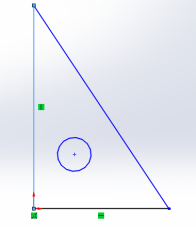
线段对象的成员中存在Select4()方法,调用该方法就可以实现线段的选择,我们可以看到,直线1已经被选中。

值得提到的是,如果标注如下图的尺寸,我们应该怎么做?

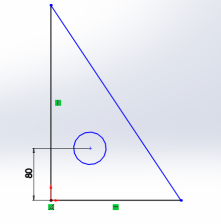
我们需要同时选中圆和直线,这时候Select4()方法的第一个参数需要改为“True”,因为,“False”代表取消之前的选中对象,再选中当前对象,而“True”代表不取消之前的选中的对象。代码如下:
Line2.Select4(False, Nothing) '选中直线2,并取消之前的选择
Cir.Select4(True, Nothing) '选中圆弧1,保留之前直线2的选中状态,第一个参数需要为“True”
第二步是尺寸标注,尺寸标注的方法是AddDimension2(X, Y, Z),他申明在ModelDoc2接口中,我们在调用它之前需要获得当前活动文件对象的引用,这个对我们来说并不难,因为在之前的课程中已经练习过多次,所以接下来直接讲解AddDimension2方法的使用。
使用AddDimension2方法之前我们需要选中需要标注尺寸的对象,这一过程我们在第一步中已经做了,比如我们已经选中直线1。接下了需要指定尺寸文字的放置的坐标,尺寸文字的坐标X、Y、Z作为参数传递给AddDimension2方法,代码如下:
Part.AddDimension2(-0.08, 0.15, 0) '给直线1标注尺寸
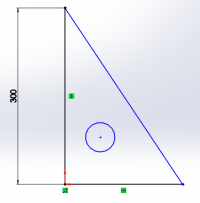
我们可以看到,直线1的尺寸已经标注完成。





承担因您的行为而导致的法律责任,
本站有权保留或删除有争议评论。
参与本评论即表明您已经阅读并接受
上述条款。