


CAD是目前比较专业的绘图软件之一,拥有非常强大的功能可供使用,让用户能够绘制出精确的图纸作品。一些朋友也会使用CAD绘制一些家具的平面图,但是CAD怎样绘制简单的衣柜?新手可能毫无头绪,为了帮助大家更快上手,下面的教程分享给大家。


工具/软件
电脑型号:联想(lenovo)天逸510s; 系统版本:Windows7; 软件版本:CAD2008
CAD画衣柜
第1步
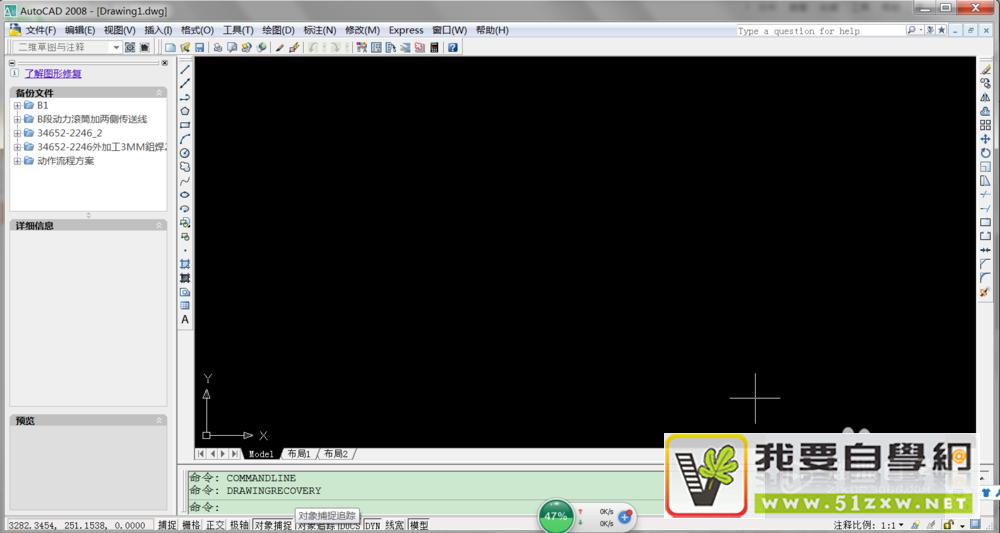
打开CAD

第2步
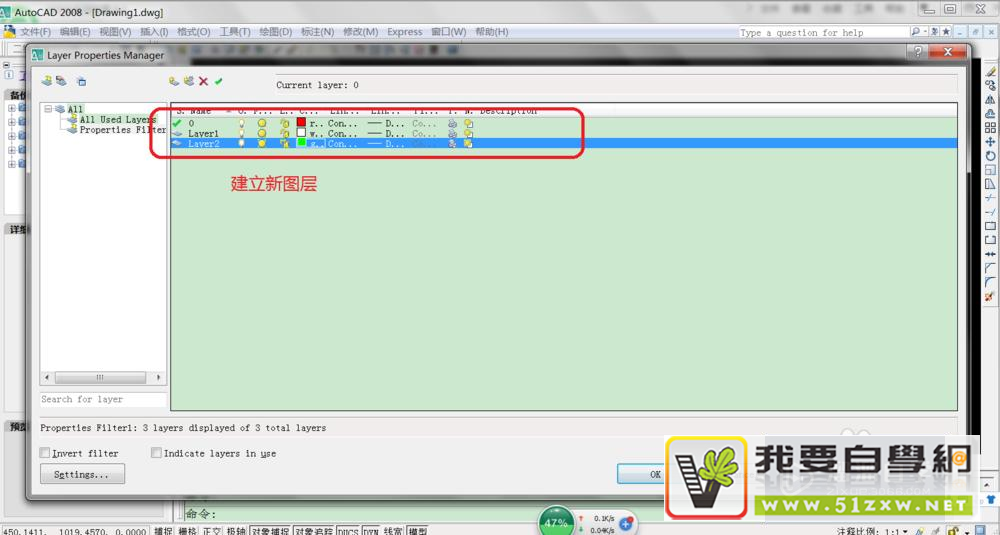
先画图层在图层管理器中建立图层,包括图层名称、线宽、颜色、线型,如果没有需要的线型,单击“加载”按钮,可以先加载你所需要的线型,建立图中需要的所有图层。图层管理器的打开方法,在菜单栏上“格式”-“图层”
第3步
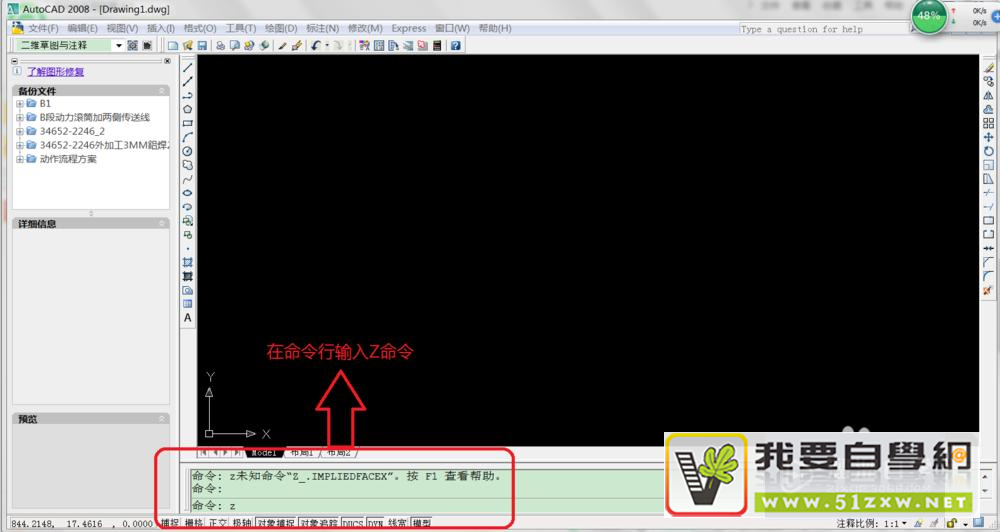
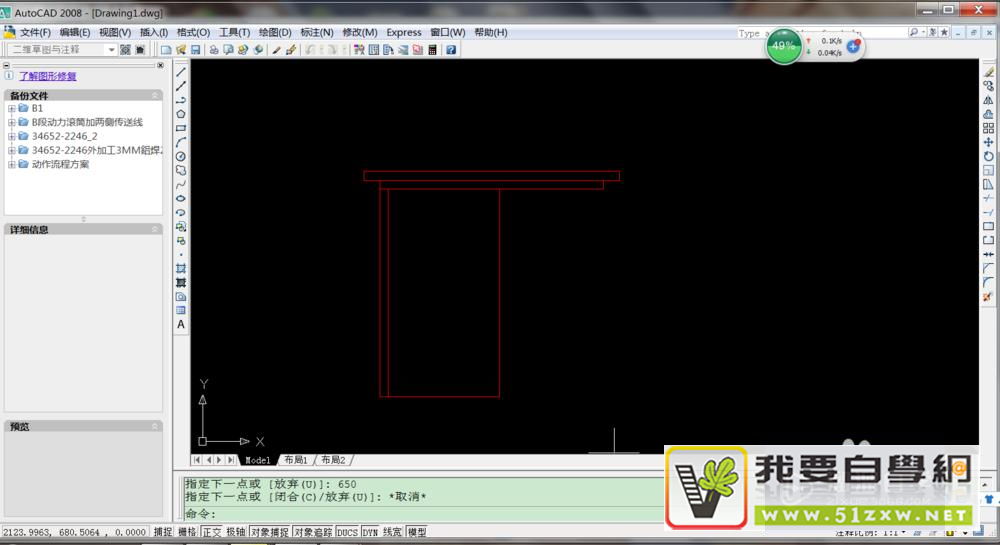
画柜子轮廓在命令行输入z命令创建一片区域,然后画直线,将柜子的大概轮廓绘出,初步定衣柜尺寸1600x1300
第4步
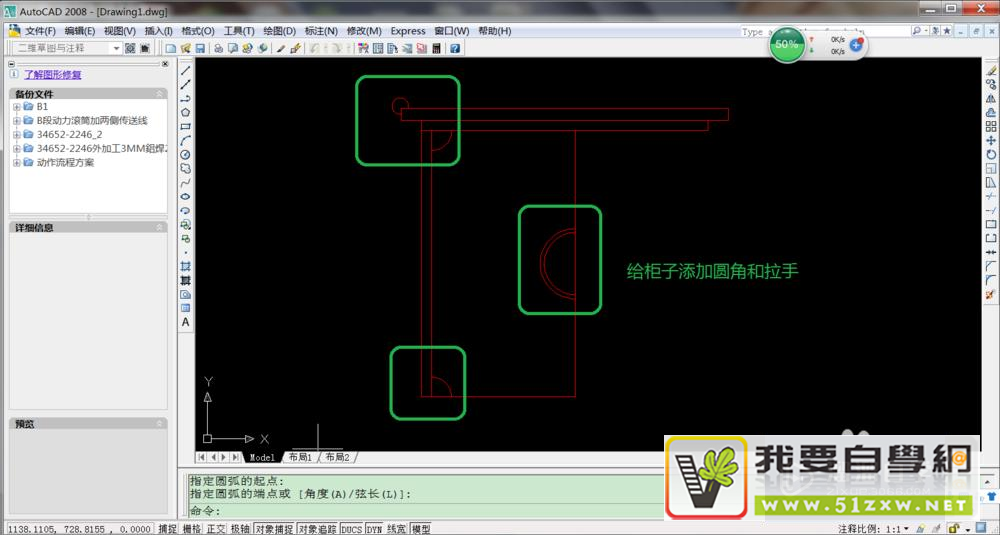
添加细节给衣柜画圆弧以及拉手位置,描边,把衣柜做得漂亮点。如下图
第5步
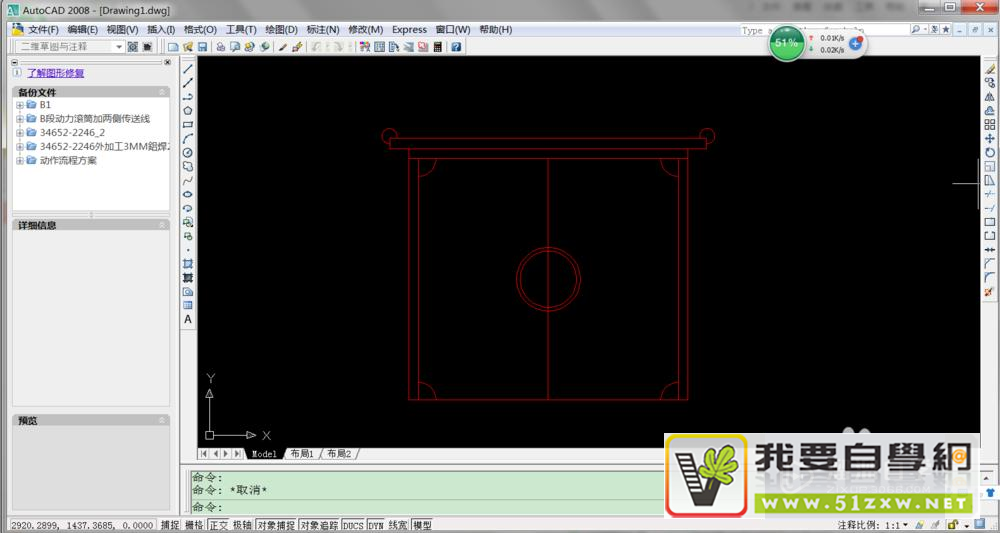
镜像衣柜把已画好一半的衣柜做镜像处理,如下图,镜像命令“修改”-“镜像”
第6步
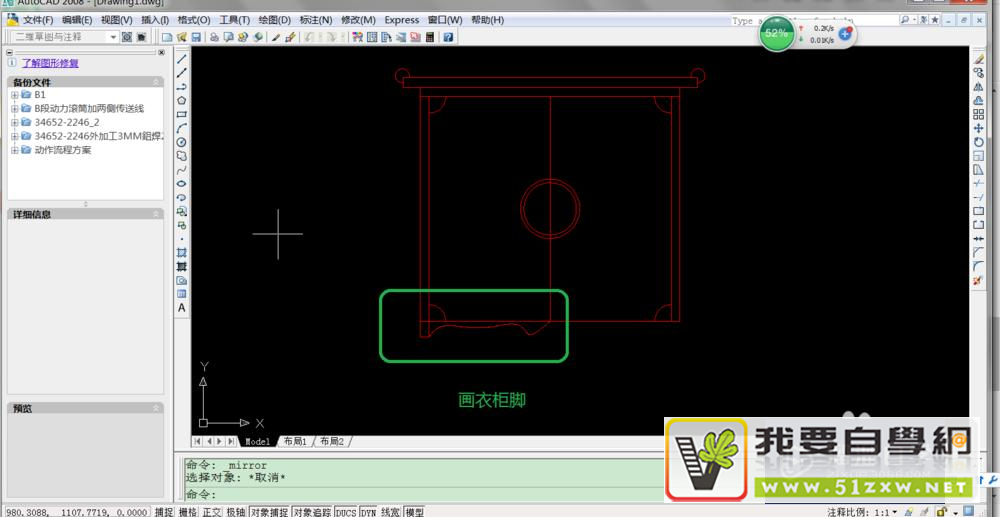
画衣柜脚,如下图
第7步
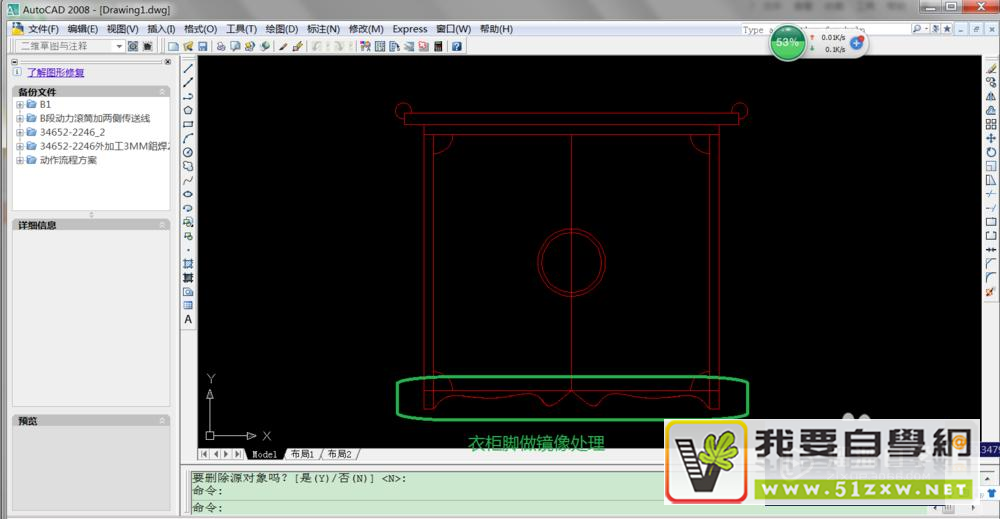
将衣柜脚做镜像处理,如下图
第8步
利用图案填充命令将柜门进行填充,即可完成柜子的绘制,效果图如下
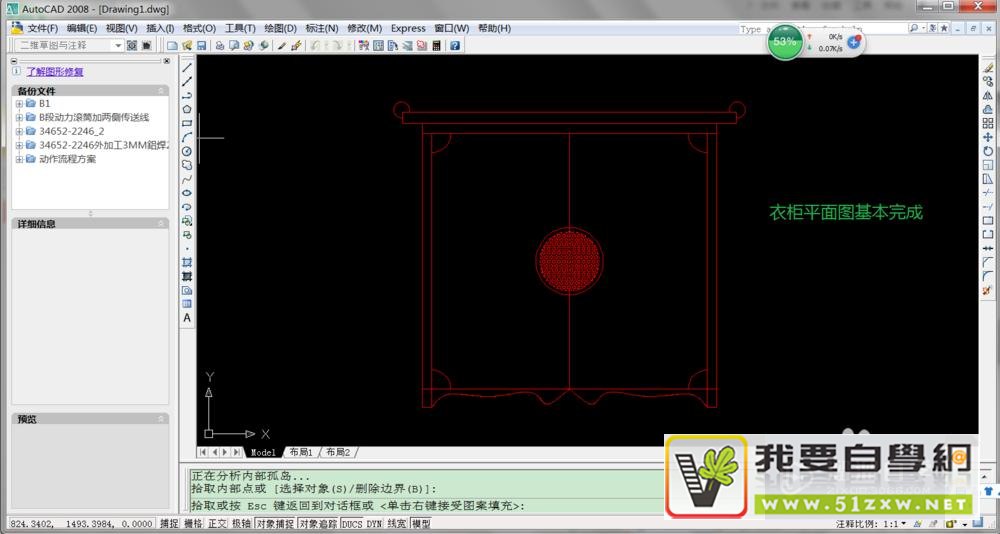

第9步
衣柜的平面画法说起来说难不难,说易也不易,关键是能对软件的熟悉运用,熟能生巧。
温馨提示
以上就是关于“CAD怎样绘制简单的衣柜?”全部内容了,小编已经全部分享给大家了,还不会的小伙伴们可要用心学习哦!虽然刚开始接触CAD软件的时候会遇到很多不懂以及棘手的问题,但只要沉下心来先把基础打好,后续的学习过程就会顺利很多了。想要熟练的掌握现在赶紧打开自己的电脑进行实操吧!最后,希望以上的操作步骤对大家有所帮助。


承担因您的行为而导致的法律责任,
本站有权保留或删除有争议评论。
参与本评论即表明您已经阅读并接受
上述条款。