


本教程为您提供有关如何使用西门子 S7-1200/1500 PLC 控制FactoryIO 的分步说明。虽然以下说明涉及 S7-1200 型号,但相同的步骤也适用于 1500。
在 PC 和 PLC 之间建立通信?
-
将 PLC 连接到网络。
-
在 TIA 门户中创建新项目
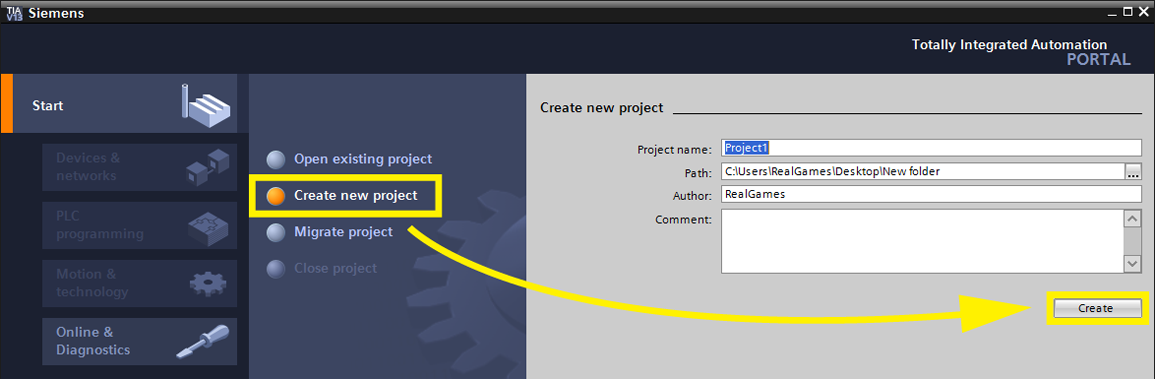
-
选择"配置设备"。
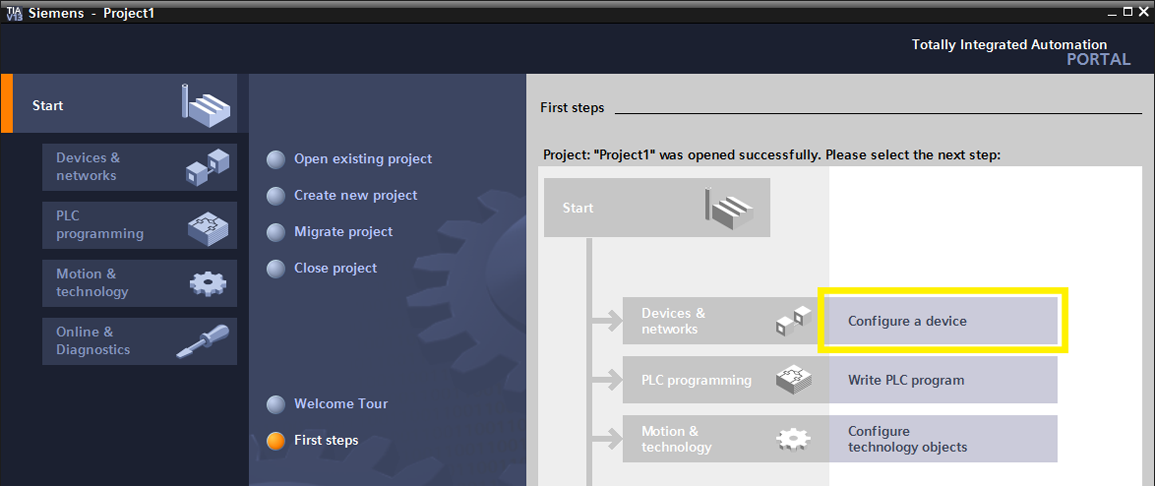
-
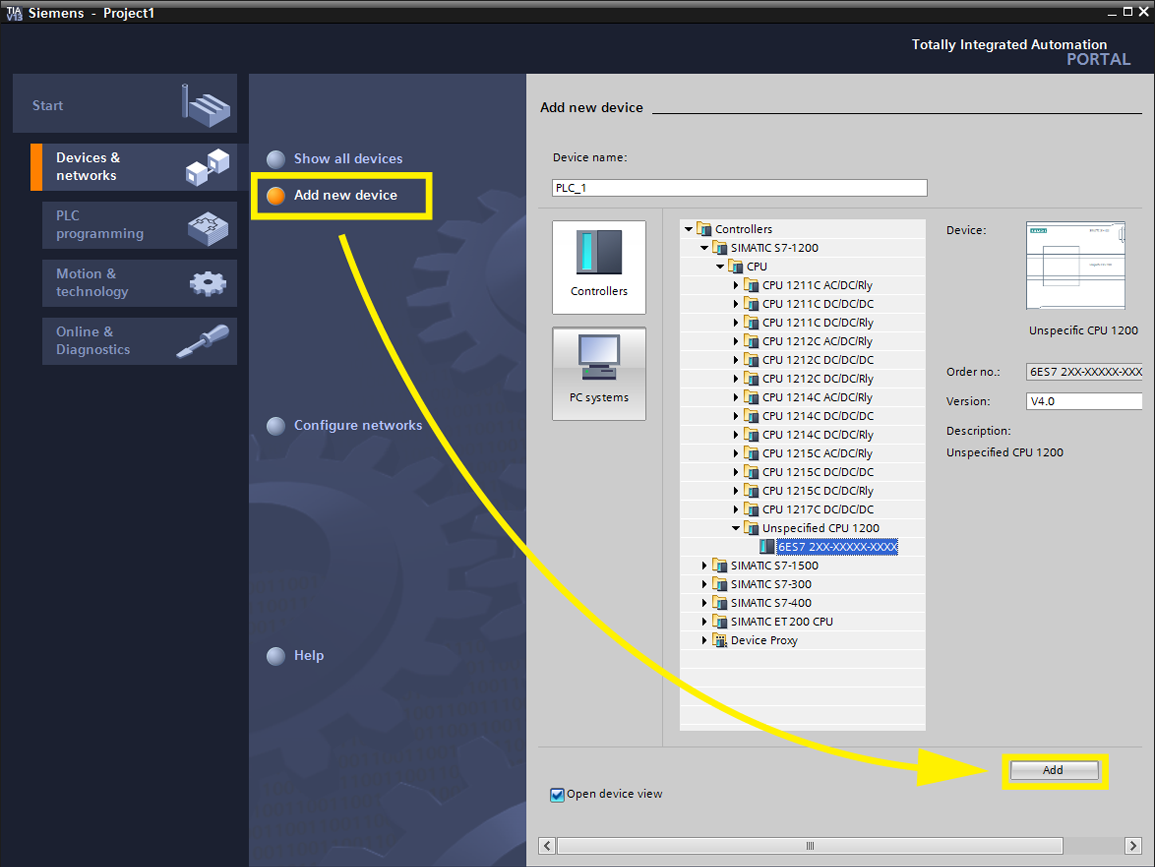
单击添加新设备。从控制器树中展开SIMATIC S7-1200 > CPU >未指定的 CPU 1200,选择其下方的 CPU,然后单击"添加"。
-
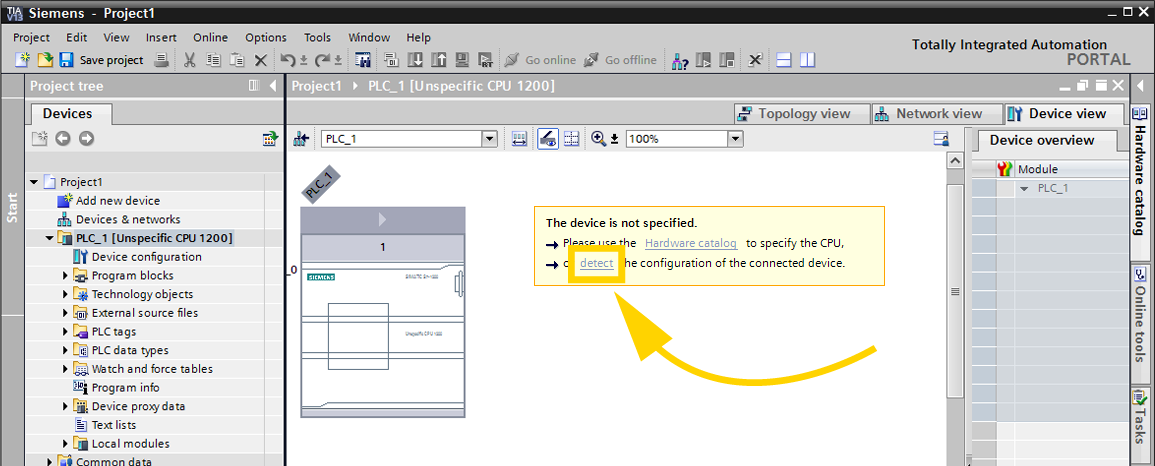
您现在位于 TIA Portal 的项目视图上。单击检测以从网络上的可用设备列表中自动检测 PLC。
-
选择PN/IE作为PG/PC 接口的类型,然后在PG/PC 接口上选择用于连接到 PLC 的网络适配器。
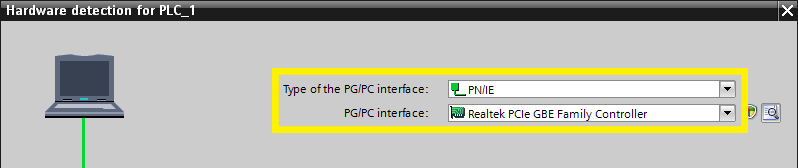
-
扫描完成后,从兼容设备列表中选择 PLC。接下来,单击检测 。
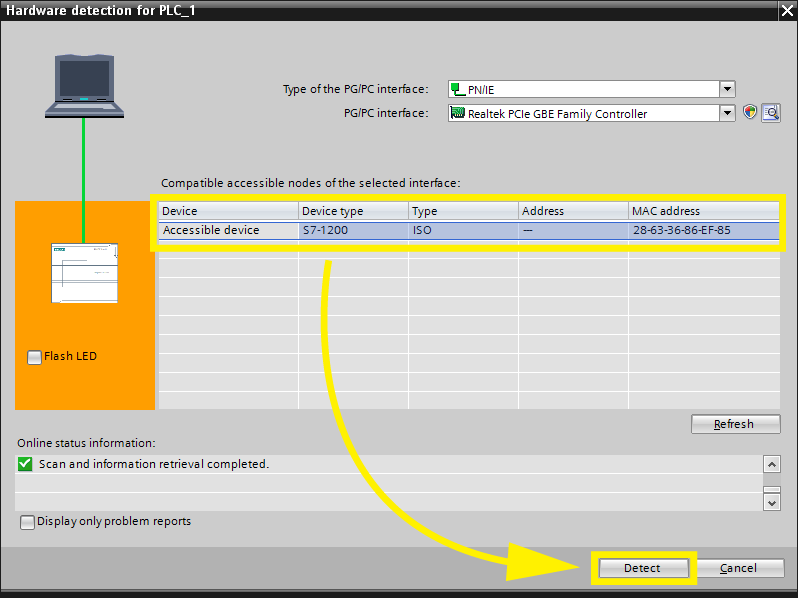
如果要添加与计算机不在同一子网中的 PLC,系统将提示您为网络接口分配新的 IP 地址;单击"是"。
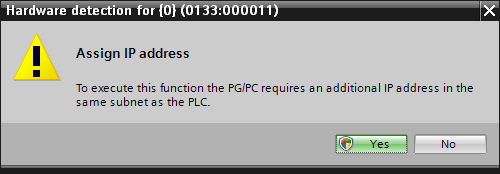
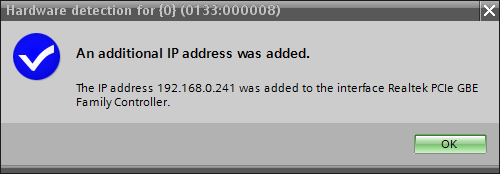
稍后,您可能需要将 PLC 的 IP 地址更改为与计算机位于同一子网中的 IP 地址,否则,工厂 I/O 可能无法连接到它。
-
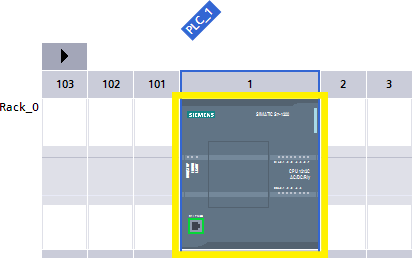
检测到的 PLC 现在位于"设备"视图中。它的某些属性需要调整以允许与Factory I/O 进行通信。双击控制器以打开"属性"面板。
-
首先为 PLC 分配一个 IP 地址。在"属性"页的"常规"选项卡上,展开"PROFINET 接口",然后选择"以太网地址"。
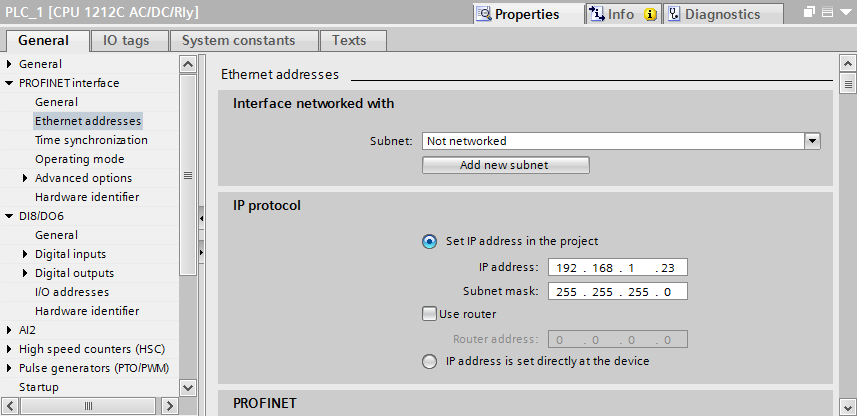
如果系统提示您为网络接口分配新的 IP 地址,则现在应将 IP 地址分配给与计算机位于同一子网中的 PLC。
-
默认情况下,PLC 物理输入使用 %I 的第一个内存地址。为了使Factory I/O 能够将传感器值写入 %I,必须偏移输入地址,建议偏移量为 10。单击"I/O 地址",然后将"输入地址">"开始地址"更改为 10。
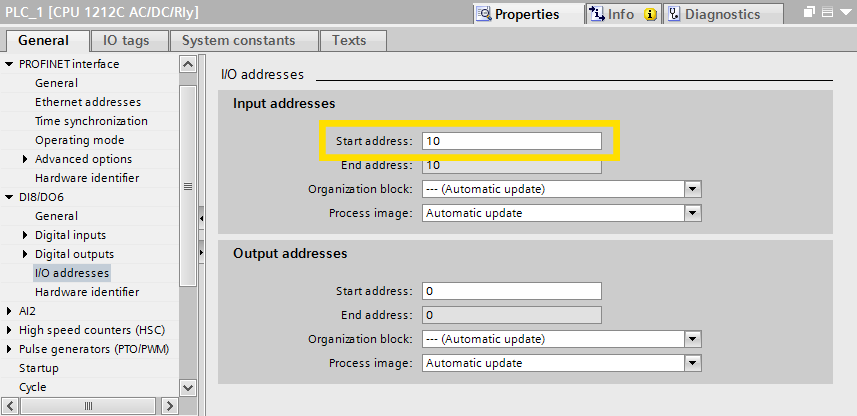
工厂 I/O不应使用分配给物理输入的输入地址
否则,工厂 I/O 写入的值将被覆盖,因为物理输入的状态将复制到 I 内存。
-
最后,需要一些保护和安全设置才能建立与PLC的连接。
单击"保护",并在"连接机制"下启用"允许使用来自远程合作伙伴的 PUT/GET 通信进行访问"。
将访问级别设置为HMI 访问或更高(读取访问或完全访问)。
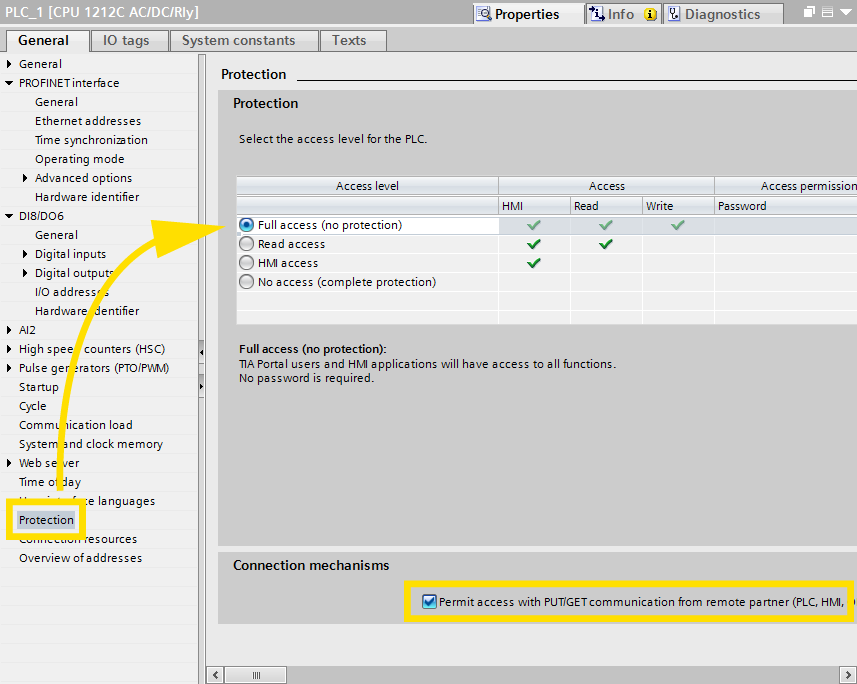
对于固件低于 V4.0 的 PLC,正确的保护设置包括:

-
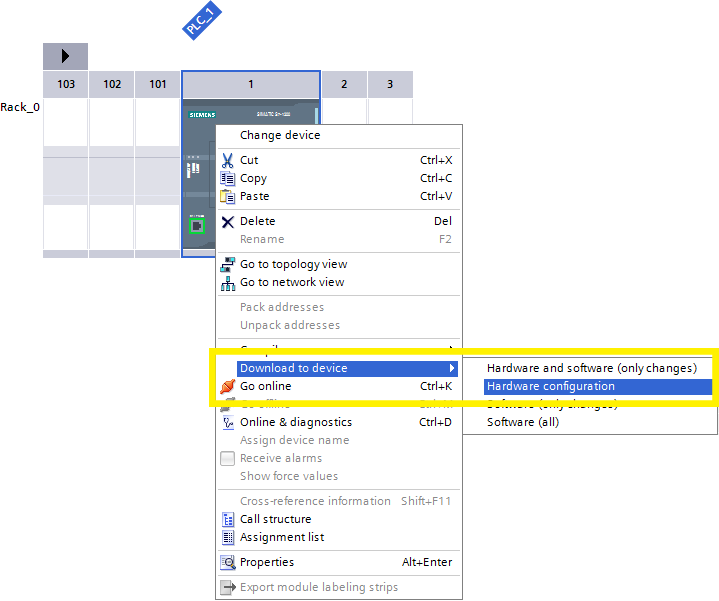
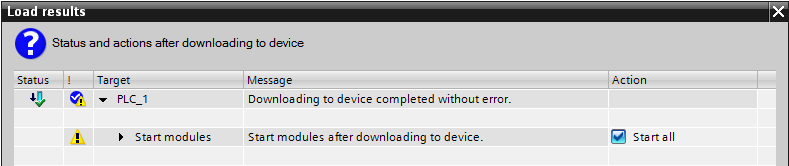
右键单击设备,然后选择"下载到设备>硬件配置"。接下来,启动CPU。
将工厂 I/O 连接到 PLC?
-
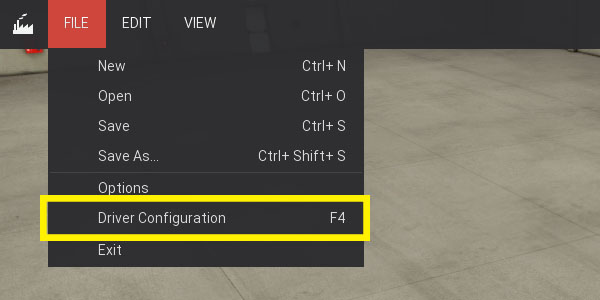
在工厂 I/O 中,单击"文件">"驱动程序配置"以打开"驱动程序"窗口。
-
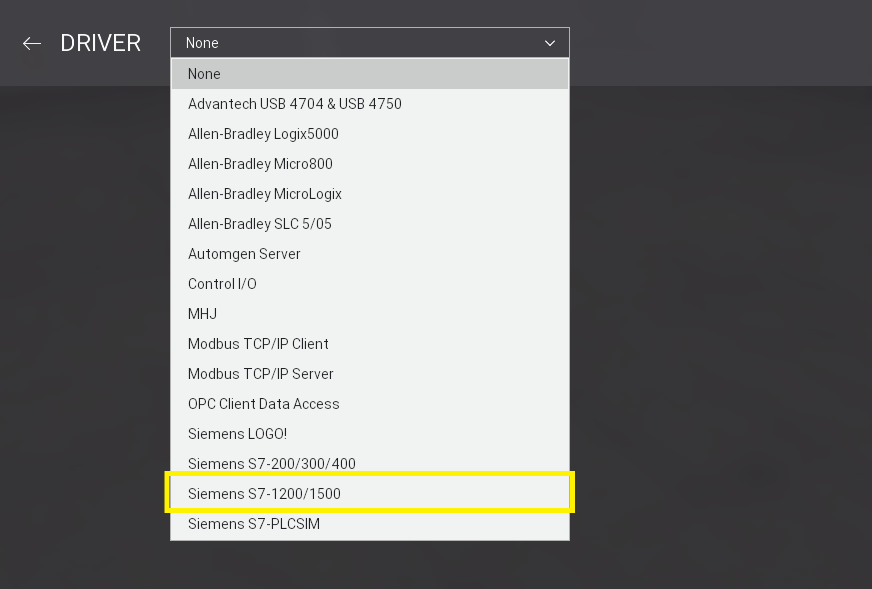
在驱动程序下拉列表中选择Siemens S7-1200/1500。
-
通过单击"配置"打开驱动程序配置面板。
-
确保在"型号"下拉列表中选择了S7-1200,然后将 PLC 的 IP 地址插入到主机字段中。
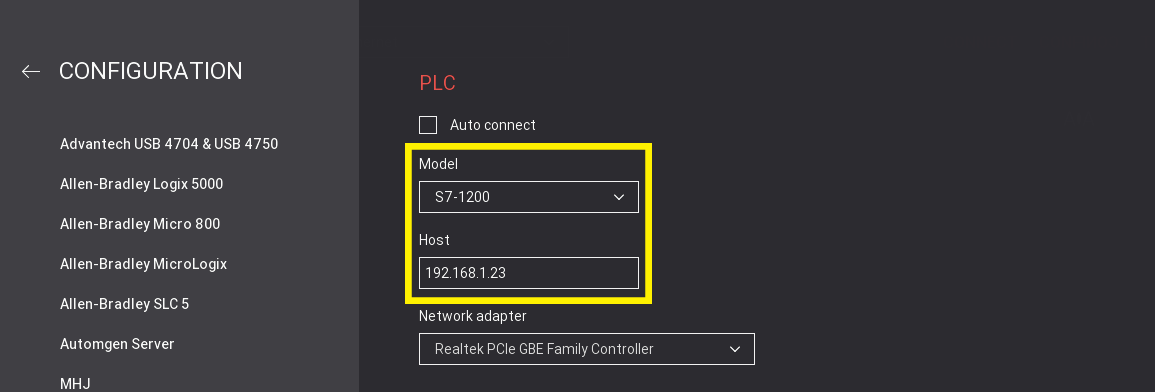
-
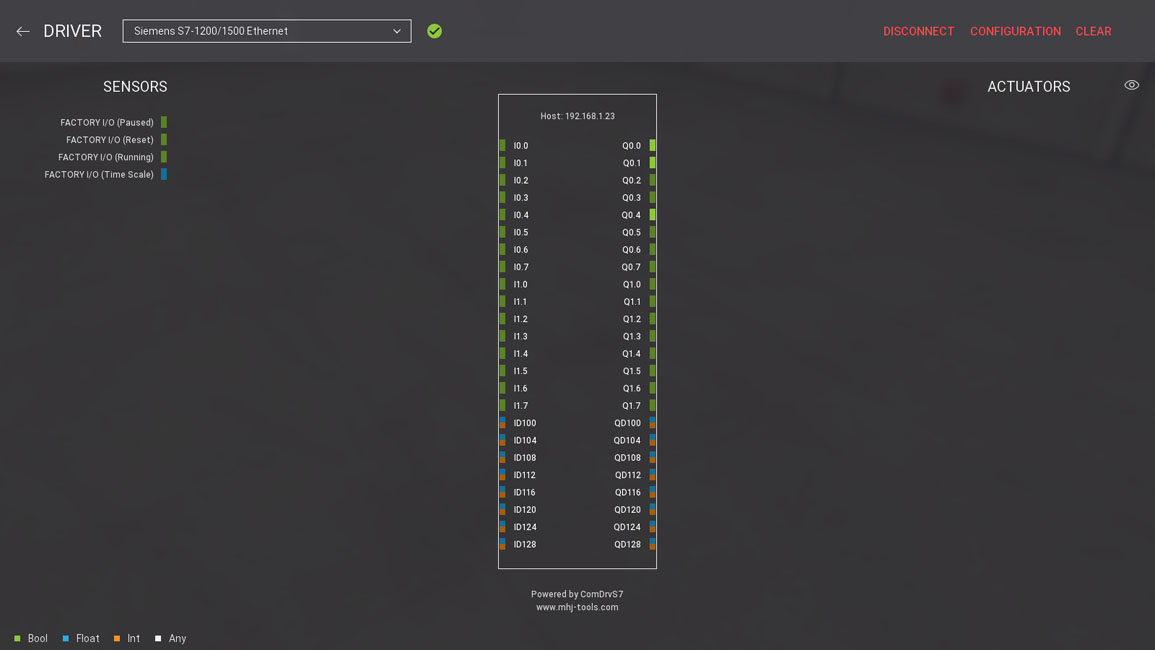
按Esc键返回到主驱动程序窗口。现在单击"连接"以连接到PLC。成功连接由所选驱动程序旁边的绿色图标以及状态栏上显示的驱动程序名称旁边指示。


承担因您的行为而导致的法律责任,
本站有权保留或删除有争议评论。
参与本评论即表明您已经阅读并接受
上述条款。