


在编程加工中,不管编写什么样的工件,都会有一定的套路,而且用到的加工策略,设置的参数,切削的下刀量、余量等等都是类同的。如果每次编程都需要一一去设置这些参数,那么编程的效率就不够高。只要我们能对自己做的工件有所了解,就可以创建一个属于我们自己的加工模板,这样就可以大大提高我们的编程效率。下面就跟大家分享一下如何制作我们自己的加工模板,不管什么样的模板,制作方法与添加方法都是一样。
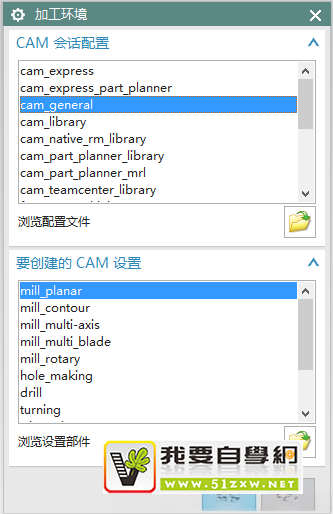
解决方法:
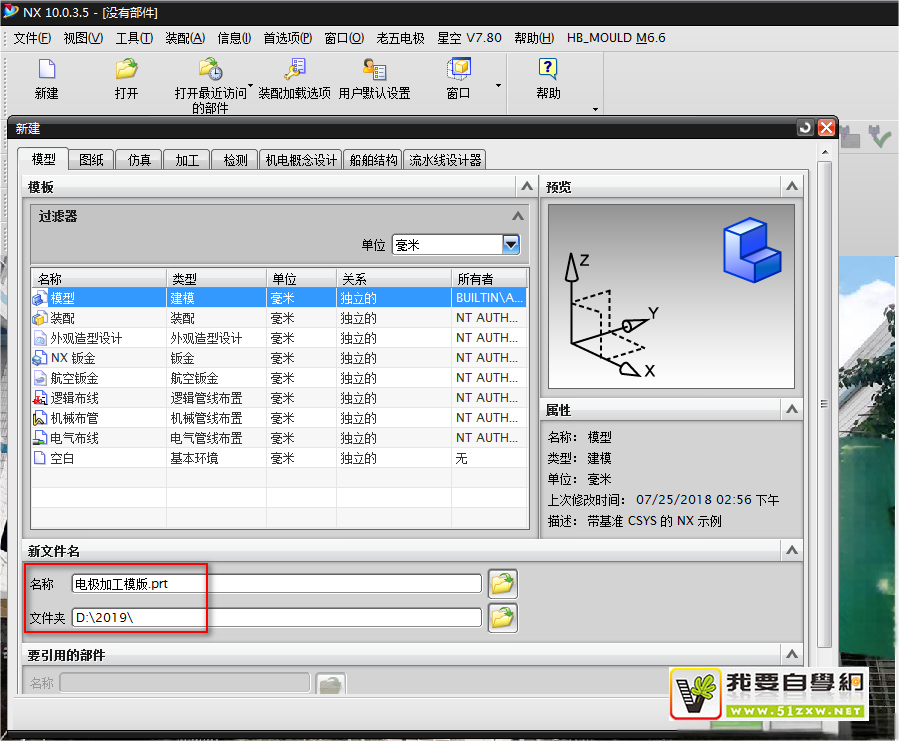
1、打开NX软件,新建一个空的图档,名称很重要,要简单明了,10.0版本可以使用中文名字,如下图所示:
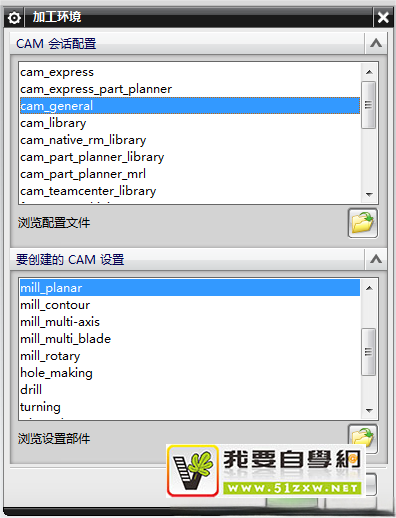
2、新建后,直接进入【加工】,选择软件默认的模板【mill_planar】,如下图所示:
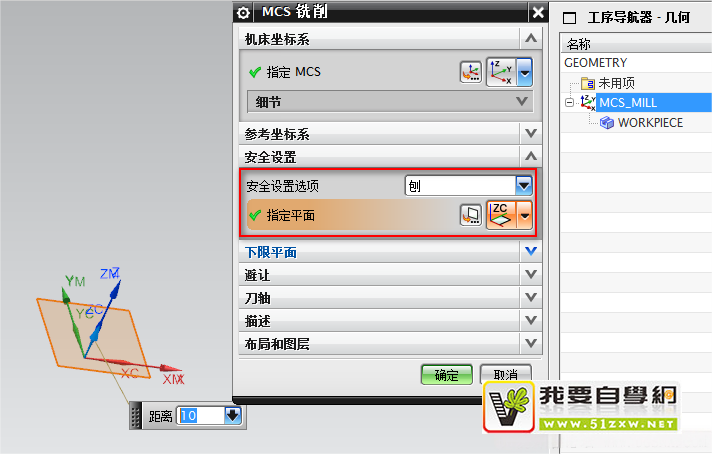
3、在加工界面中,先设置坐标【MCS-MILL】和【WORKPIECE】,【MCS-MILL】设置默认的安全高度,【WORKPIECE主】要设置一个初始的毛胚,以后只要用此模板就会自动加载,如下图所示:

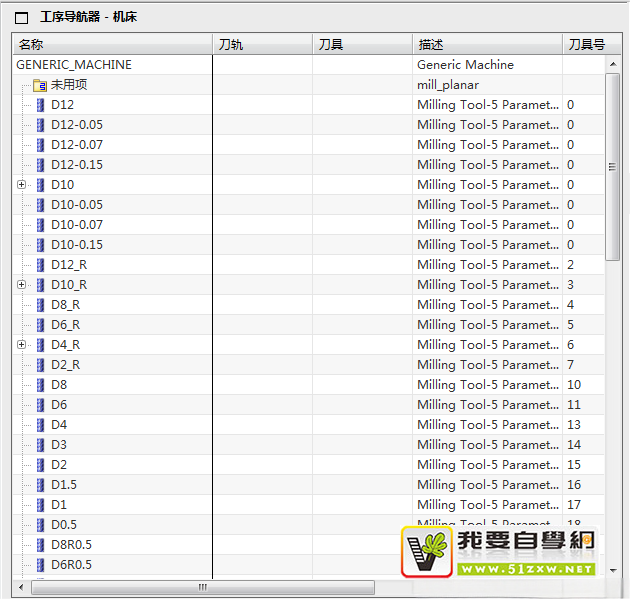
4、在【机床视图】,创建常用的刀具。只要是用的刀具都可以提前创建出来,如果是自动换刀的机床需要设置刀具号与长度补偿。如下图所示:
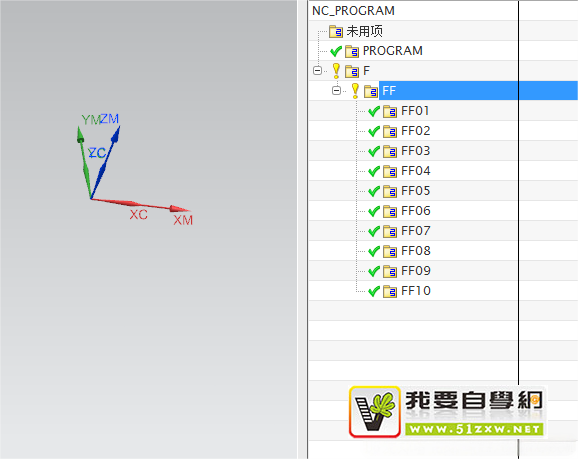
5、在【程序视图】,创建一些常用的程序组,如下图所示:
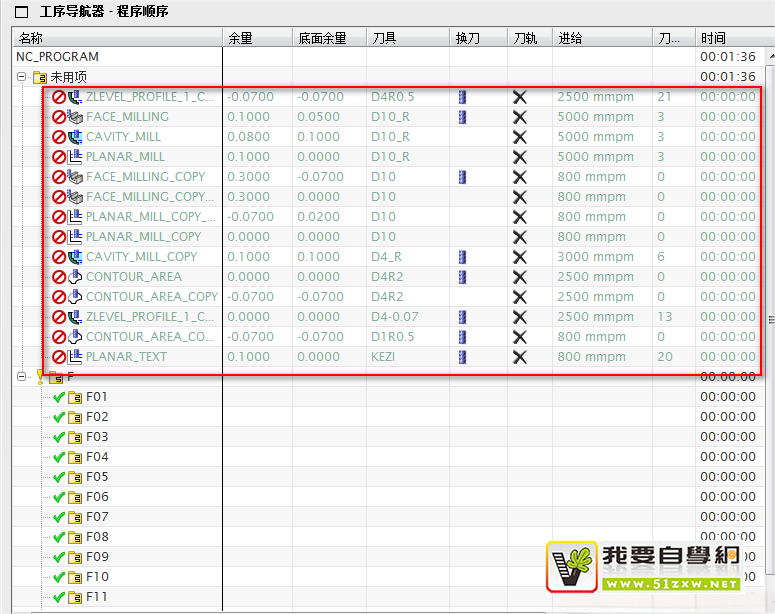
6、程序组创建完成以后,下面就要创建我们常用的加工工序了。可以按照想要的加工思路来创建,这里的工序参数一定要设置好,后续就不用再改来改去了。包含转速进给余量公差都可以设置好,如下图所示:
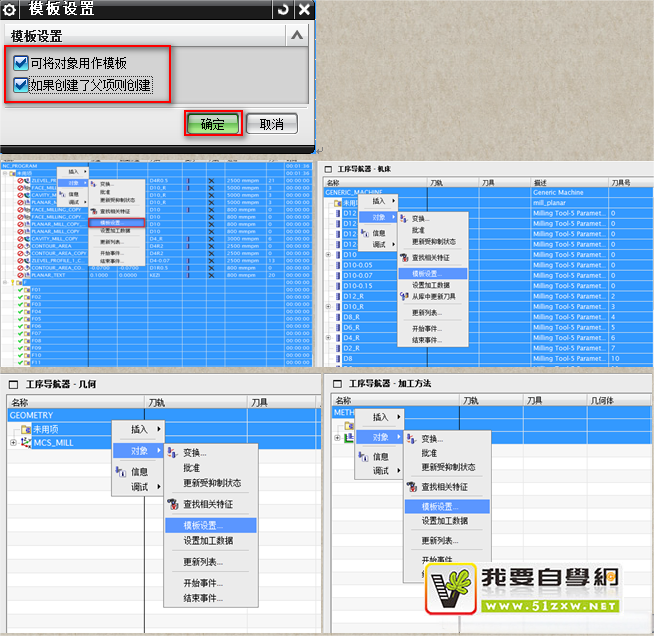
7、设置好加工策略、加工刀具、安全高度与几何体。接下来最重要的步骤,此步骤一定不能忘。每个视图我们都要进行模板设置。如下图所示:
8、模板设置完成以后,开始添加到NX内部。找到NX安装位置,鼠标右键找到属性,打开文件夹位置。如下图:
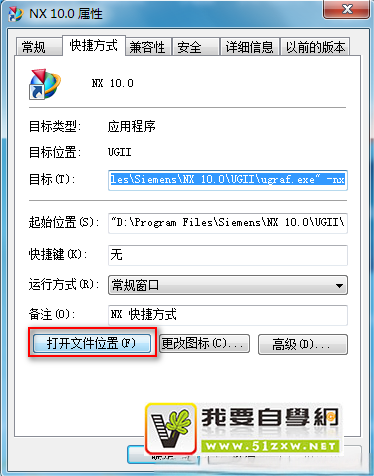
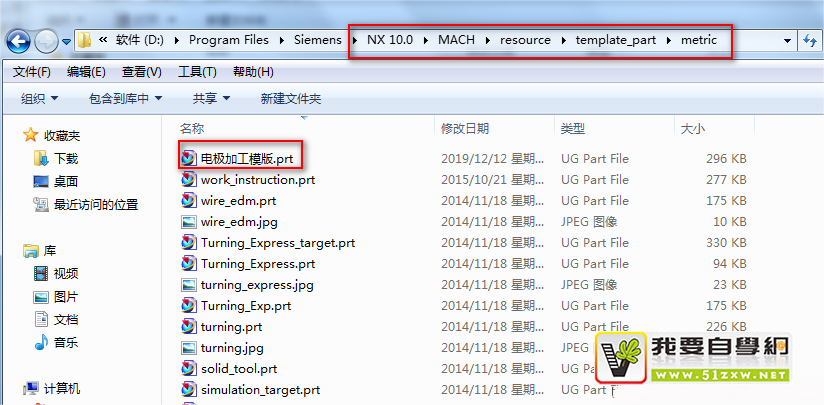
9、找到NX10.0模板图档PRT放置位置,路径为:(X:\Program Files\Siemens\NX 10.0\MACH\resource\template_part\metric )然后把我们创建好的图档复制在这里面,如下图所示:
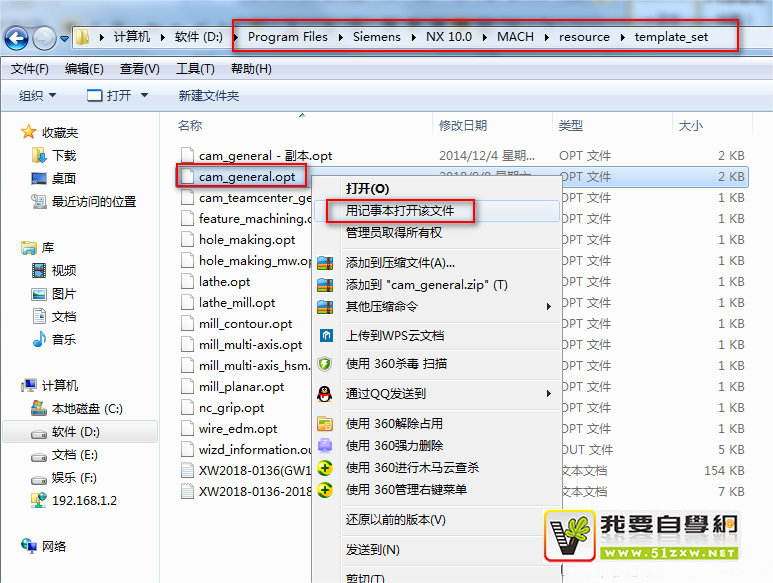
10.找到模板名称添加位置,路径为:(X:\Program Files\Siemens\NX 10.0\MACH\resource\template_set)。找到cam_general文件右键用记事本格式打开。如下图所示:
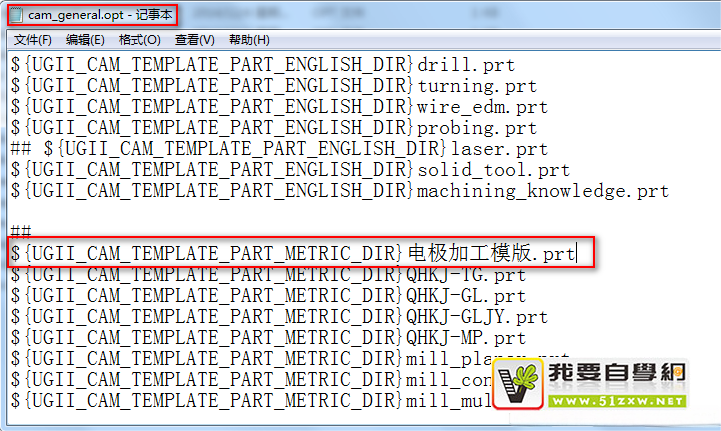
11、打开以后,在下面复制一行,然后把PRT前面的名字改成添加的模板文件名称,这里需要注意不要打错名字,改完保存文件,如下图所示:
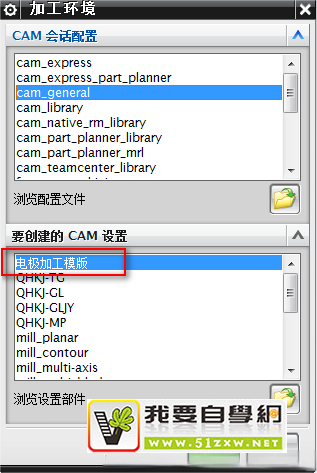
12、添加完成后,重新打开NX软件,新建图档,进入加工界面,就可以看到添加的加工模板,如下图所示:


承担因您的行为而导致的法律责任,
本站有权保留或删除有争议评论。
参与本评论即表明您已经阅读并接受
上述条款。