


在大型或复杂图纸中,填充功能常因计算量大而导致卡顿。如果你也遇到此问题,
在排除图纸问题的基础上我们可以按以下设置,大大提示填充效率。
1、输入-PUALL清理所有可清理对象,再使用AU修复图形自我检查发现的错误。
输入-PU按空格键确认。

输入ALL按空格键确认。
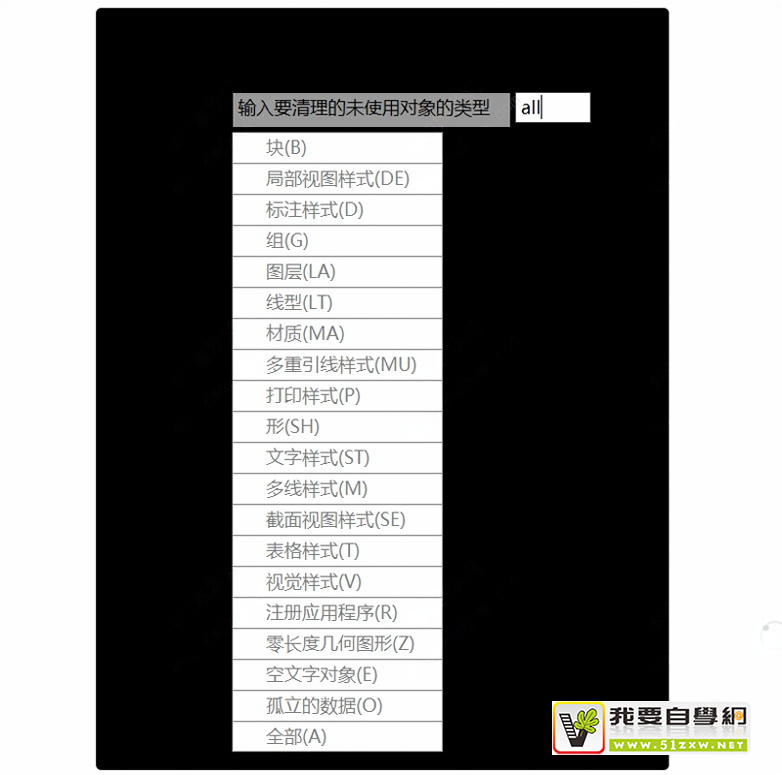
按ENTER确认。

输入N按空格键确认。

再输入AU按空格键确认。

输入Y按空格键确认。

2、关闭填充预览
在AutoCAD中,HPQUICKPREVIEW是一个系统变量,用于控制执行填充(Hatch)操作时是否
显示实时预览
效果。其默认值是启用。0代表关闭。
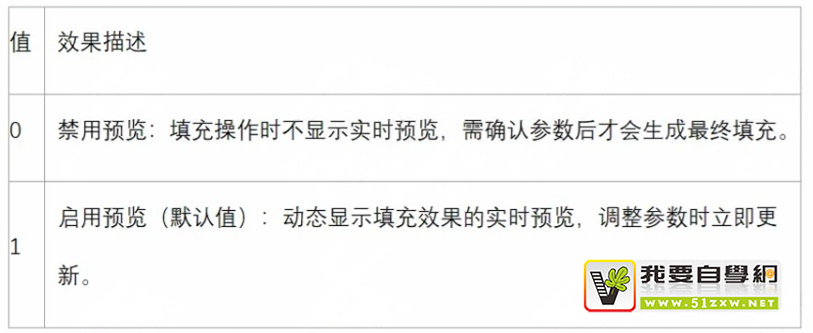
若图纸复杂或填充操作卡顿,可设为0关闭实时预览,提高响应速度。
直接在命令行输入HPQUICKPREVIEW把值改成O即可。
开启后填充会有预览。
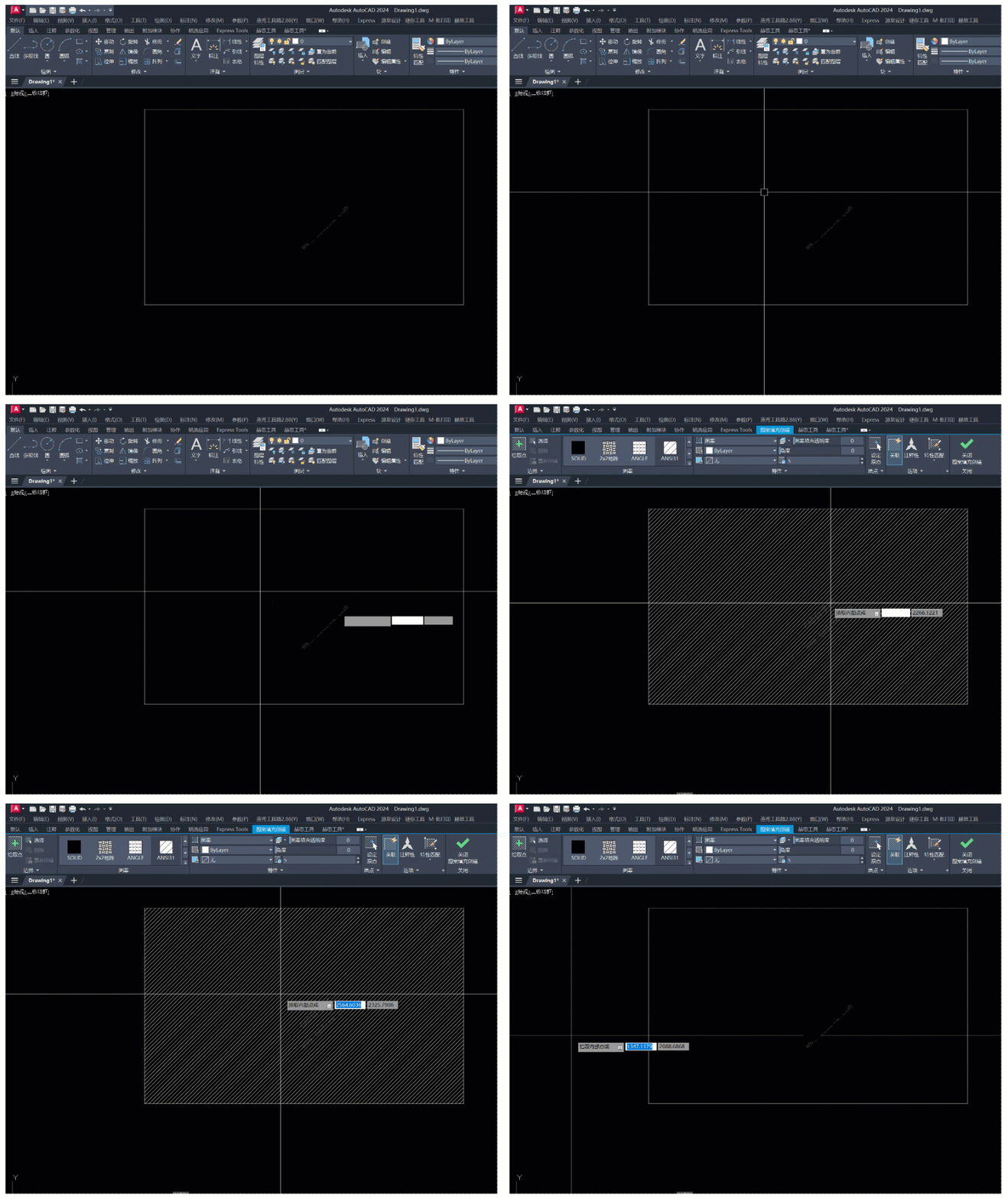
关闭后无预览。
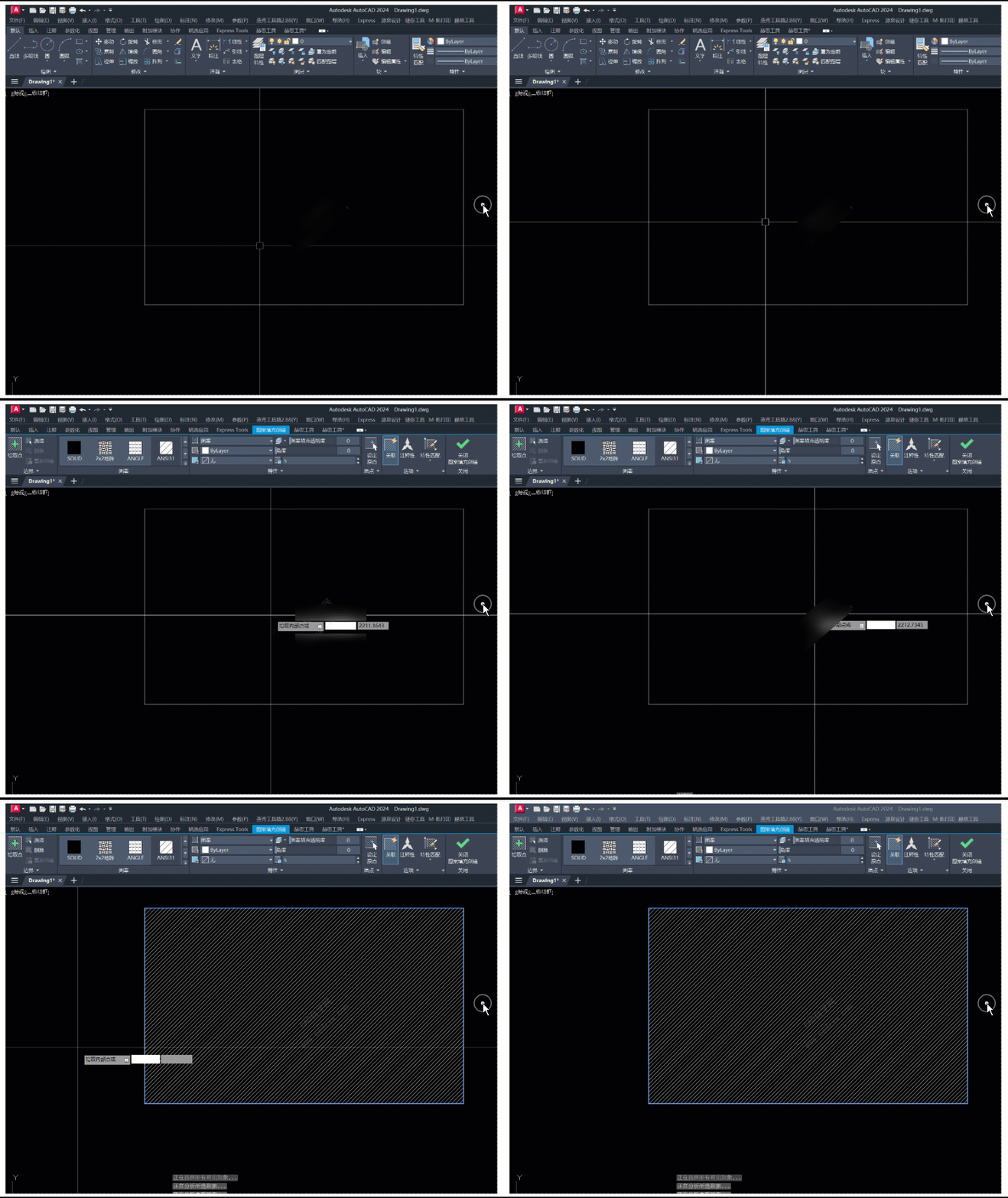
3、关闭选择预览
在AutoCAD中,SELECTIONPREVIEW是一个系统变量,用于控制当光标悬停在可选择对象上
时是否显示视觉
预览效果。默认值是2,高版本是3。0代表关闭。
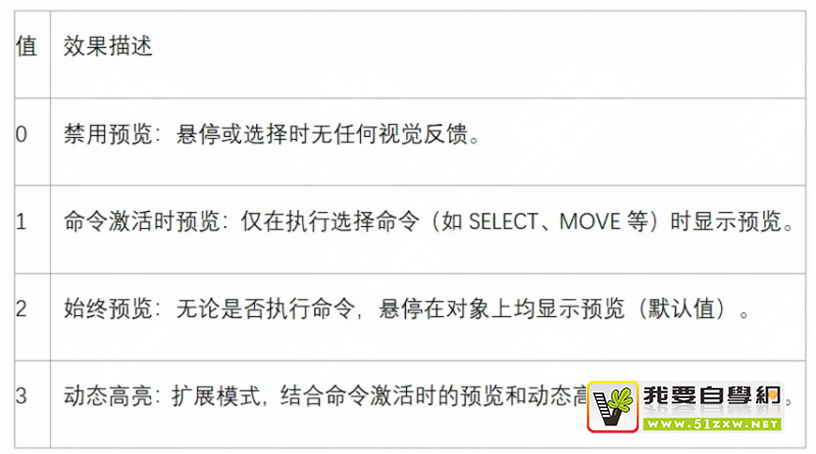
在大型图纸中若卡顿,可设为0关闭预览。
直接在命令行输入SELECTIONPREVIEW把值改成O即可。
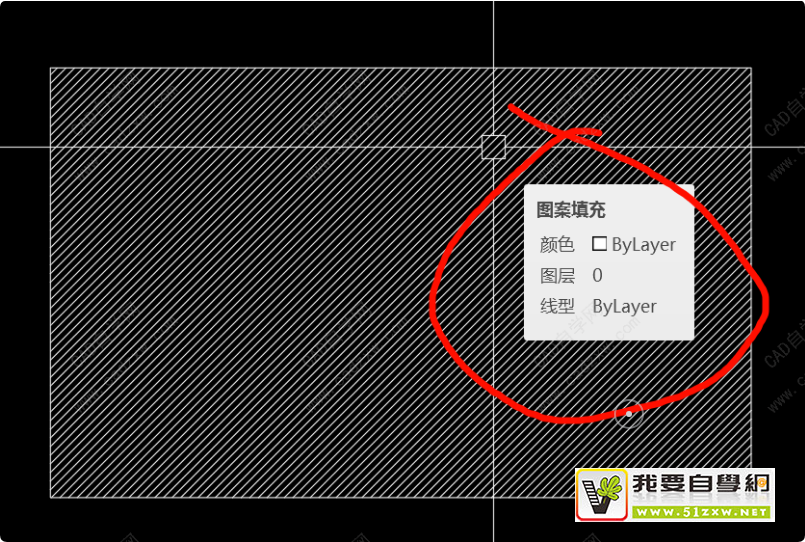
正常情况光标经过对象会亮显。
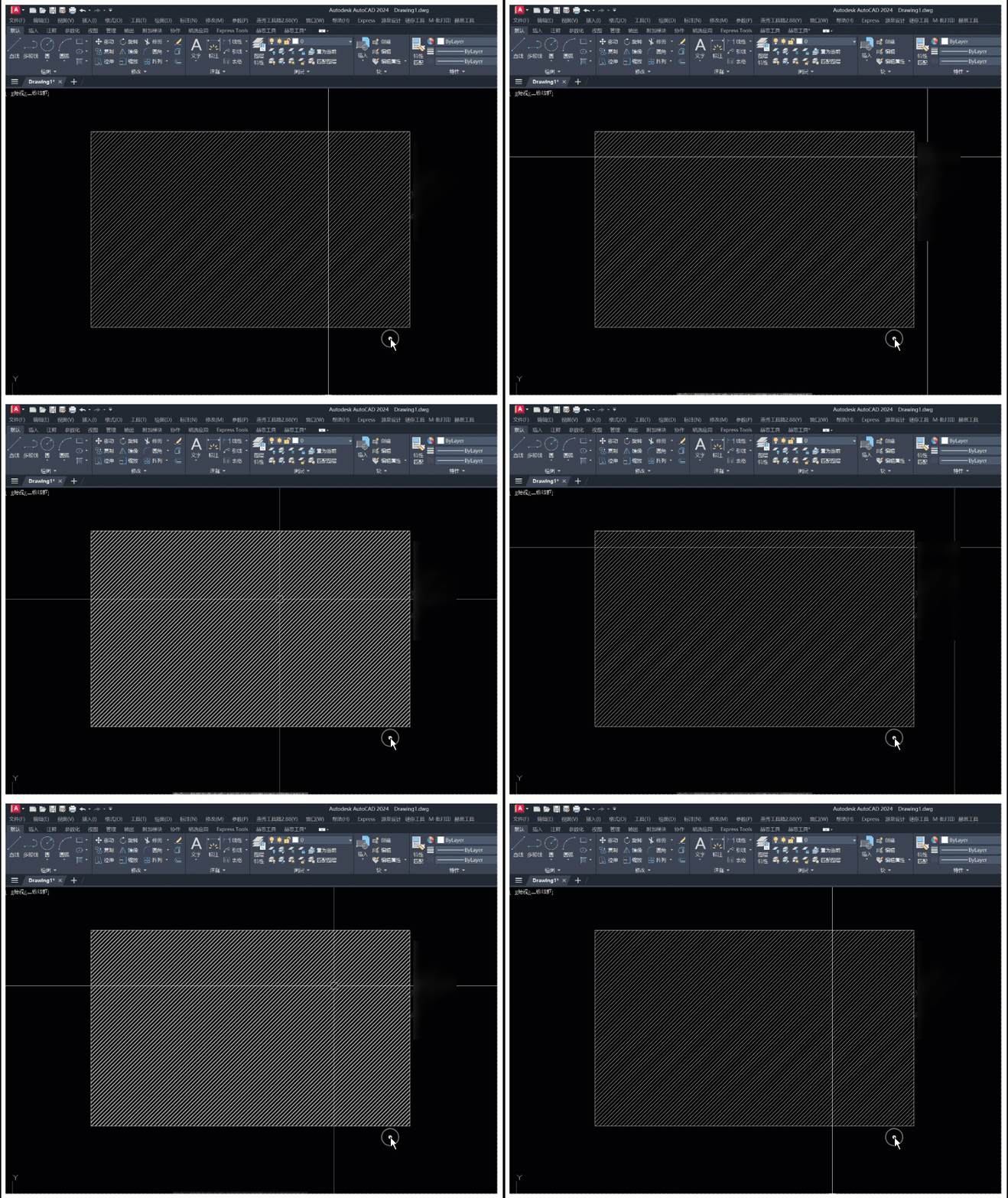
关闭后无。
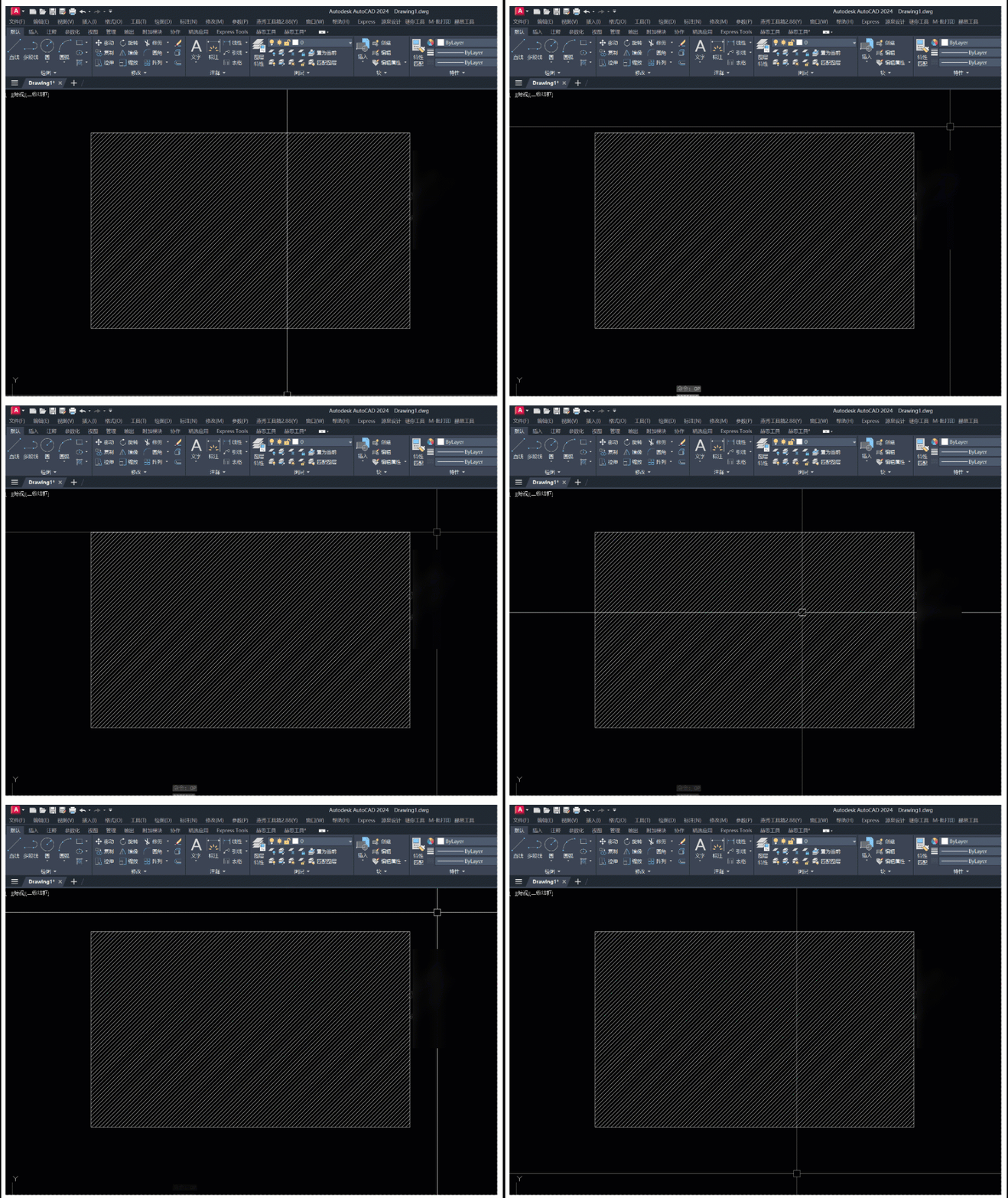
4、关闭光标悬停提示。
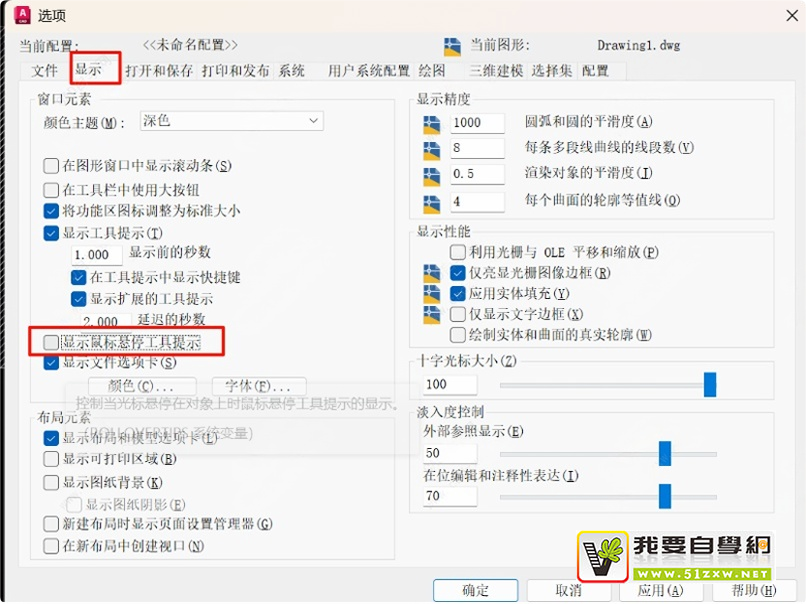
5、最后把填充改成经典对话框


承担因您的行为而导致的法律责任,
本站有权保留或删除有争议评论。
参与本评论即表明您已经阅读并接受
上述条款。