


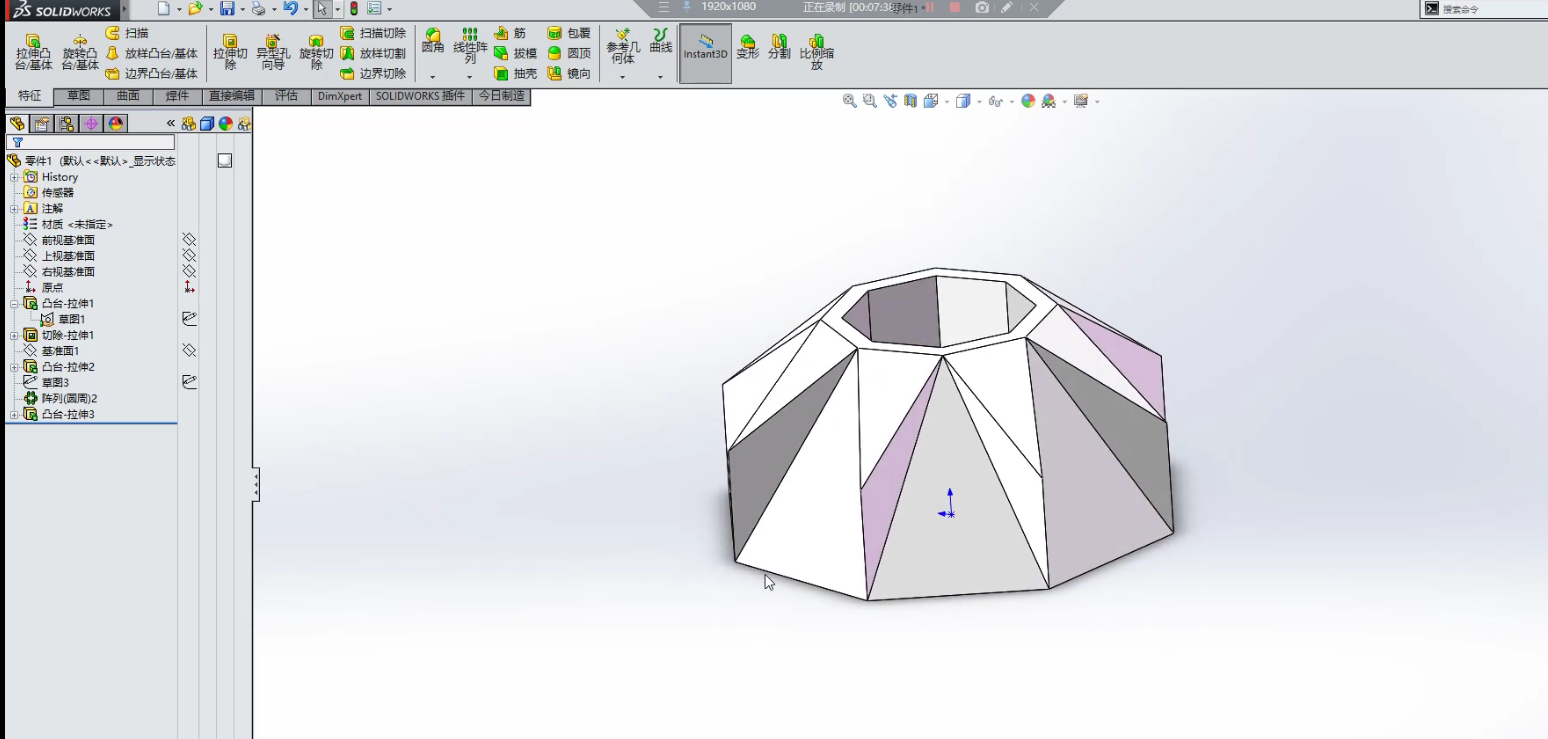
大家好,今天我们来画多边体的一个结构,到底是怎么画呢,具体操作方法很简单,我们先看看效果图是怎么样的
solidworks零基础快速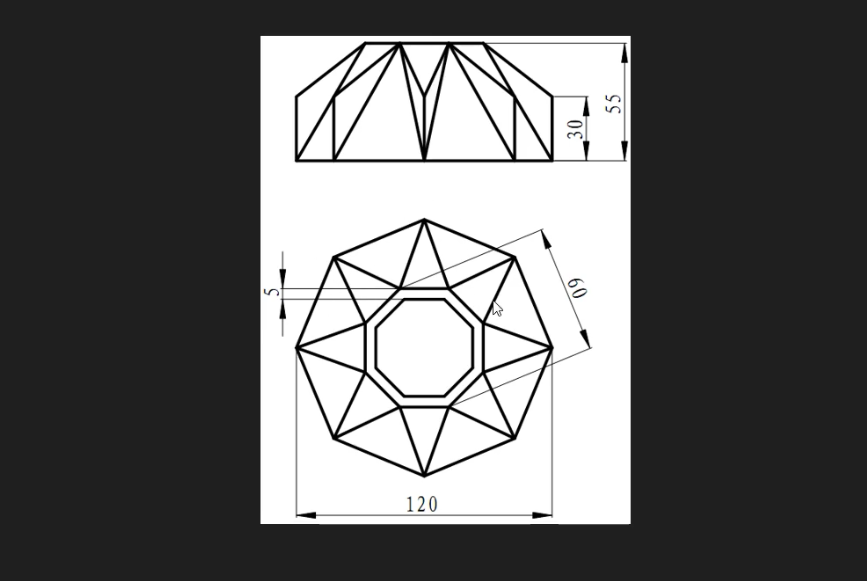
第1步,选择上视基准面,点击多边形,参数为8,把它的结构先画出来
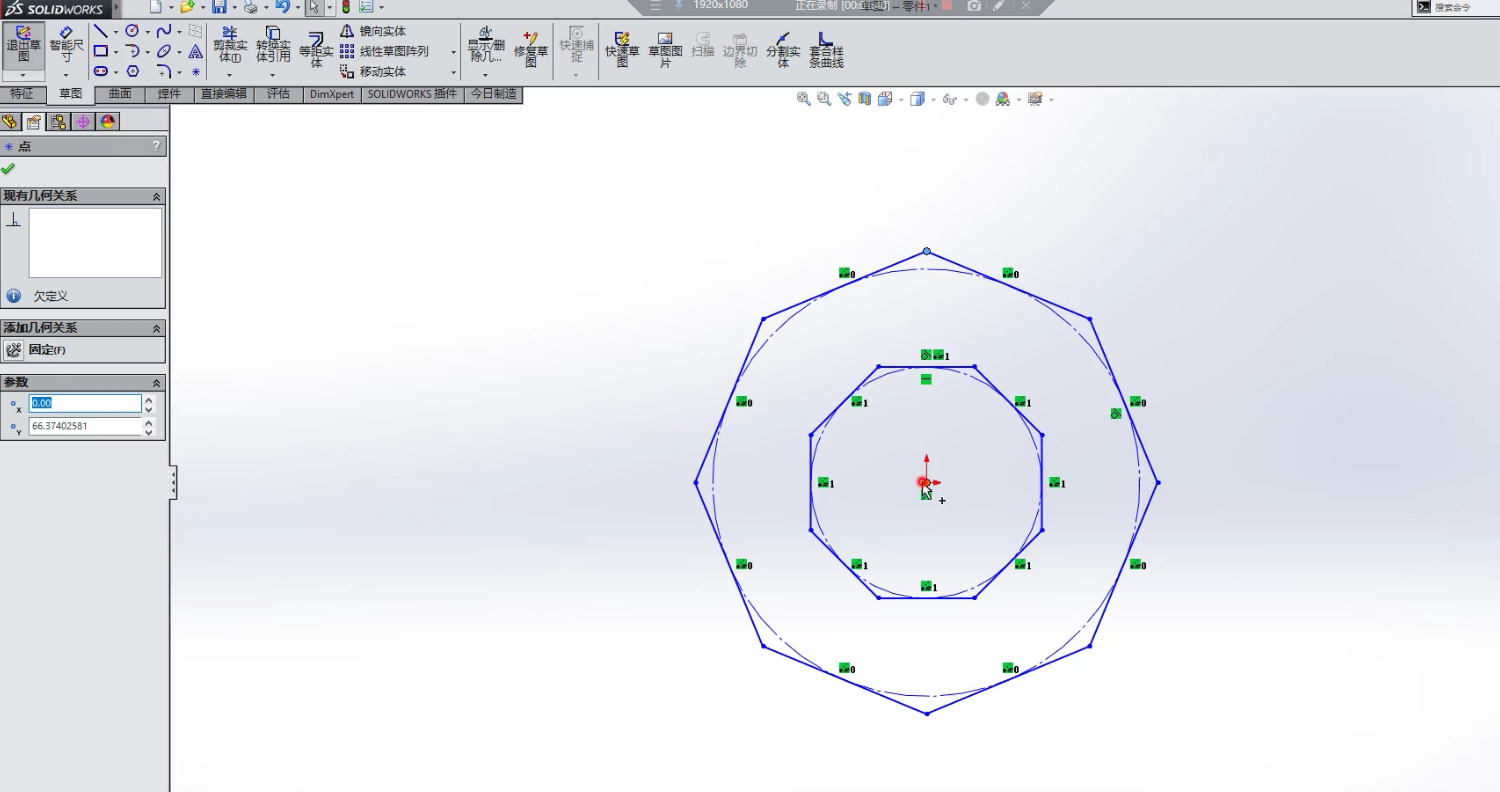
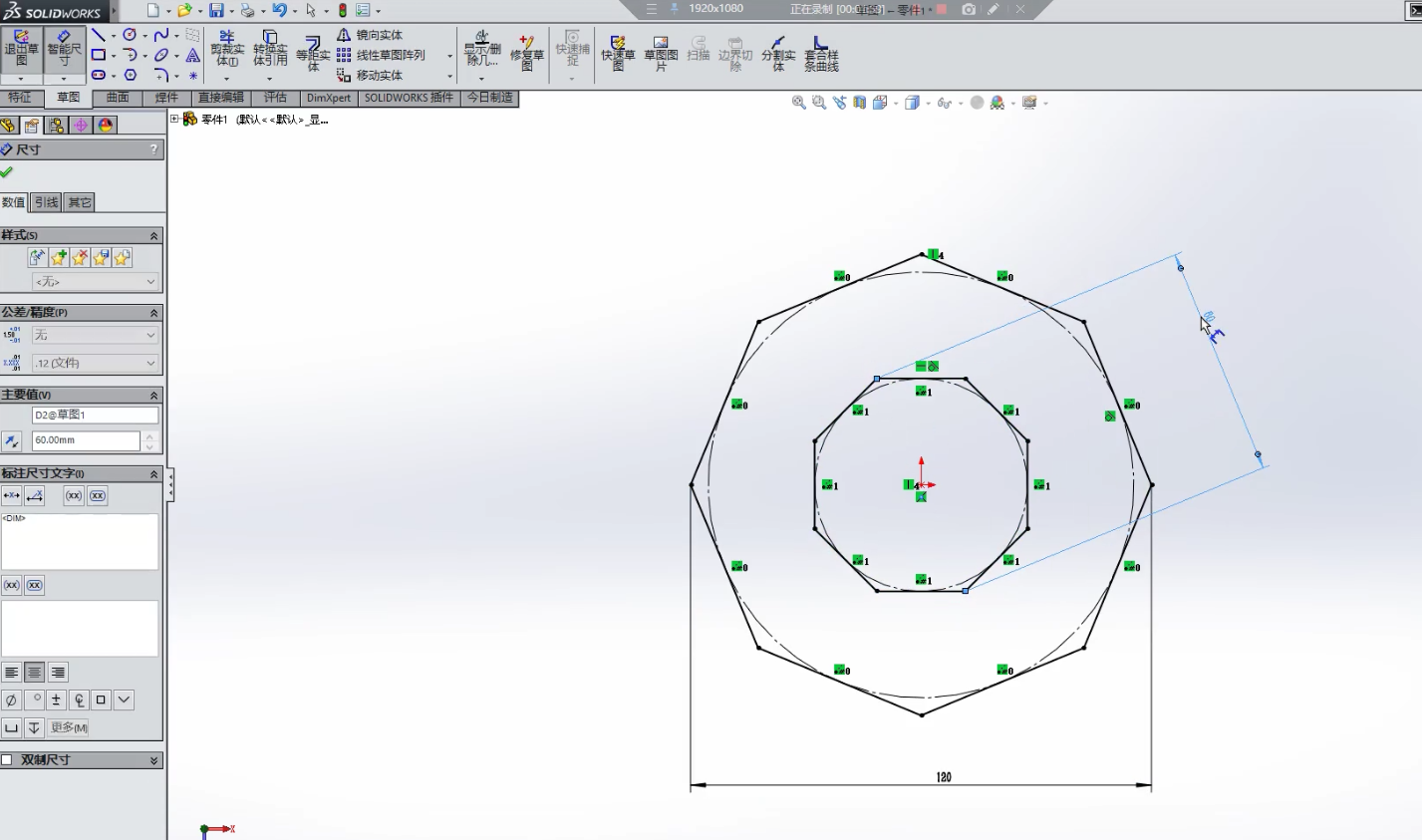
第2步,选择智能尺寸,外边为120,内边为60
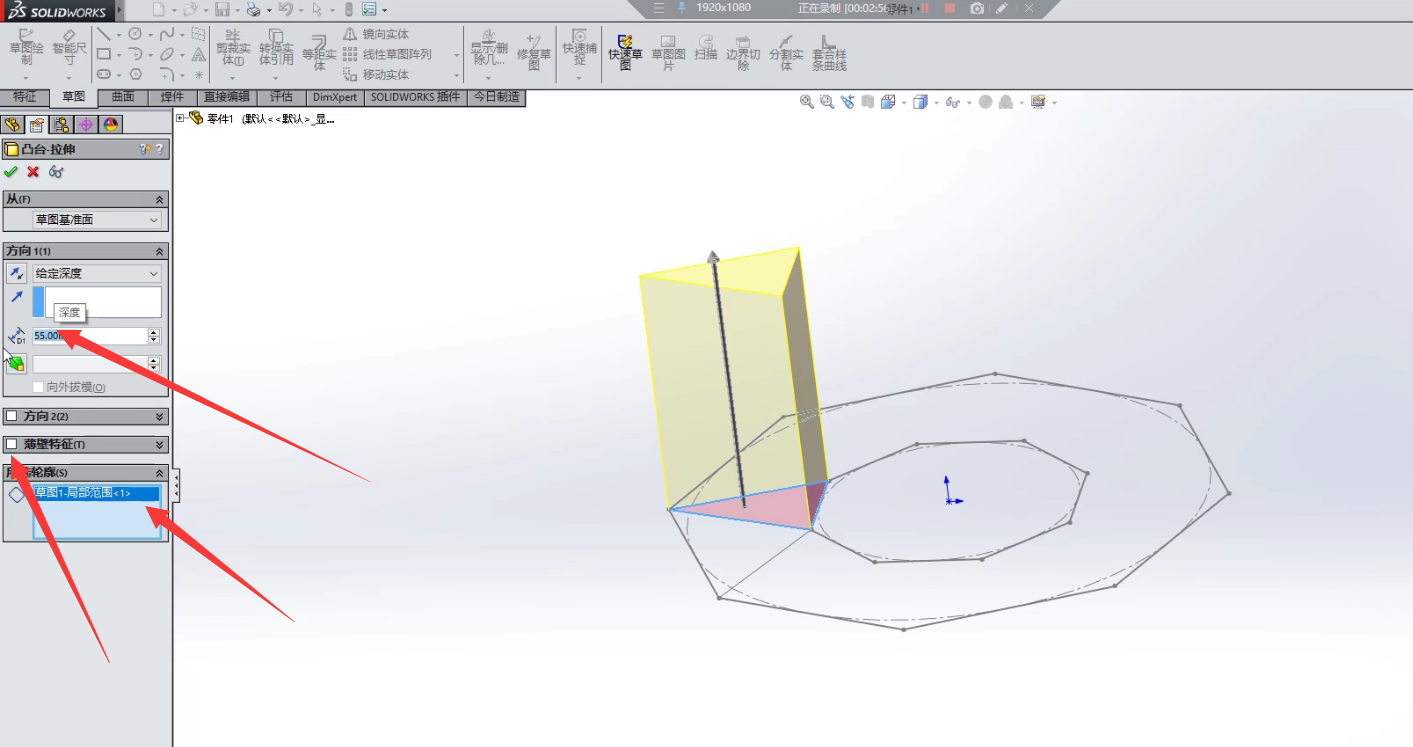
第3步,先进行画出一个面,然后进行拉伸实体,去掉薄壁特征,拉伸度为55
第4步,在前视基准面上,画一条斜线,进行拉伸切除,参数为30,方向为完全贯穿
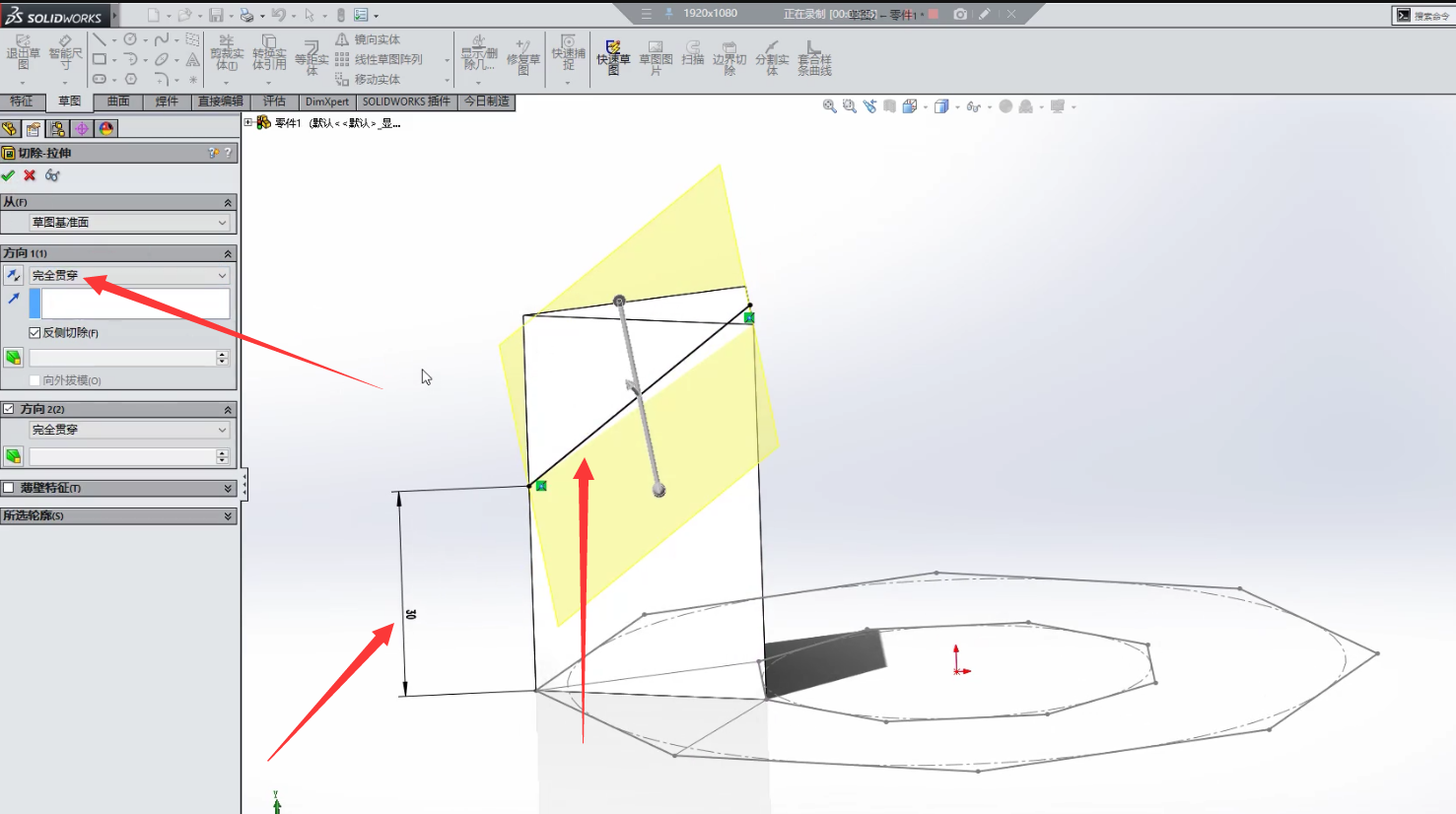
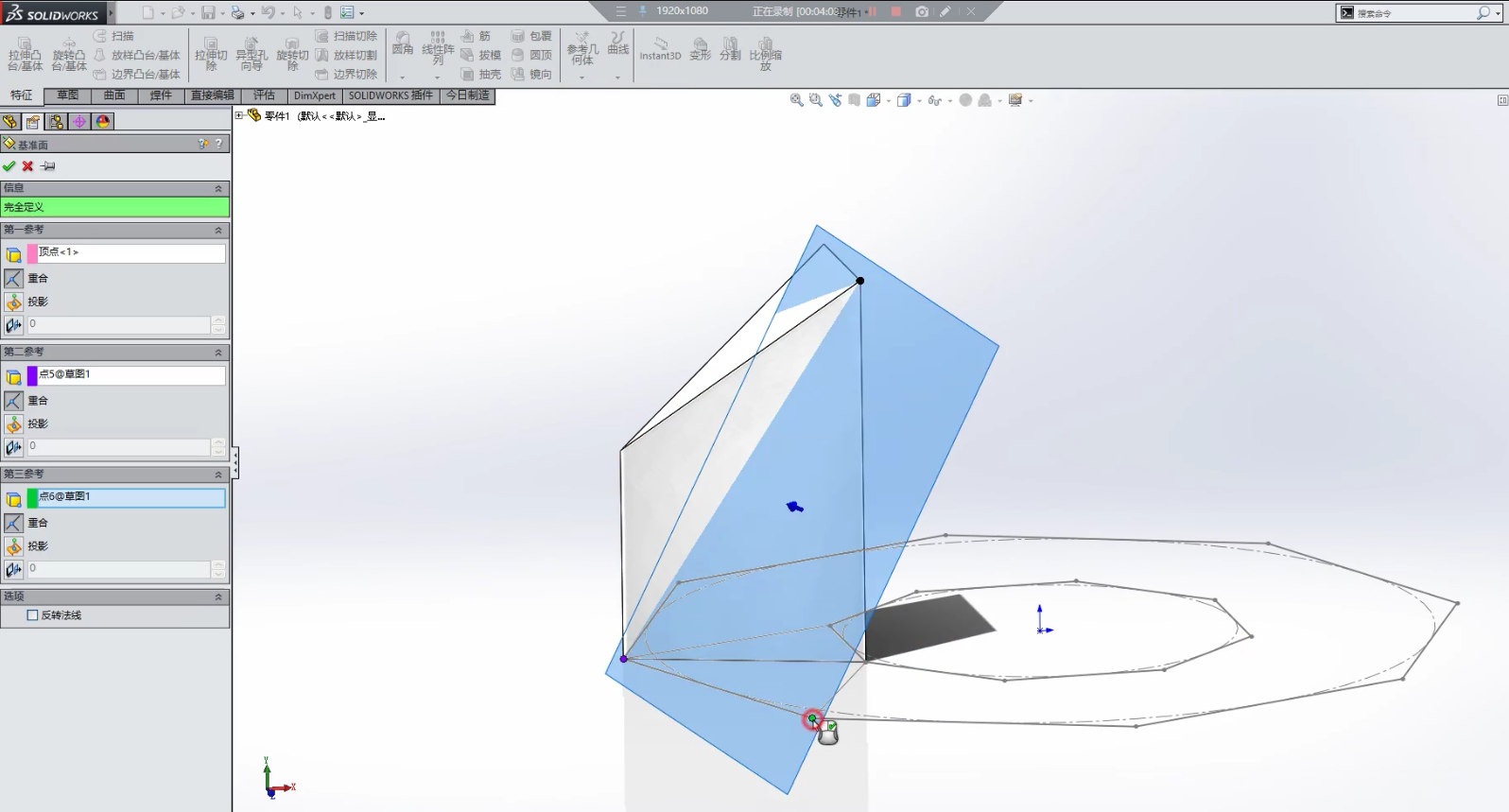
第5步,新建一个基准面,如下图操作所示:
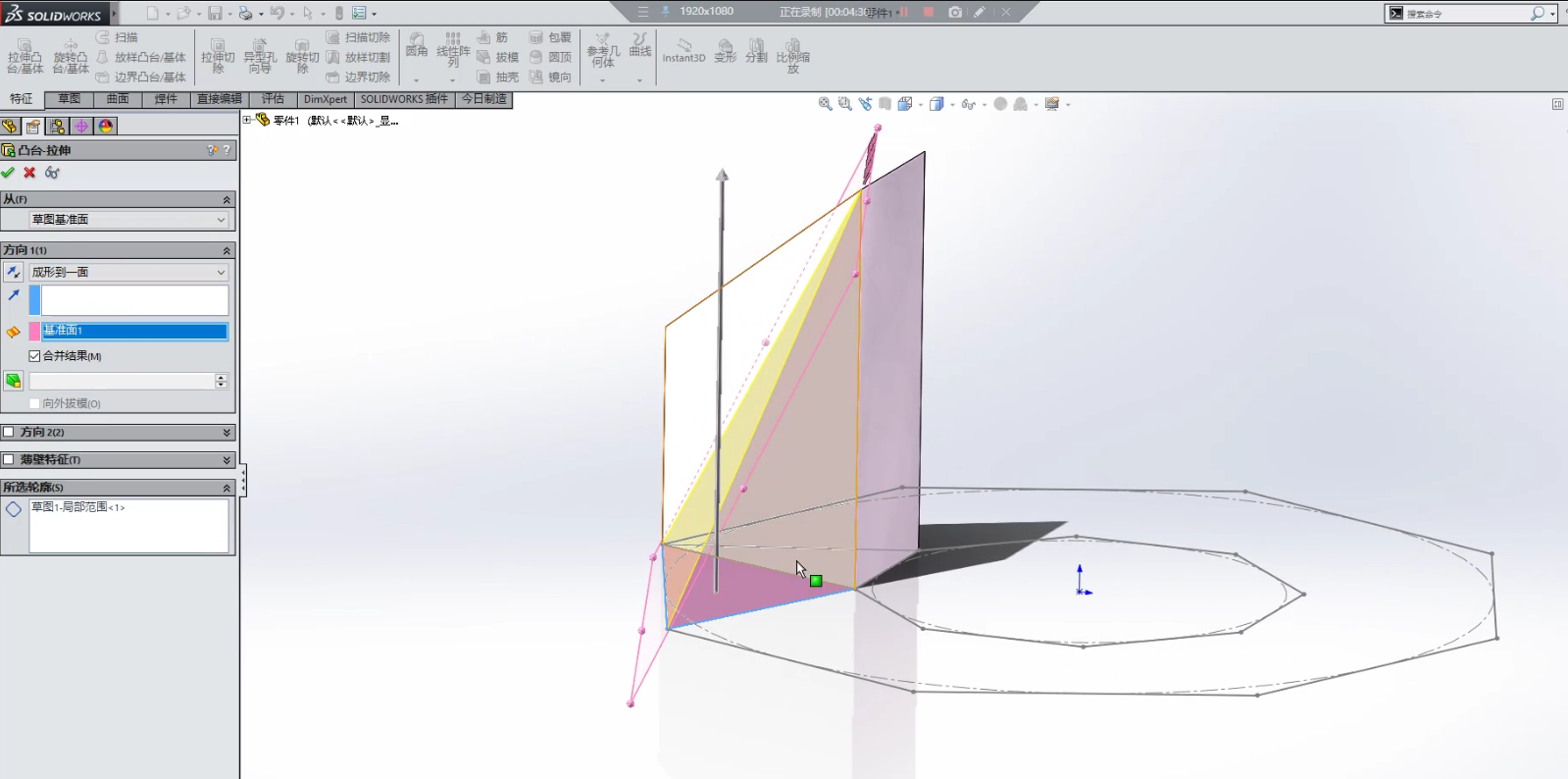
第6步,选择拉伸凸台/基体,选择轮廓面,取消薄壁特征,方向为成形到一面
第7步,选择前视基准面,做出一条构造线,然后用圆周阵列,阵列参数为8个,选择实体

第8步,在上视基准面上,选择等距实体,参数为5,方向为反向

第9步,点击转换实体引用,把内八边形转换过来
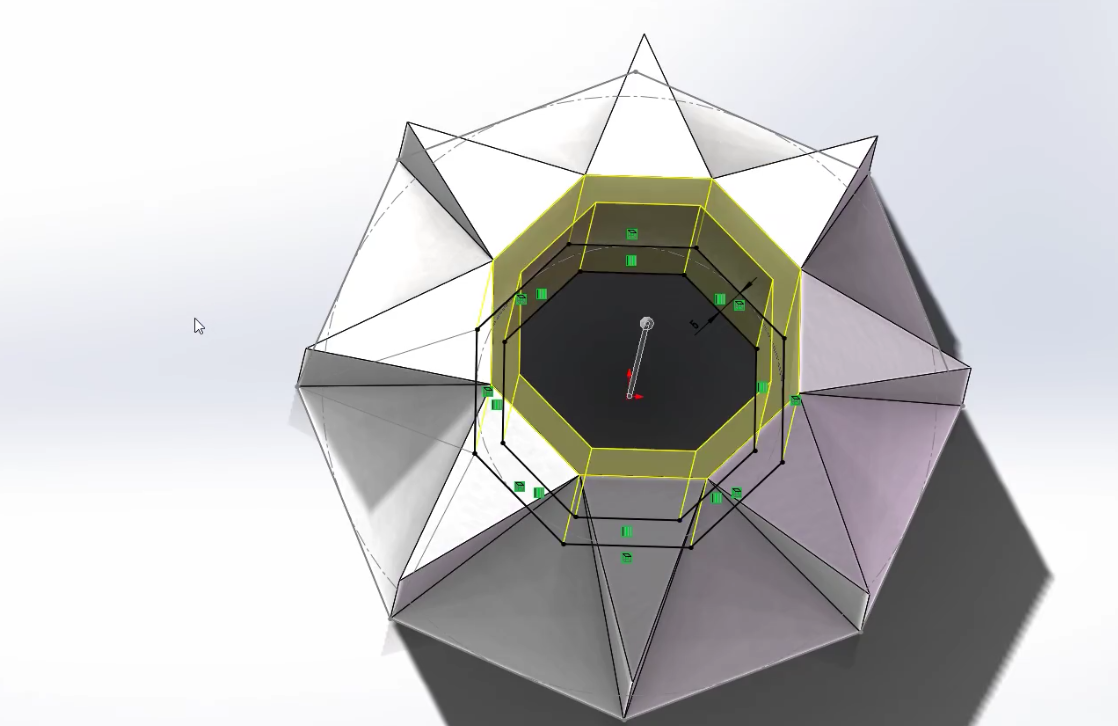
第10步,点击拉伸凸台,距离为55,点击合并结果,特征范围为所有实体,点击打√



承担因您的行为而导致的法律责任,
本站有权保留或删除有争议评论。
参与本评论即表明您已经阅读并接受
上述条款。