

Figma提供了实用的矢量图形绘制功能,可轻松通过插入、钢笔等工具绘制各种图形。另外,Figma也提供了矢量图形的编辑功能,可对插入的图形进行形状、节点的编辑,让设计师可以更自由地进行图形的创作与设计。那么,Figma怎么编辑图形形状,Figma怎么做渐变色?接下来,一起来学习下吧。
一、Figma怎么编辑图形形状
在Figma的功能操作中,无论是插入的图形,还是钢笔工具绘制的图形,均可运用“编辑对象”的功能,进行图形形状的编辑。
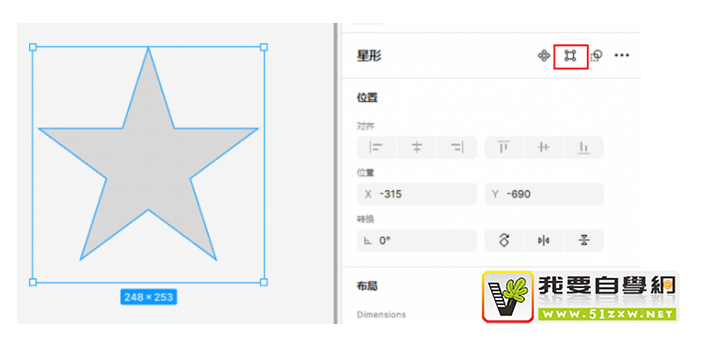
以插入的星形为例,如图1所示,双击图形或使用Figma右侧设计面板中的“编辑对象”功能,可将图形转换为编辑模式。
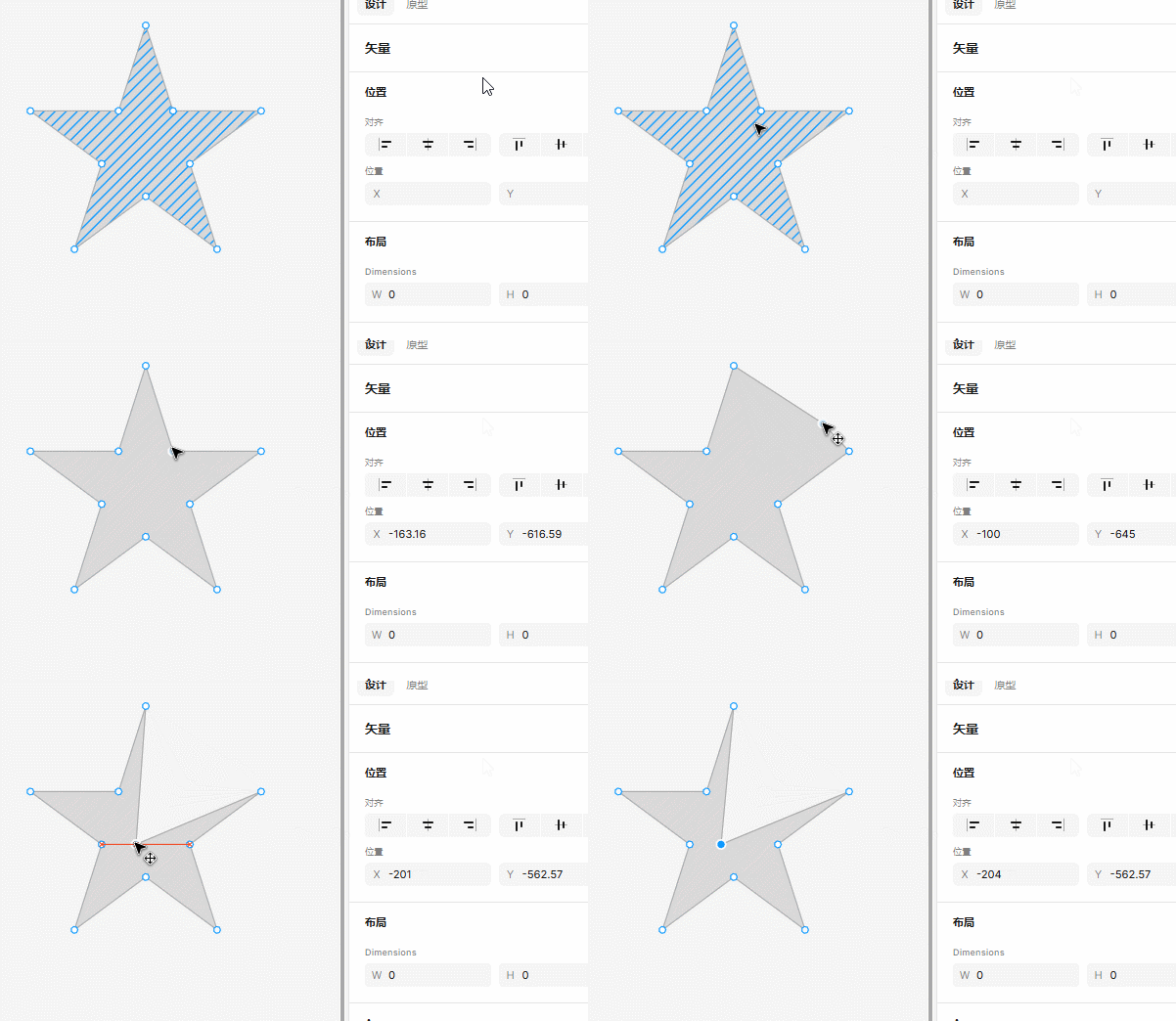
在Figma的图形编辑模式中,如图2所示,图形上会出现编辑节点。通过移动、添加、删除节点,可起到编辑图形的效果。

1.调整现有节点
在图形编辑模式下,如动图3所示,点击选中节点后,可通过拖动鼠标的方式移动节点,使图形变换成其他形状。
2.添加节点
如动图4所示,将鼠标悬停在节点之间的线条上,箭头会变成钢笔形状,此时,在线条上点击一下,就能添加节点。

3.删除节点
如需删除节点,可使用shift+delete的组合键,该组合键可以只删除节点不删除路径。删除节点后,Figma会自动连接余下的节点。需要注意的是,如果仅按下delete键,会将整个图形删除。

二、 Figma怎么做渐变色
Figma可通过对象的填充功能,轻松制作渐变色。Figma不仅能制作简单的渐变色效果,还能加入透明度变化效果,让图形的设计更显美观、梦幻。
如图7所示,在Figma画板插入图形后,图形默认填充灰色。点击色块,可打开Figma的填充设置面板功能。
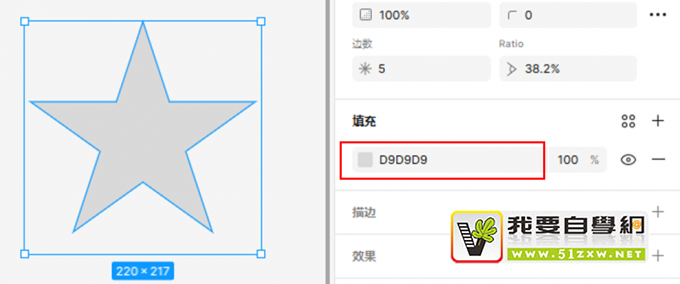
在Figma的填充功能面板中,默认打开纯色填充色板,如图7所示,将填充选项切换到“渐变”,即可制作渐变色填充效果。
在Figma渐变填充功能中,可通过设置渐变颜色、渐变范围、透明度变化等属性制作各种渐变效果。
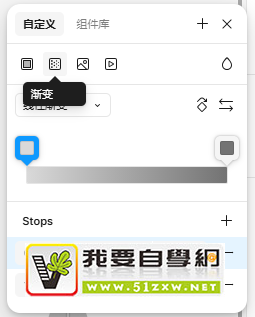
Figma提供的渐变效果包括线性、径向、角度、菱形渐变四种。本文会以线性渐变为例,教大家怎么进行Figma的渐变效果制作。

首先,如图9所示,在渐变填充设置功能中,点击色条下方的第一个方形色块,展开Figma的色板,可进行第一个渐变色的设置。

在Figma的色板中,如图10所示,选取色条上的颜色,如需添加透明度变化,可移动色条下方的透明度滑块,将其设置到合适的数值。
如果渐变色中添加了透明度效果,其方形色块上会出现透明图示(即包含灰白格子的图示)。
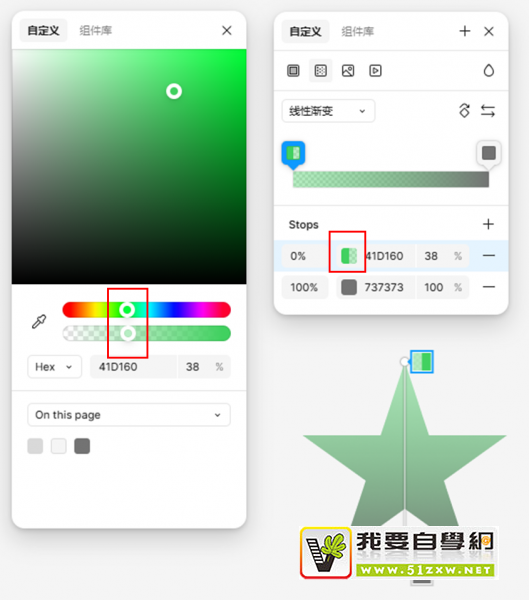
重复以上操作,进行第二个渐变色的设置。如图11所示,在设置渐变效果的过程中,我们可以在图形上实时观察到渐变填充的应用效果。

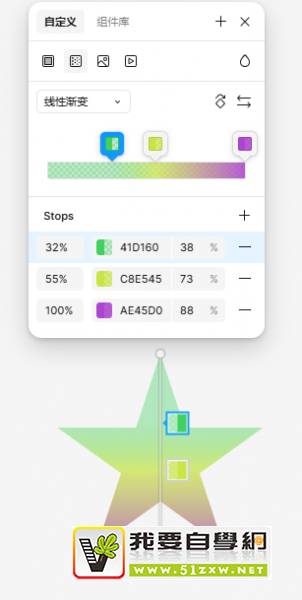
除了使用Figma默认的双色渐变效果外,我们也可以添加更多的渐变色,打造多色渐变效果。如图12所示,点击色块列表右上角的“+”按钮,可在色条中间添加渐变色。

Figma默认按照50%的渐变色范围布置颜色,如需调整该比例范围,如图13所示,可以在色条上移动颜色方块,或者直接调整色块列表上的百分数值。
三、小结
以上就是关于Figma怎么编辑图形形状,Figma怎么做渐变色的相关内容。无论是插入的图形,还是通过钢笔工具绘制的图形,均可运用双击图形的方式打开图形编辑模式,进行图形的节点、路径的编辑。Figma的渐变色融合了渐变与透明度的填充效果,能让图形的设置更显美观。大家在设计图形时,不妨尝试一下相关的功能。


承担因您的行为而导致的法律责任,
本站有权保留或删除有争议评论。
参与本评论即表明您已经阅读并接受
上述条款。