

UI设计工具Figma除了出色的图片编辑与AI协作功能,还有强大的基础绘图设计功能,将这些功能的交互使用,能够快速激发个人潜力,让用户成为更加出色的设计师。本篇文章从基础的画布与颜色功能开始认识Figma,下面就告诉大家Figma如何新建画布,Figma如何改背景颜色。
一、Figma如何新建画布
大家设计的图形稿件都需要适应手机或者电脑屏幕的画幅大小,由于未新建画布时,直接在Figma设计框中作图,无法控制画布大小,因此,在绘制设计稿前新建一个画布,可以提前规划设计稿的长宽数值大小,以免过大或过小影响在屏幕中的展示效果。下面就向大家演示一下如何在Figma中新建画布。
1、首先如图1所示,打开谷歌浏览器,在浏览器中中登陆Figma。

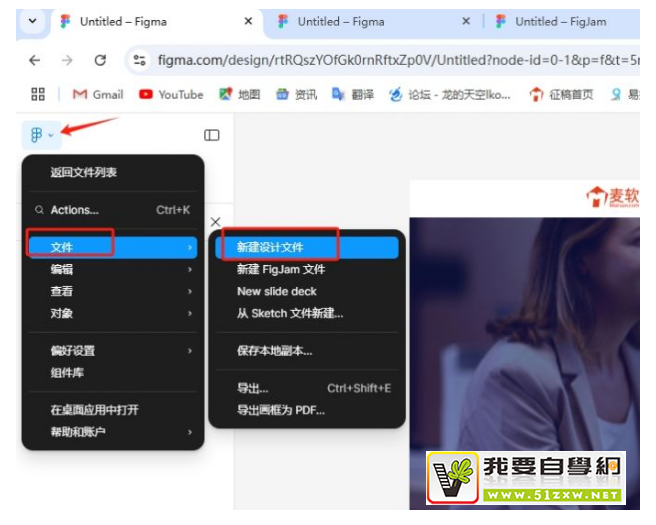
2、在新建画布之前,需要新建一个设计文件。登陆Figma后,在Figma功能菜单中找到“文件”,点击“文件”中的“新建设计文件”,新建一个设计文件。
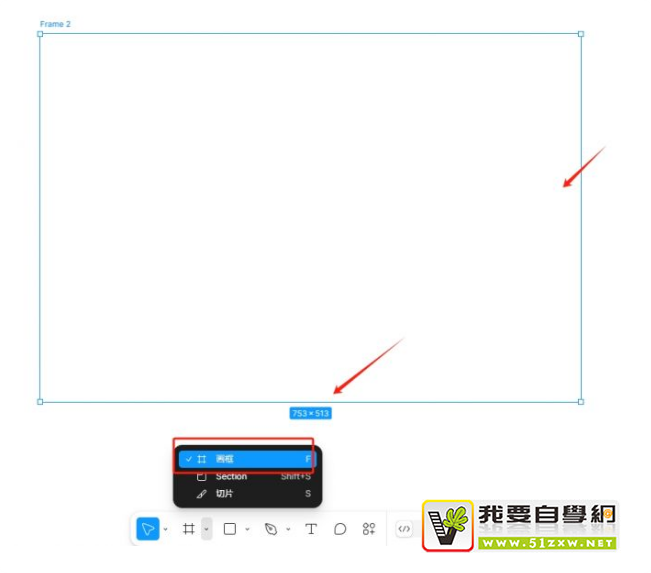
3、随后如图3所示,新设计文件页面中没有明确的画布也就是画框范围,在页面下方点击“画框”功能,然后拖动鼠标在空白区域画出一个方形画框,这样,一个753×513大小的画布就建好了。
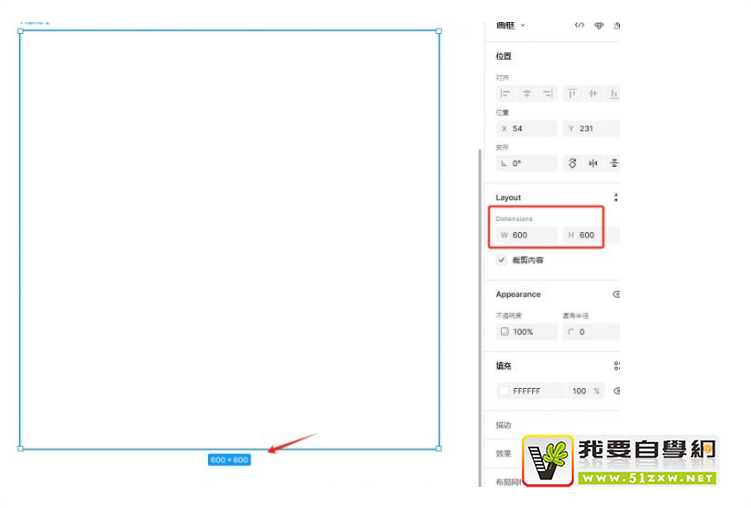
4、上文新建的画布大小不够合适,如果想精确控制画布大小,那么如图4所示,在页面右侧的画布长宽中修改画布长宽数值,例如将数值修改为600×600,这时画布就改为600×600大小了。
二、Figma如何改背景颜色
Figma背景色除了表示画布背景色,还表示纸张背景色,纸张即新建设计文件的整体内容。上文介绍了怎么在Figma中新建画布,画布中的白色为默认的白色画布背景色,画布之外的纸张颜色也是默认的白色,那么将白色背景色修改为其他背景颜色该怎么做呢?
1、首先修改画布背景色,如图5所示,点击画布页面右侧“填充”中的小色块,调出色框页面,然后在色框中选中一个颜色,这样画布背景色就修改好了。
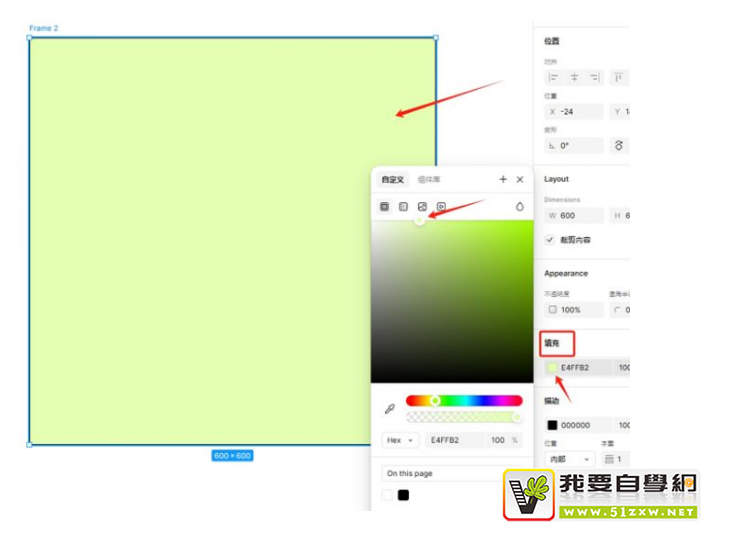
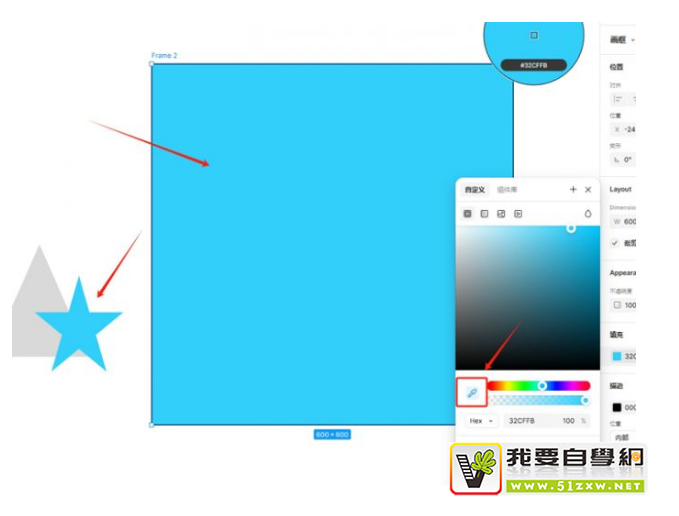
2、如果不想取用色框中的颜色,那么可以使用取色器对设计文件中的其他部分进行取色。如图6红框中所示,点击取色框中的取色器,然后拖动取色器至需要的颜色处点击一下,画布背景色就修改为指定颜色了。
3、修改了画布背景色,接下来尝试修改纸张背景色,即整个设计工作区背景色。如图7所示,点击画布外的区域,即可选中整个纸张范围,然后点击“page”下方的小色块,在弹出的色框中选择需要修改的背景色,整个纸张的背景色就由白色修改为红色了,到此Figma改背景色的详细教程就演示完了。

三、小结
以上就是Figma如何新建画布,Figma如何改背景颜色的相关教程。Figma需要在新建设计文件中设定画框来新建画布,同时,在画布填充功能中能够修改画布背景色,在“page”颜色区能够修改纸张背景色,快来按上文步骤试试吧!


承担因您的行为而导致的法律责任,
本站有权保留或删除有争议评论。
参与本评论即表明您已经阅读并接受
上述条款。