


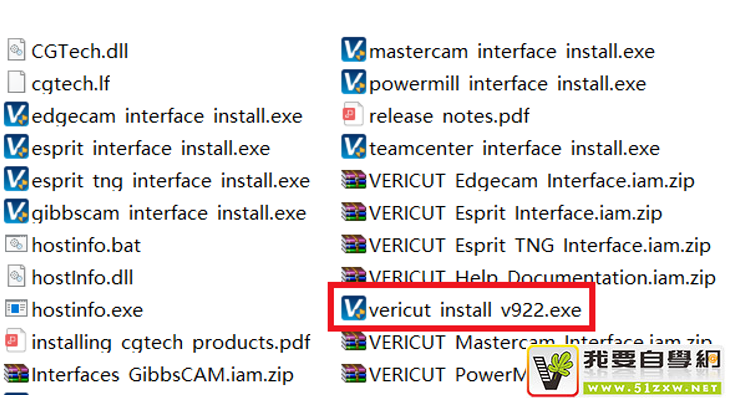
先到网上找到VT9.2.2安装包,然后下载解压,解压之后一下文件,如下图所示。

第2步双击安装程序vericut_install_v922.exe运行,最好是以管理员形式运行。
第3步选择简体中文按ok。

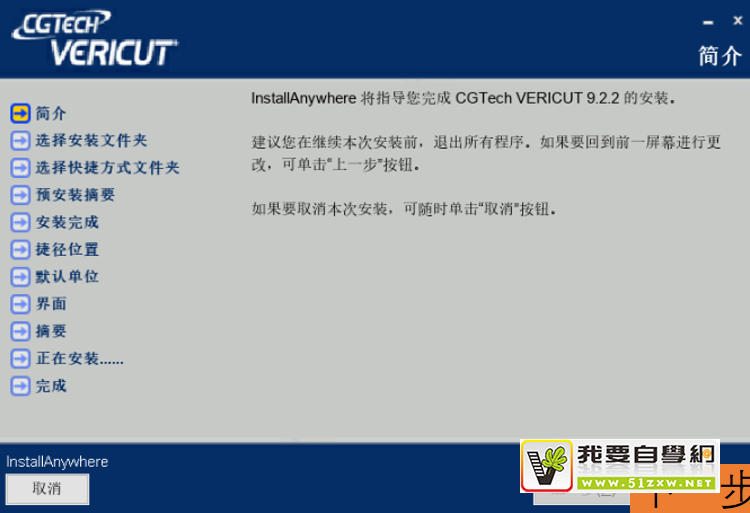
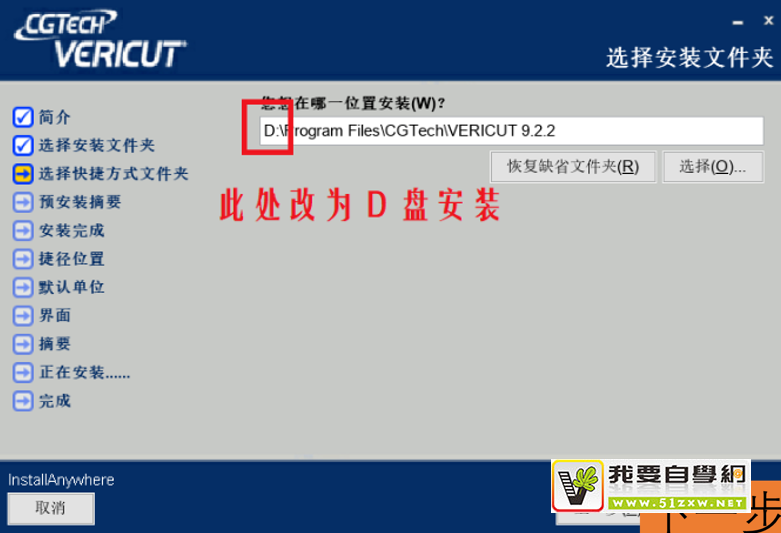
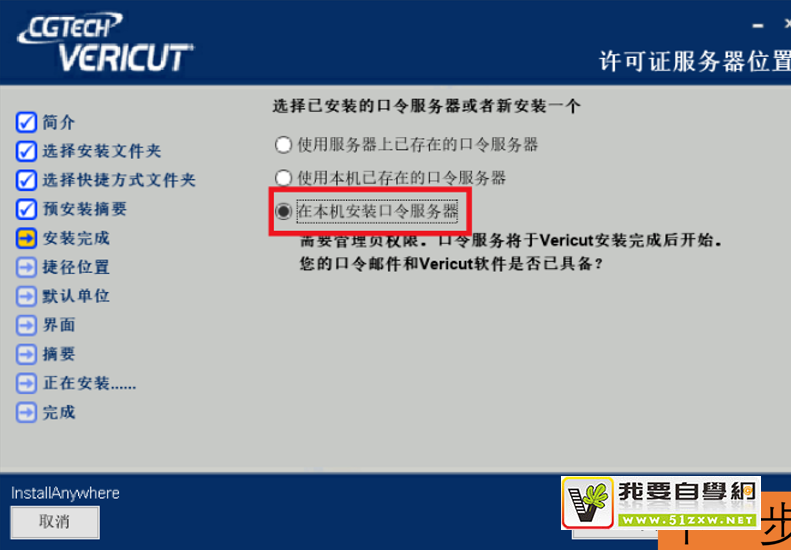
第4步:选择在本机安装口令服务,点击下一步,如下图所示
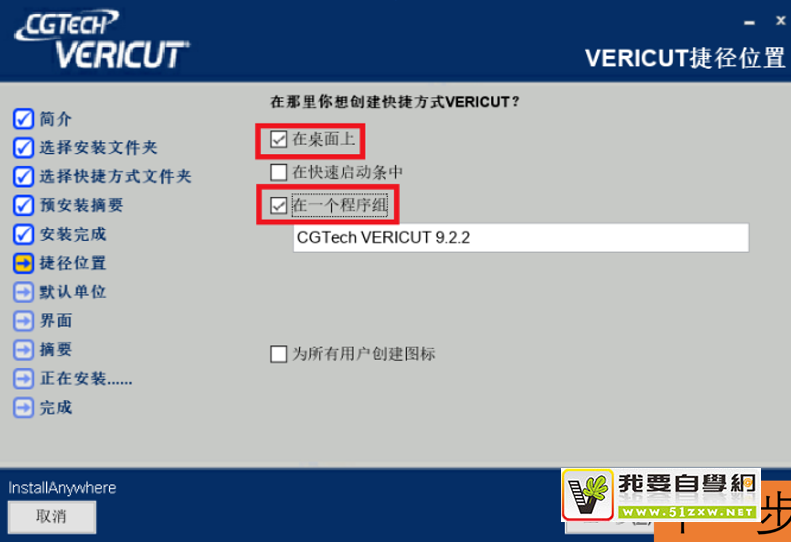
第5步:选择在桌面上,选择在一个程序组,点击下一步
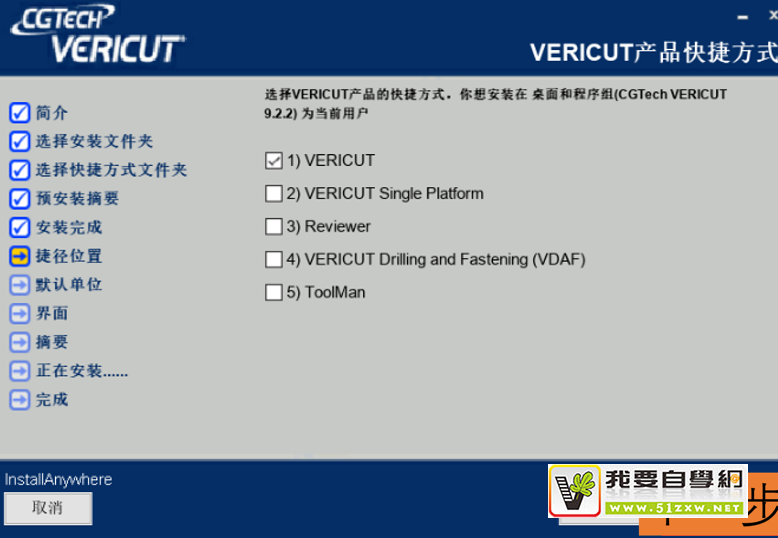
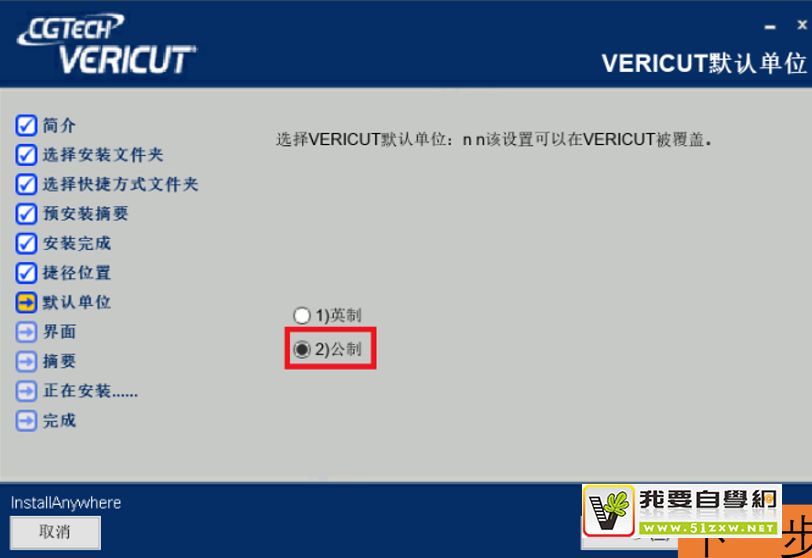
第6步:选择“公制”如下图所示
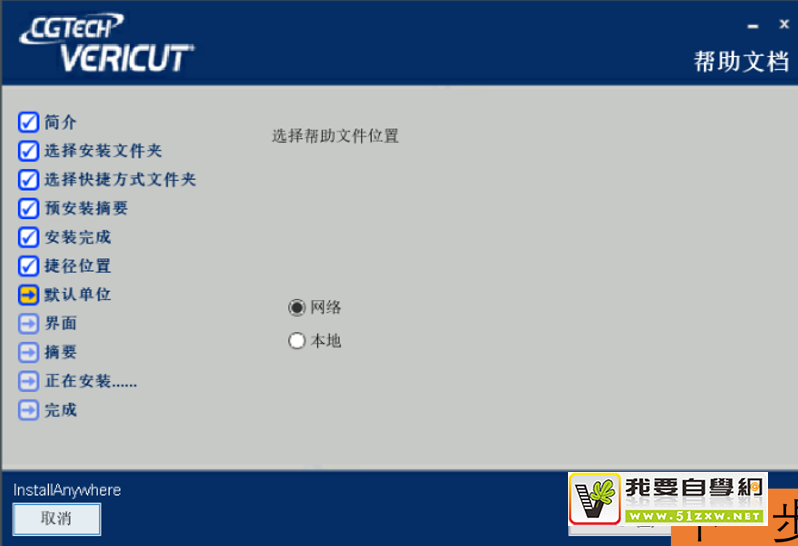
第7步:默认“网络”设置不变
第8步:可以根据自己的需求进行选择,我这里不作选择。
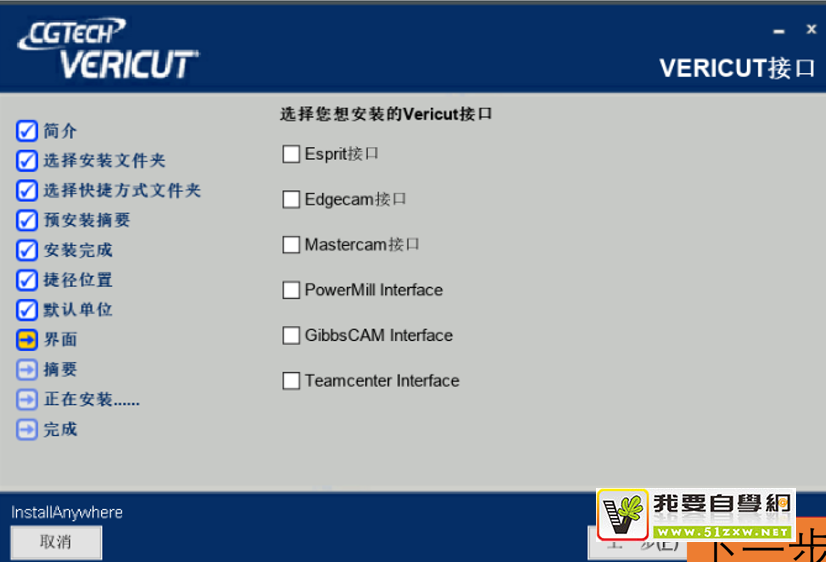
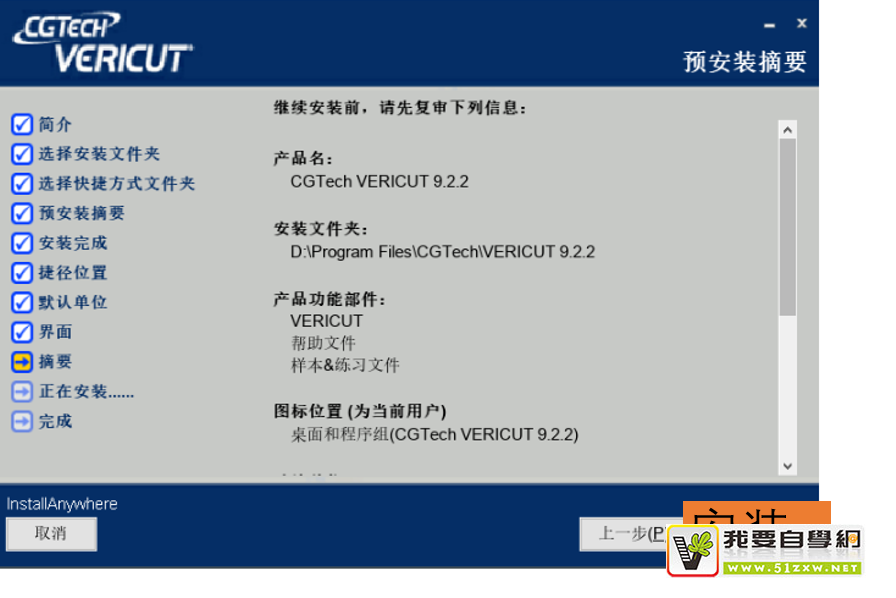
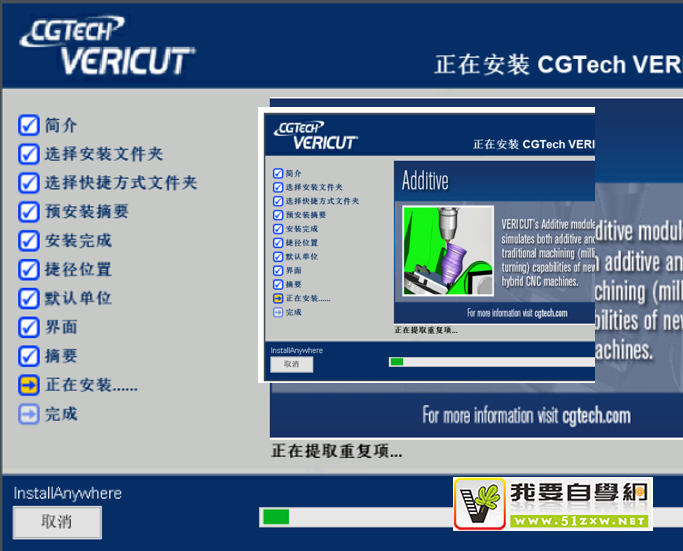
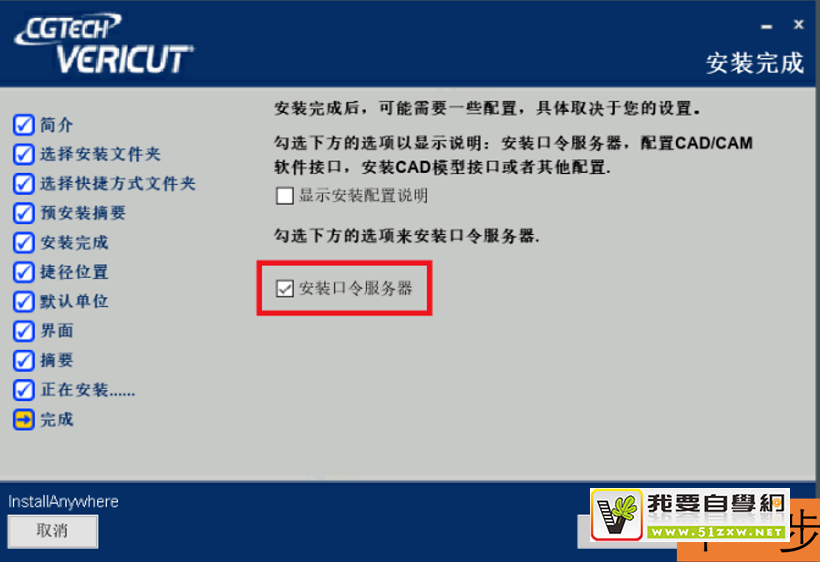
第9步:勾选安装口令服务器,点击下一步
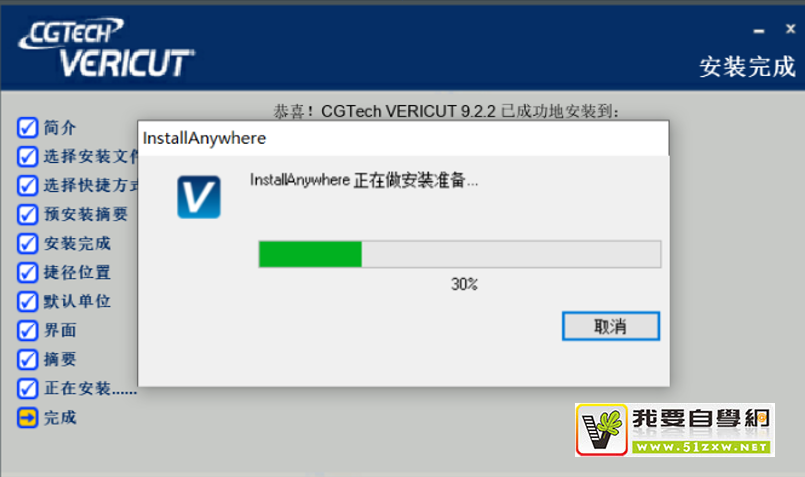

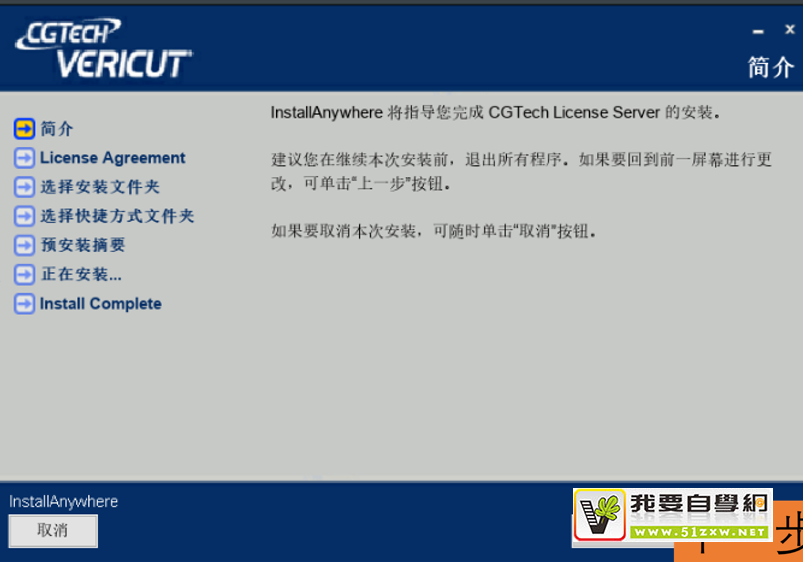
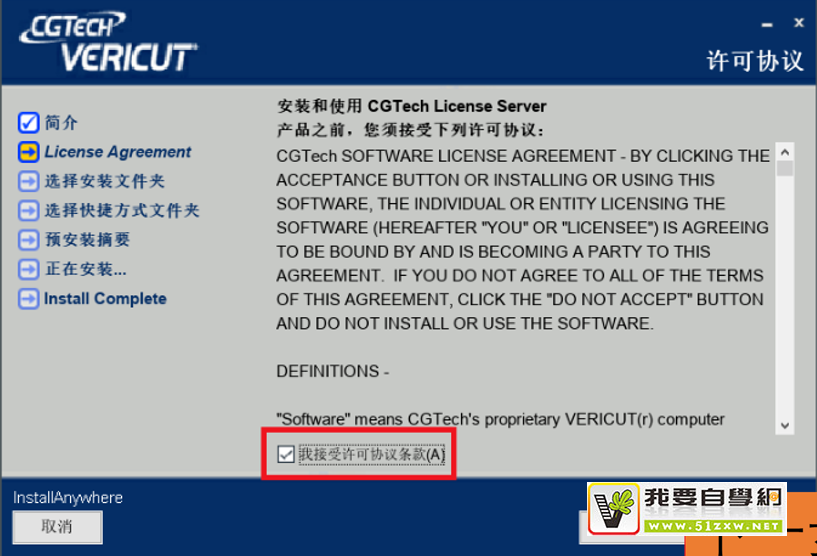
第10步:默认安装位置,点击下一步
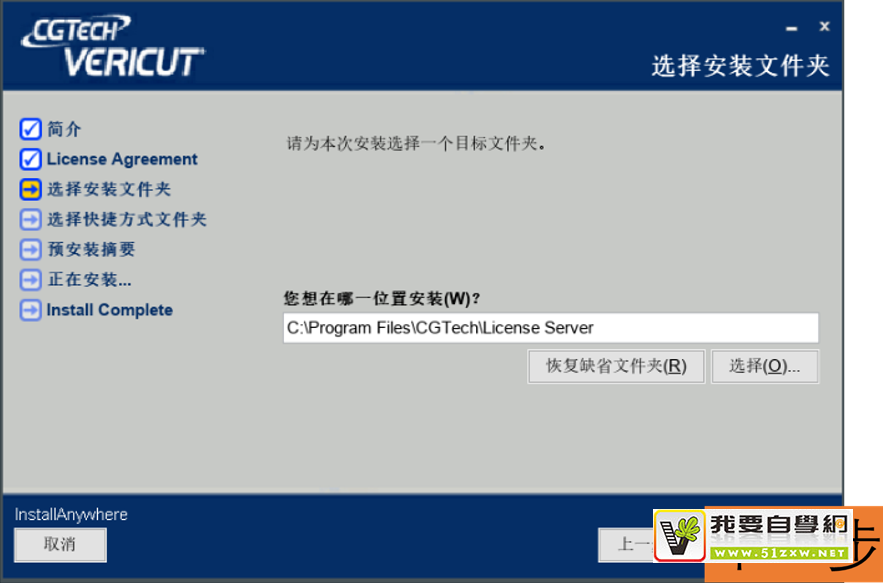
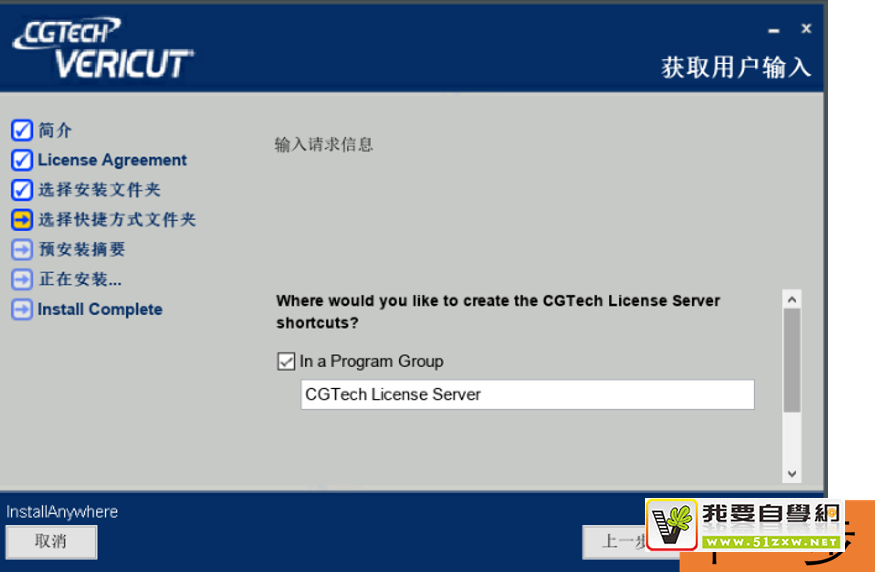
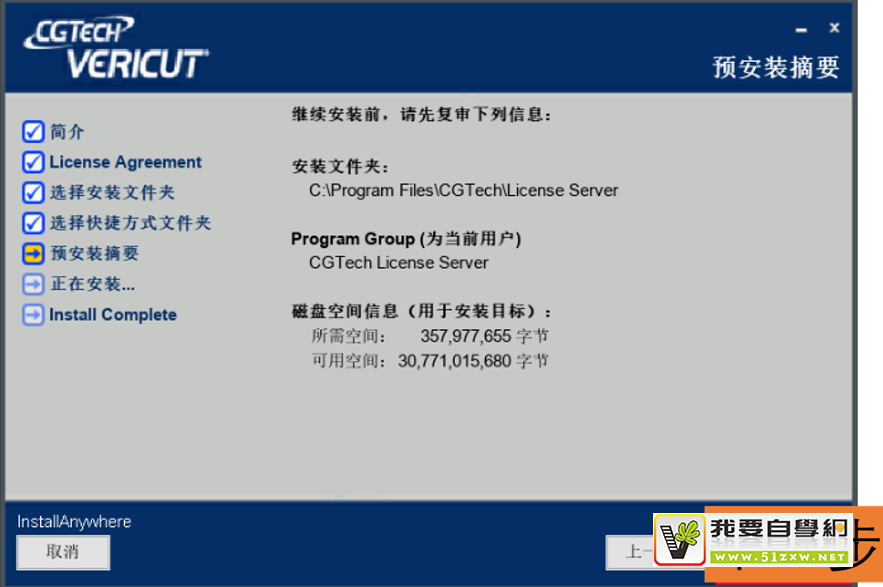

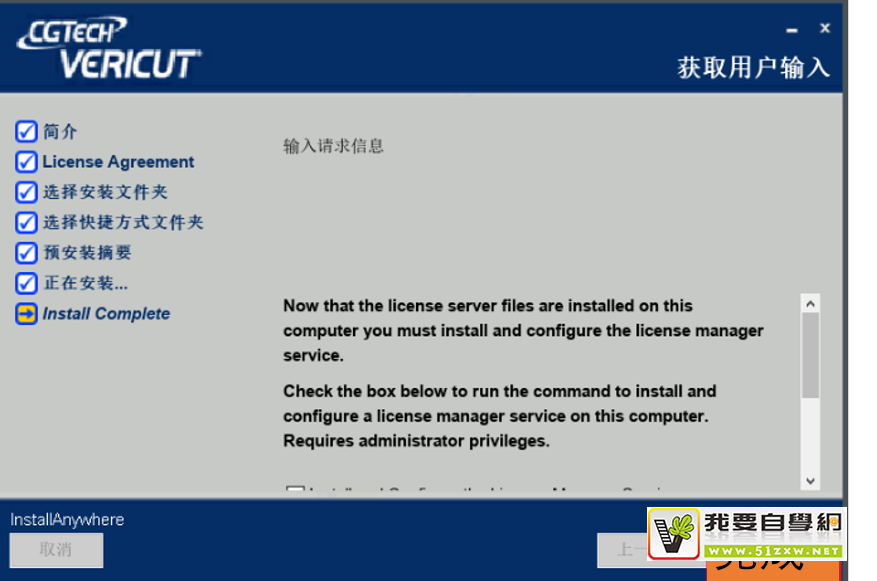
第11步:弹出以下创建VERICUT口令界面,不要有任何操作也不要关闭,先进行后面的操作
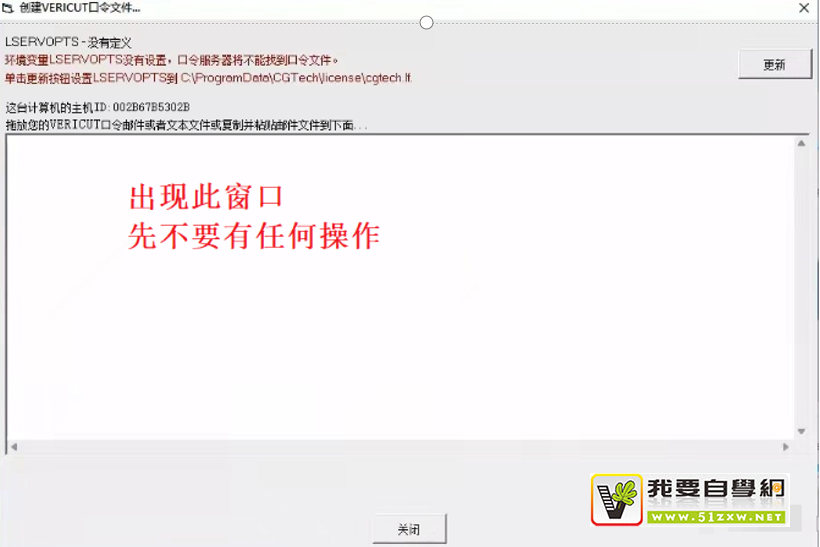
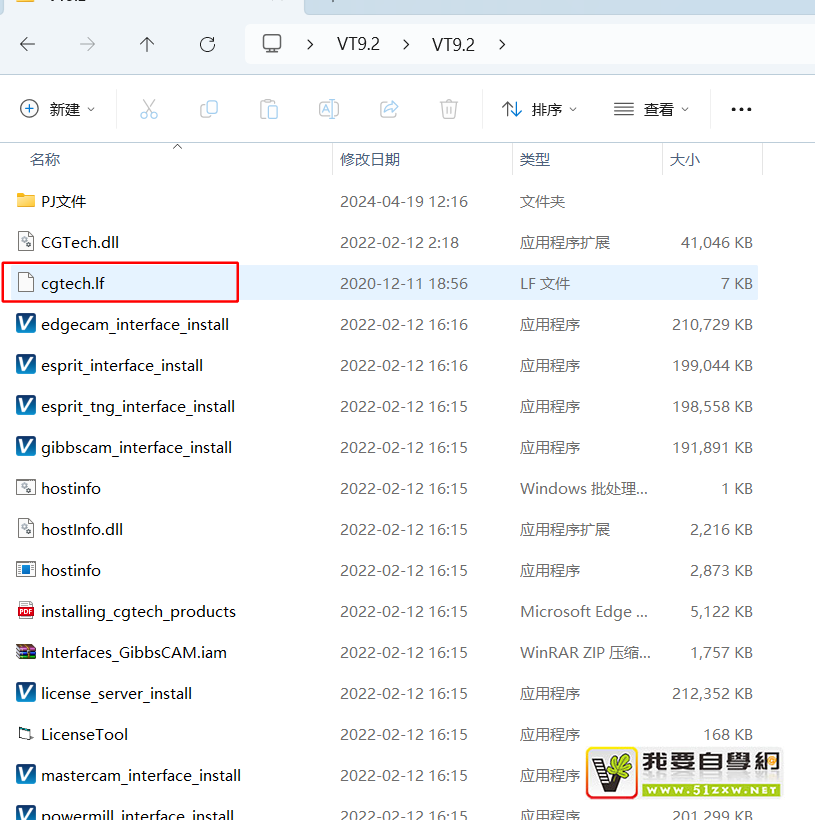
第12步:回解压后的安装包中,复制里面的cgtech.lf文件
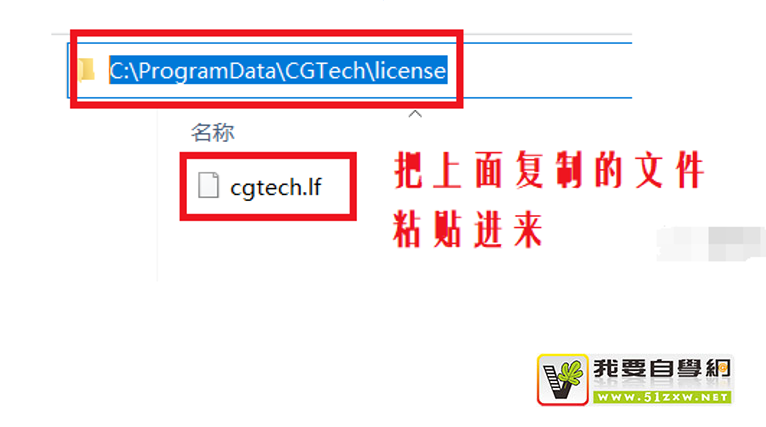
第13步:打开C:\ProgramData\CGTech\license文件夹(可能在C盘被隐藏了,需要打开隐藏文件夹) 把上面复制的cgtech.lf文件粘贴进来
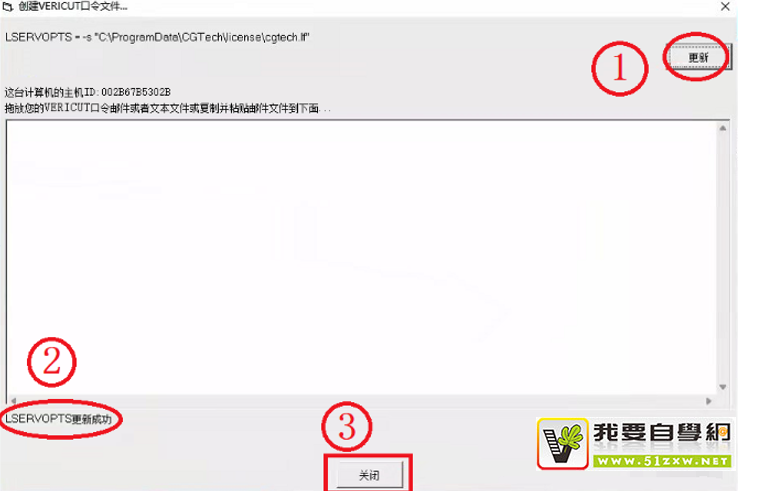
第14步:返回VERICUT口令界面, 1点击更新,2显示LSERVOPTS更新成功,3点击关闭
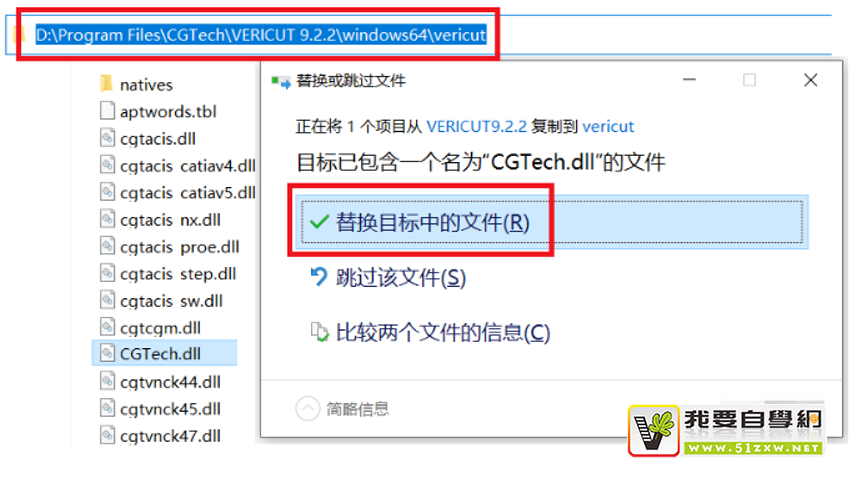
第15步:返回解压后的安装包中,复制里面的 CGTech.dll文件
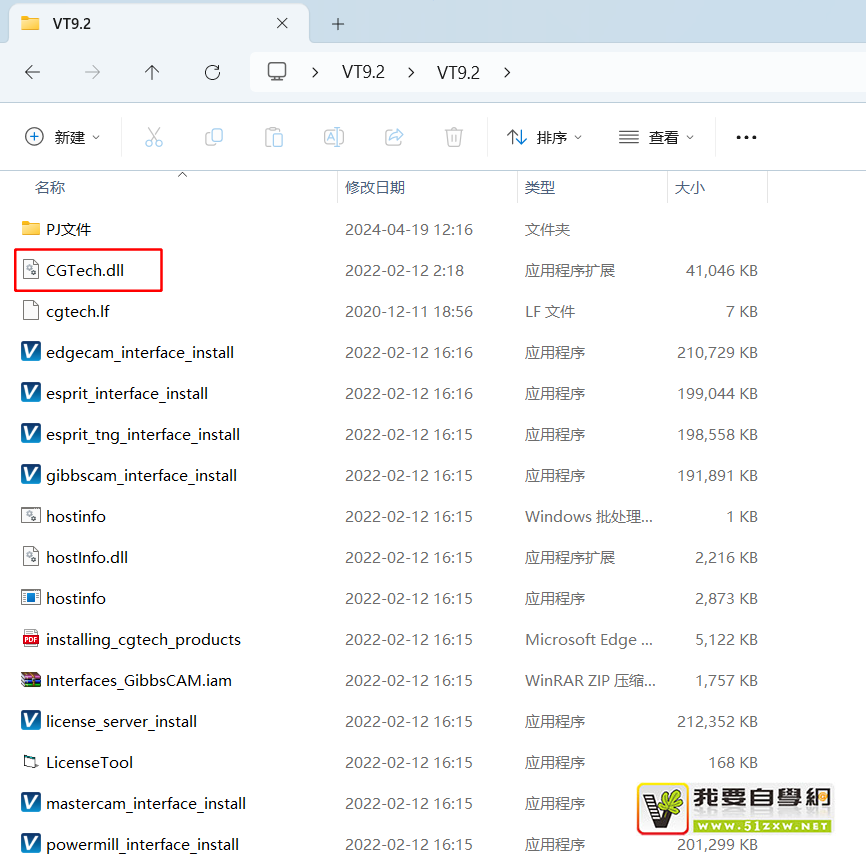
第16步:打开D:\Program Files\CGTech\VERICUT 9.2.2\windows64\vericut文件夹,把上面复制的 CGTech.dll 文件粘贴替换进来
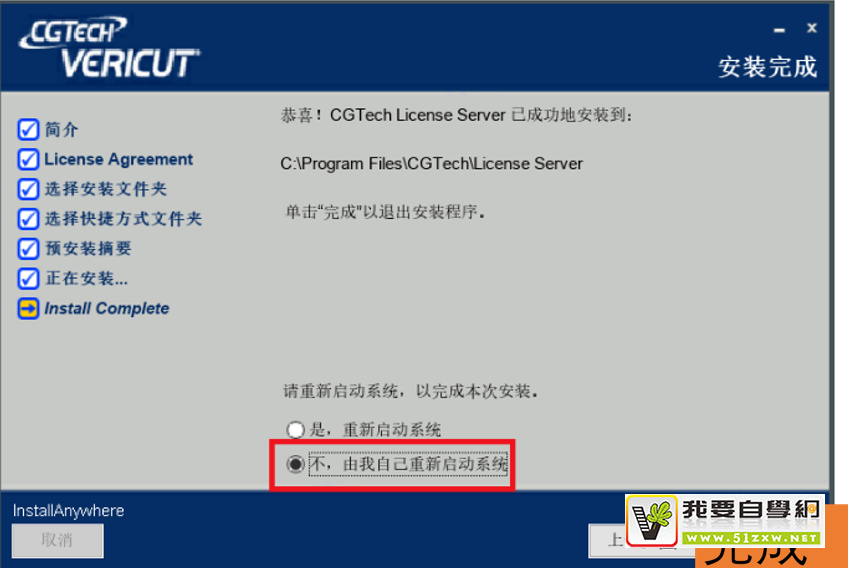
第17步:点击完成
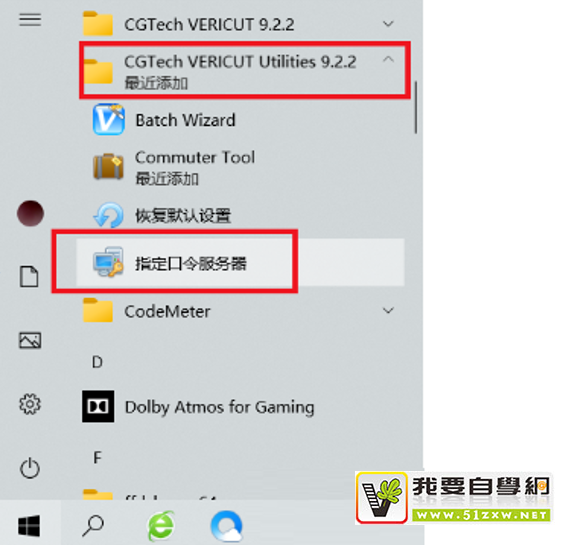
第18步:打开电脑开始菜单,找到CGTech VERlCUT Utilities 9.2.2,打开下面的“指定口令服务器”如下图所示
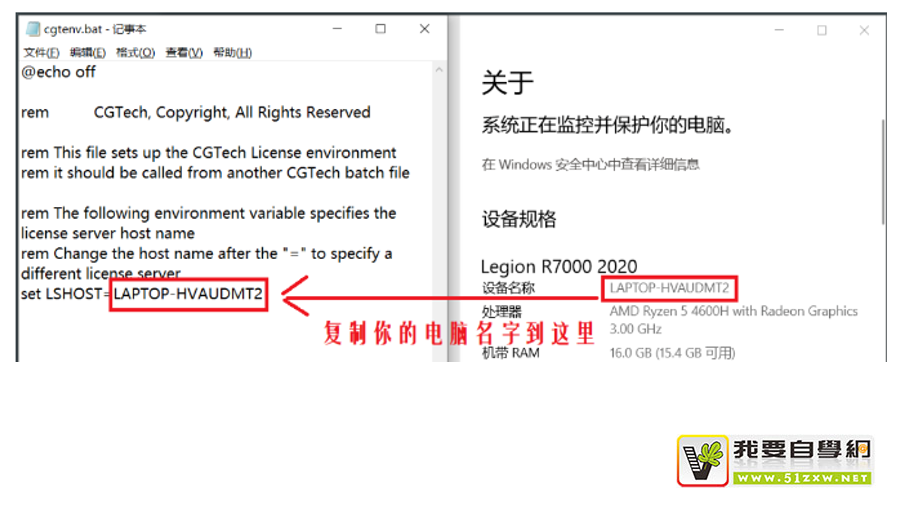
第19步:按下图位置所示,复制你的电脑名字,粘贴到 LSHOST= 后面的位置,然后点击保存退出
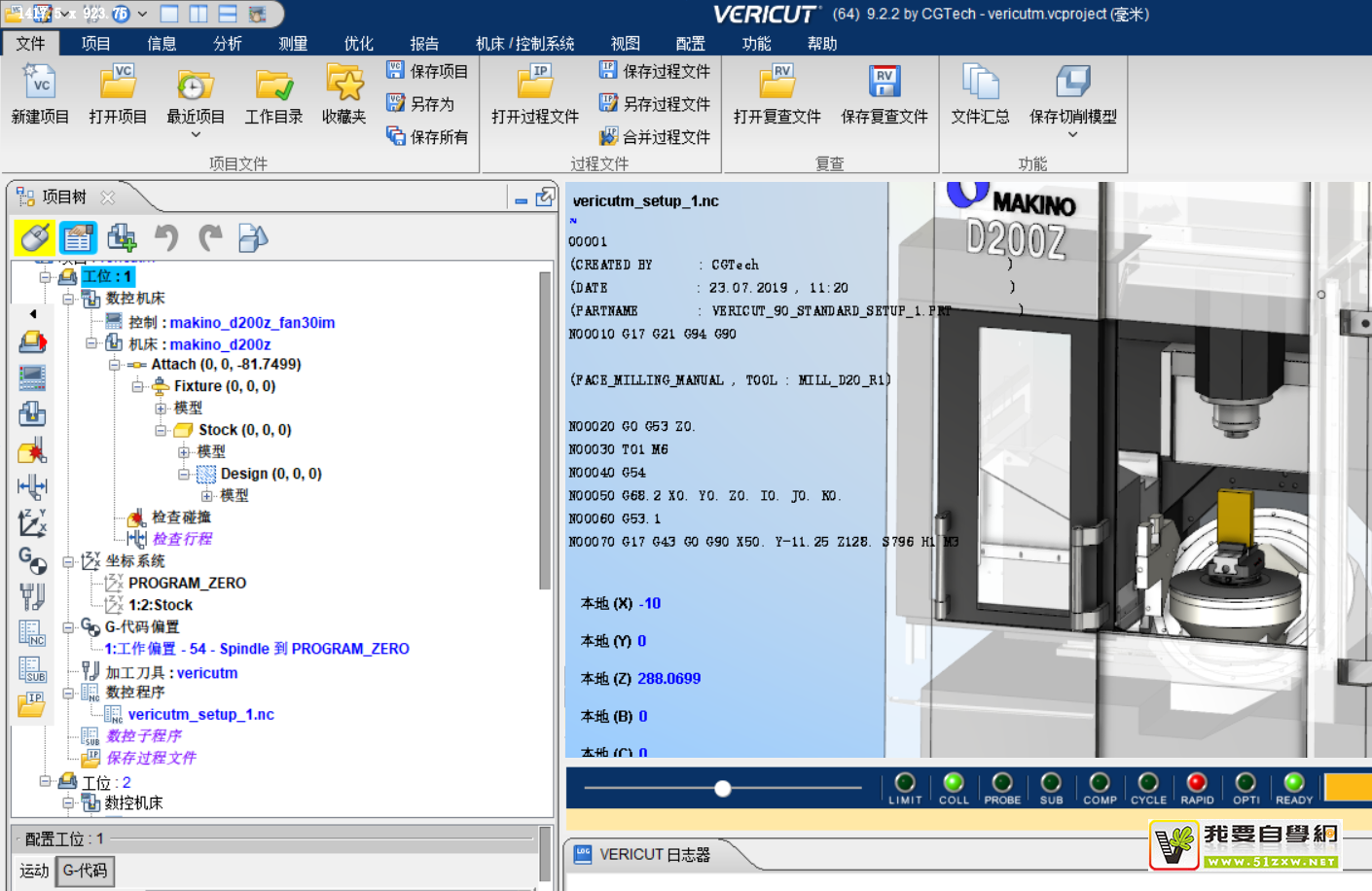
最后一步,安装成功,运行桌面安装程序


承担因您的行为而导致的法律责任,
本站有权保留或删除有争议评论。
参与本评论即表明您已经阅读并接受
上述条款。