


一、 创建结构类型和结构变量
在变量管理器中创建结构类型,并为结构类型创建结构类型元素,如图 1 。
1.先创建结构类型“Tank”;
2.选择“结构类型元素”页面;
3.添加3个结构类型元素“Level”“Pressure”“Temp”;
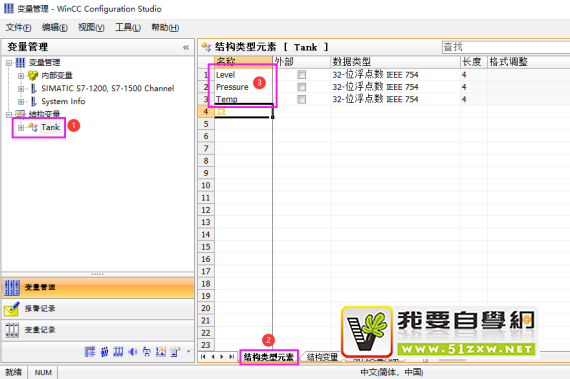
图1
然后创建结构变量,如图2.所示。
1.选择“结构变量”页面;
2.新建3个结构变量“Tank1” “Tank2” “Tank3”;
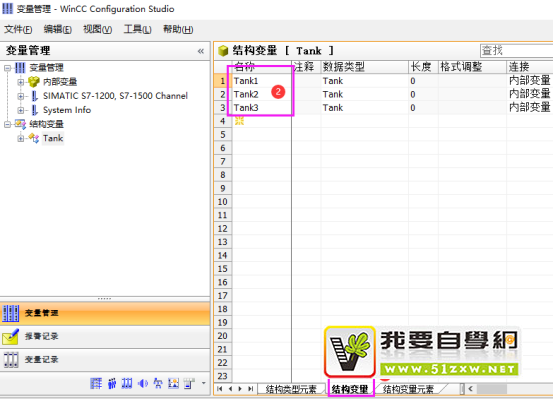
图2
二、 创建并编辑面板类型
在图形编辑器中点击文件菜单选择“新建面板类型”,并保存为“Tank.FPT” 如图 3。并设置尺寸为230*135,然后进行如下操作,如图 4。
1. 打开SVG 库;
2. 找到 V2.0 中的“Tanks”;
3. 添加“Tank2WithScale”到面板类型中。
4. 然后添加 3 个静态文本编辑好显示文本。添加 3 个输入/输出域,命名为“输入/输出域1”、“输入/输出域2”、“输入/输出域3”,无需关联变量。
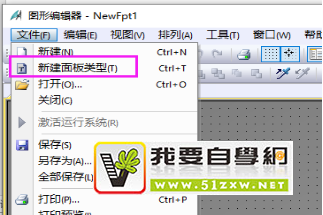
图3
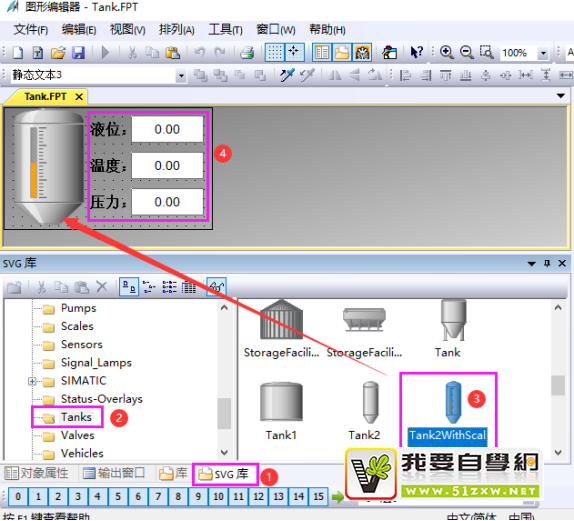
图4
在画面编辑器中点击编辑菜单选择“组态面板类型”,如图 5
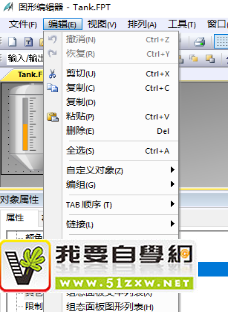
图5
1. 在组态面板类型对话框中选择“变量”选项卡。
2. 将结构类型“Tank”拖拽至左侧的“Tags”下。
3. 选中 SVG 对象1 。
4. 把属性“FillLevelValue”对象属性拖拽至“Tank.Level”下。
5. 把“输入/输出域1”的“OutputValue”对象属性拖拽至“Tank.Level”下;
把“输入/输出域2”的“OutputValue”对象属性拖拽至“Tank.Temp”下;
把“输入/输出域3”的“OutputValue”对象属性拖拽至“Tank.Pressure”下。
6. 点击“应用”按钮,如图 6 。
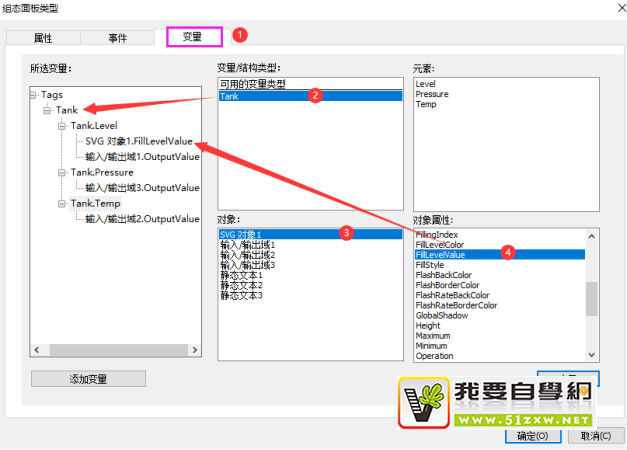
图6
选择更新周期。可以右键单击每一个关联了结构变量元素的对象属性设置更新周期。(建议选择统一更新周期如: 1 秒)如图 7 。
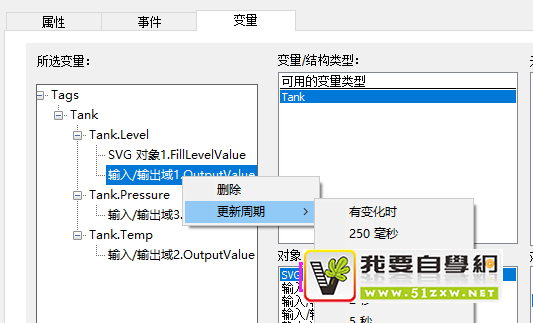
图7
组态完成后保存该面板类型。
三、 通过结构变量创建面板实例
1. 在属性窗口中选择“变量”选项卡;
2. 并选择“所有结构实例的列表”;
3. 在右侧结构变量列表中,通过鼠标右键选择“Tank1”后拖拽至画面中;
4. 在弹出菜单中选择“Tank.FPT”;
5. 用同样方法创建Tank2、Tank3 面板实例,如图 8 。
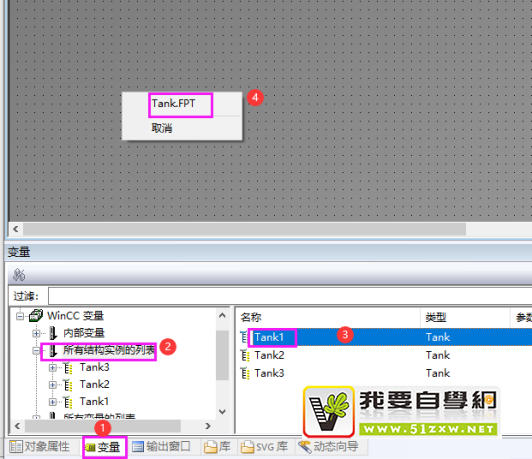
图8
创建完成后,可在面板实例属性中看到面板实例已经关联到结构变量。无需再逐一关联结构变量元素,如图9 。

图9


承担因您的行为而导致的法律责任,
本站有权保留或删除有争议评论。
参与本评论即表明您已经阅读并接受
上述条款。