


Office 办公软件是职场基本技能之一,几乎人人都说会、非常精通。但是在真正使用时,很多人却发现问题了,操作效率非常低,根本无法满足工作需要。
比如,日常办公中,我们免不了会编辑一些每月行程安排的文档,这样开头时常会输入星期几。如果一个行程文档中有许多星期几的重复文本,一次次输入的话会很麻烦,浪费时间。
这时候,我们就要好好地想一想,有什么方法能够快速输入呢?
今天就教给大家一招:巧用“自动编号”快速实现,一起来看看吧!
具体操作如下:
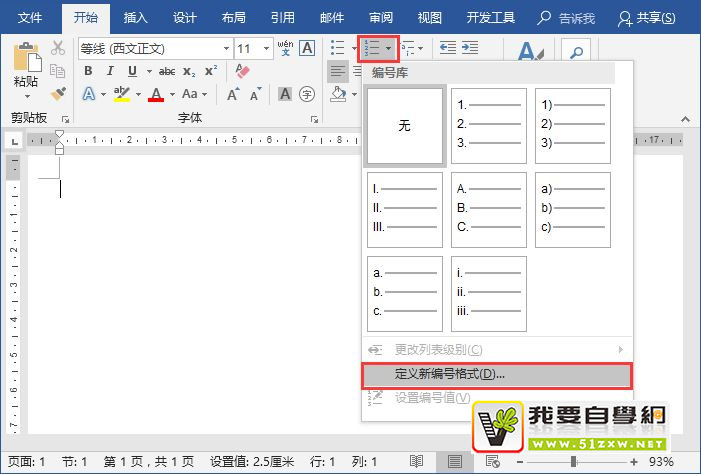
(1)首先点击【开始】-【编号】-【定义新编号格式】。
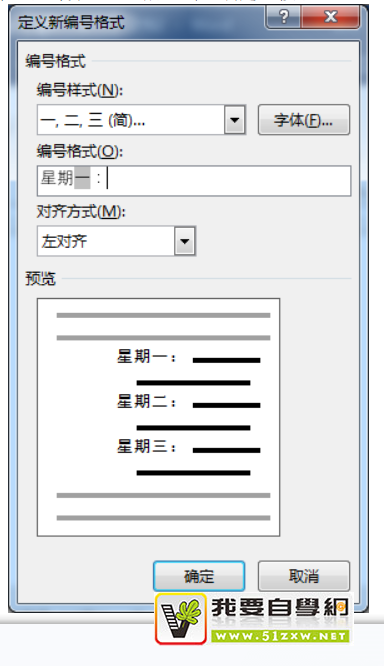
(2)打开“定义新编号格式”对话框,在编号格式中输入“星期”,在“编号样式”下拉列表中选择编号的数字格式,这里选择“一,二,三(简)”。“对齐方式”选择“左对齐”,然后点击“确定”按钮。
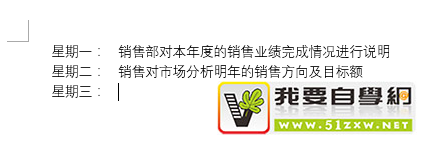
(3)返回工作界面,文档中将自动输入星期一。这时你再输入相应的行程安排。然后按【Enter】键即会自动生成星期二、星期二.......,以此类推......
技巧提示:通过上述方法,我们可以举一反三,比如,在编辑第几章、第几步等相似内容时,均可采用该方法。


承担因您的行为而导致的法律责任,
本站有权保留或删除有争议评论。
参与本评论即表明您已经阅读并接受
上述条款。