


今天,大家分享一个非常实用的人员名单排版方法,希望对大家有所帮助。
排版前后效果,如图所示。

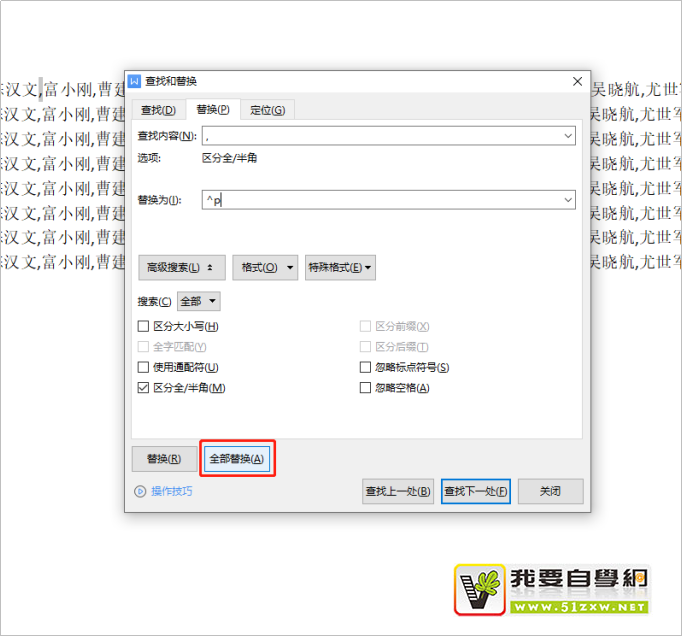
1.在人员名单中,按Ctrl+H快捷键,打开【查找和替换】对话框,在【查找内容】中输入“,”,【替换为】中输入“^p”,点击“全部替换”。
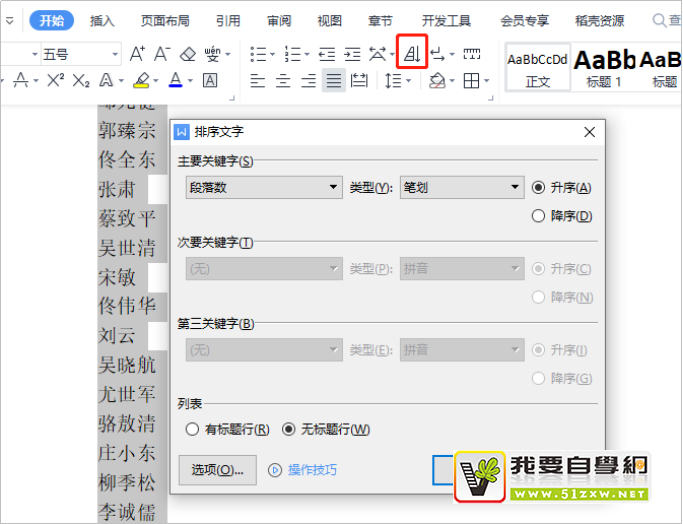
2.全选人员姓名,依次点击【开始】-【排序】,在弹出的【排序文字】窗口中,将类型调整为“笔画”,点击【确定】。
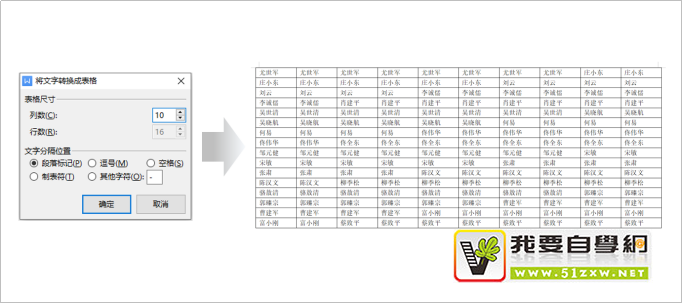
3.依次点击【插入】-【表格】-【文本转换成表格】,在弹出的【将文字转换成表格】窗口中,将【列数】设置为“10”,点击【确定】。
4.选中表格,点击鼠标右键,将单元格对齐方式设置为“居中”。


5.按Ctrl+H快捷键,打开【查找和替换】对话框,在【查找内容】中输入“<(?)(?)>”,勾选【使用通配符】,在主文档范围内查找。
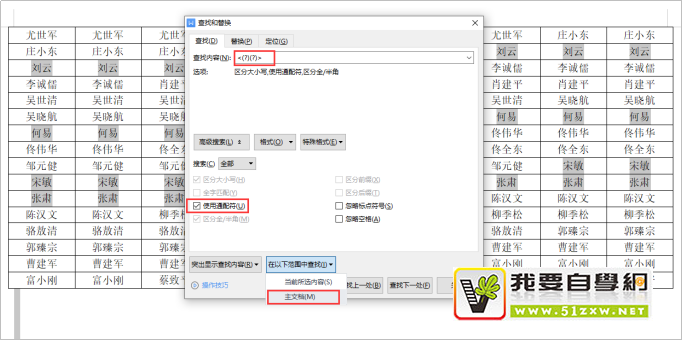
6.将鼠标置于“替换为”文本框中,依次点击【开始】-【中文版式】-【调整宽度】,在弹出的【调整宽度】对话框中,将新文字宽度设置为“3”,点击【确定】。
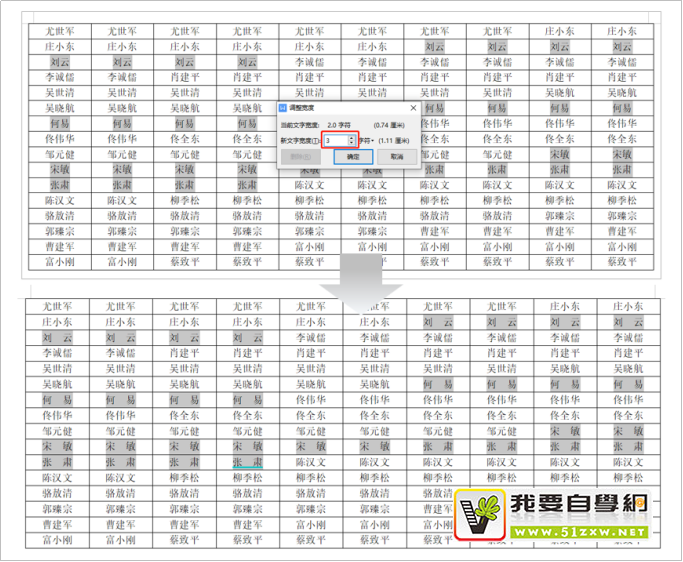
7.最后,将表格设置为白色,即可完成人员名单的排版。



承担因您的行为而导致的法律责任,
本站有权保留或删除有争议评论。
参与本评论即表明您已经阅读并接受
上述条款。