


解决SolidWorks直径符号显示<MOD-DIAM>的问题
相信有些学习SolidWorks会遇到这样的问题,SolidWorks中输入直径符号变成<MOD-DIAM>这样,这样的情况大多数时候这种情况发生在SOLIDWORKS安装升级版本后。
这个错误是因为SOLIDWORKS找不到符号库文件称为“Gtol.sym”。
幸运的是有一种简单的解决这个问题的方法,接下来给大家来上具体教程。
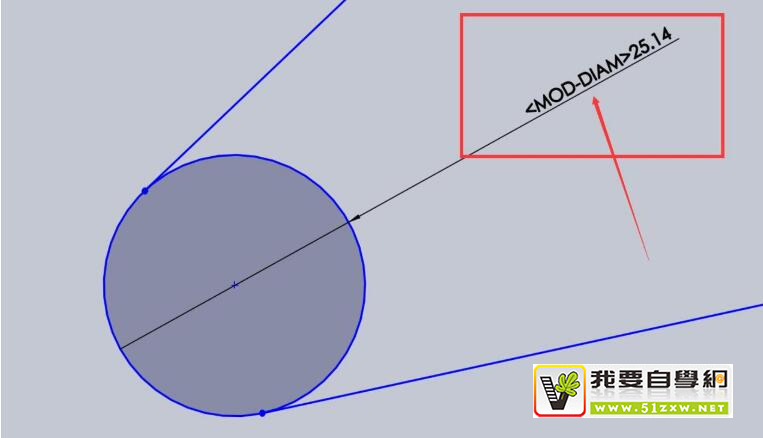
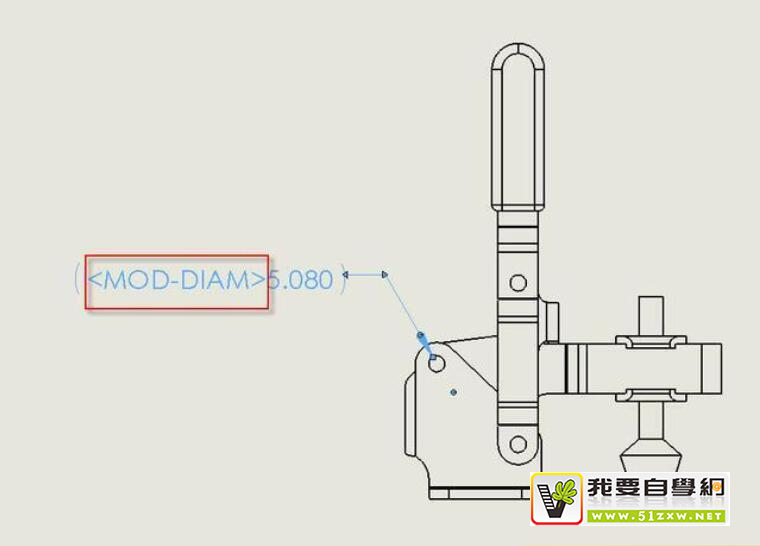
如何解决这个问题,解决这个问题遵循以下步骤:
首先,试着在你的系统中找到gtol.sym文件。该文件的默认位置位于:
C:Program FilesSolidWorkslangEnglish orC:ProgramDataSOLIDWORKS <version>langEnglish
如果你没有在默认位置安装SOLIDWORKS,那就去你安装SolidWorks的文件夹里面去找,如果是D盘那么就去D盘找。也可以在Windows资源管理器简单地搜索文件。
如果你不能找到你的系统的gtol.sym文件,就去别的安装了SolidWorks的电脑复制一个。
最后,在SOLIDWORKS去工具> 选项 > 系统选项 > 文件位置。 然后选择“符号库文件”从下拉框中,并确保它是你“Gtol.sym”文件所在的位置。 如果不是指向正确的位置,删除现有的地址和正确的地址添加到列表中。
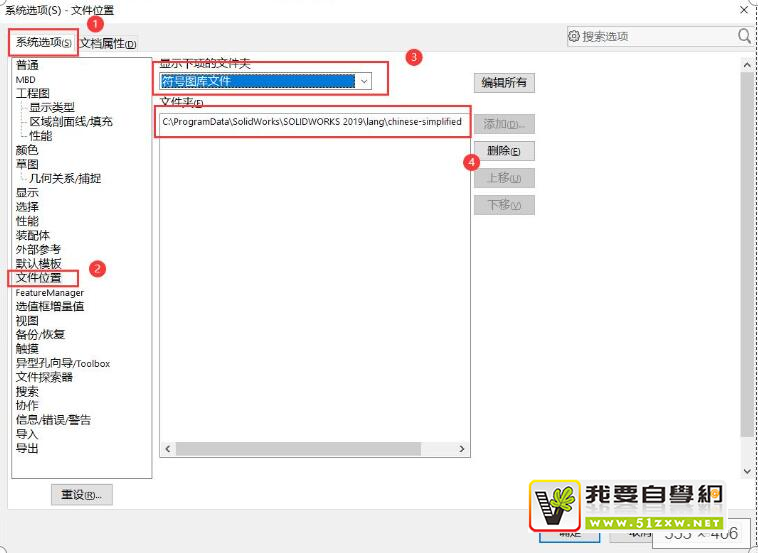
现在问题应该解决和直径符号应该显示在你的SOLIDWORKS绘画的直径符号了,如果你还没有解决,那么可以让SW实战营爱军老师帮你远程解决一下。


承担因您的行为而导致的法律责任,
本站有权保留或删除有争议评论。
参与本评论即表明您已经阅读并接受
上述条款。