

1.将需要渲染的模型拖入ks中。
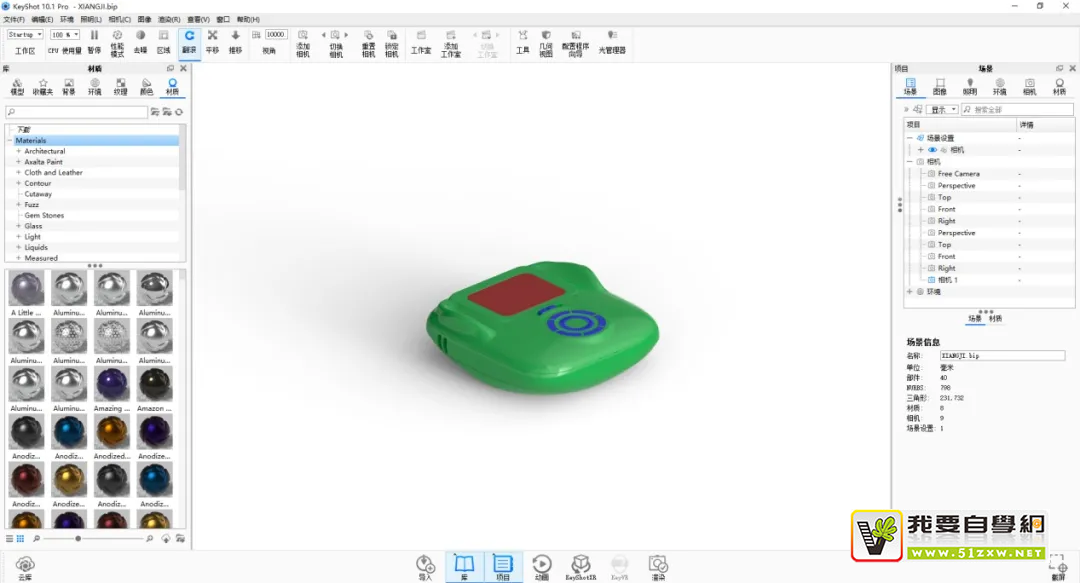
2.调整合适的渲染角度,添加相机。

3.双击模型外壳打开材质图,添加塑料材质,调整颜色。粗糙度:0.1,折射指数:1.5.
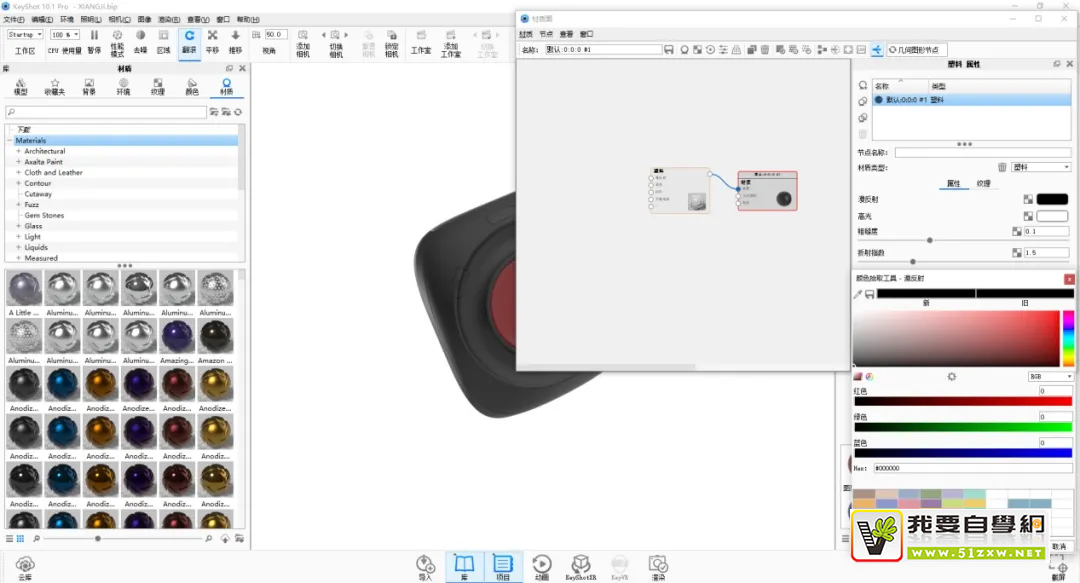
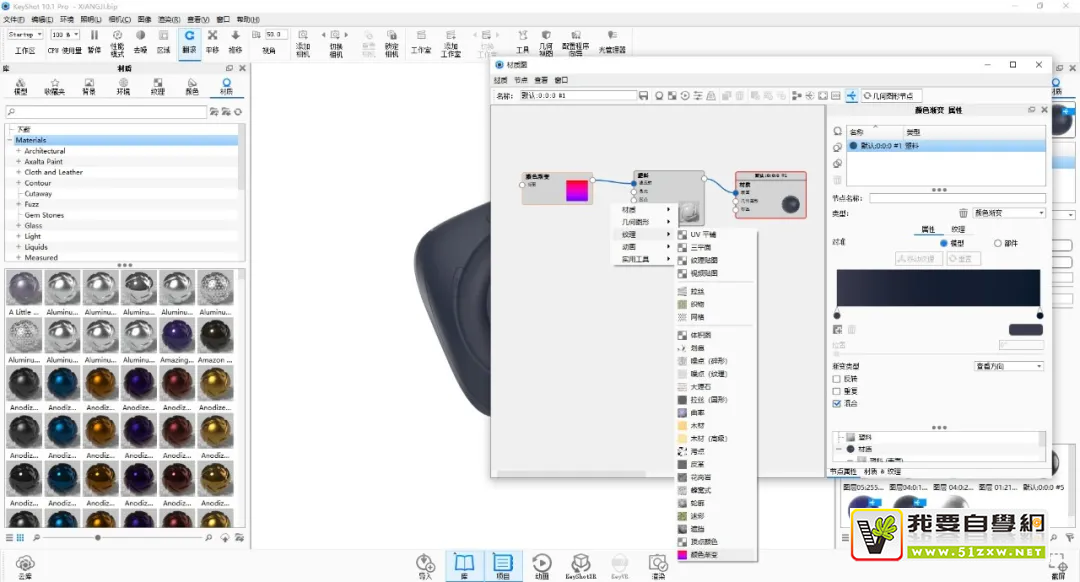
4.右击纹理中添加颜色渐变连接到漫反射上。渐变类型:查看方向,混合。
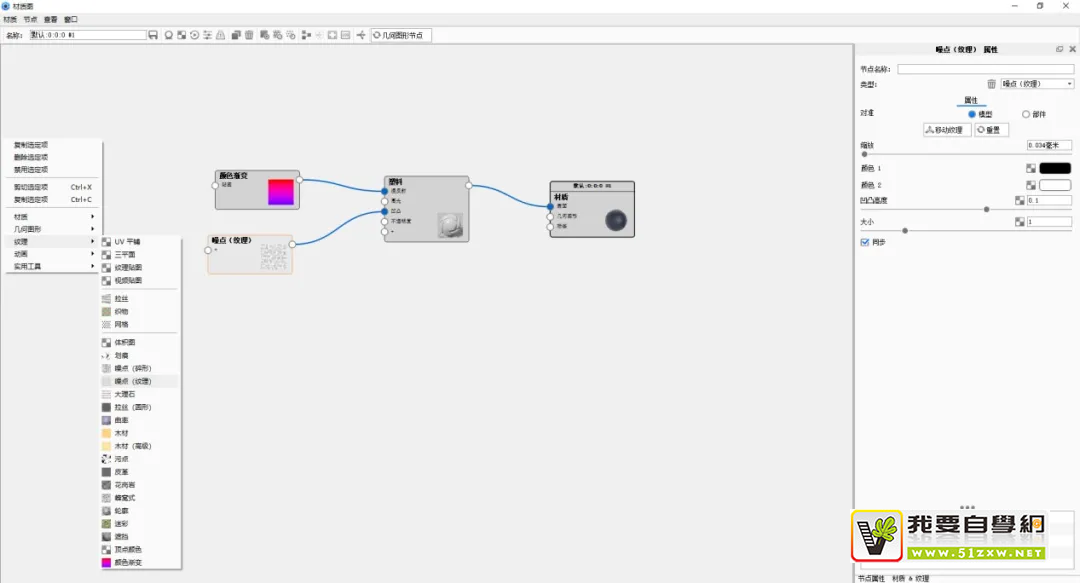
5.右击纹理中添加噪点(纹理)连接到凹凸上。缩放:0.034毫米,凹凸高度:0.1,大小:1.
6.右击材质中添加金属漆链接到标签上。
金属覆盖范围:0.2,金属表面粗糙度:0.05,打开透明涂层——透明涂层粗糙度:0,透明涂层折射指数:1.5,透明涂层厚度:1。

7.将做好的英文字体连接到基色中,为了增添字体效果并链接到凹凸上。

8.复制金属漆材质将做好的英文字体连接到基色中。

9.选中模型部件(如图箭头所示)准备给予材质。
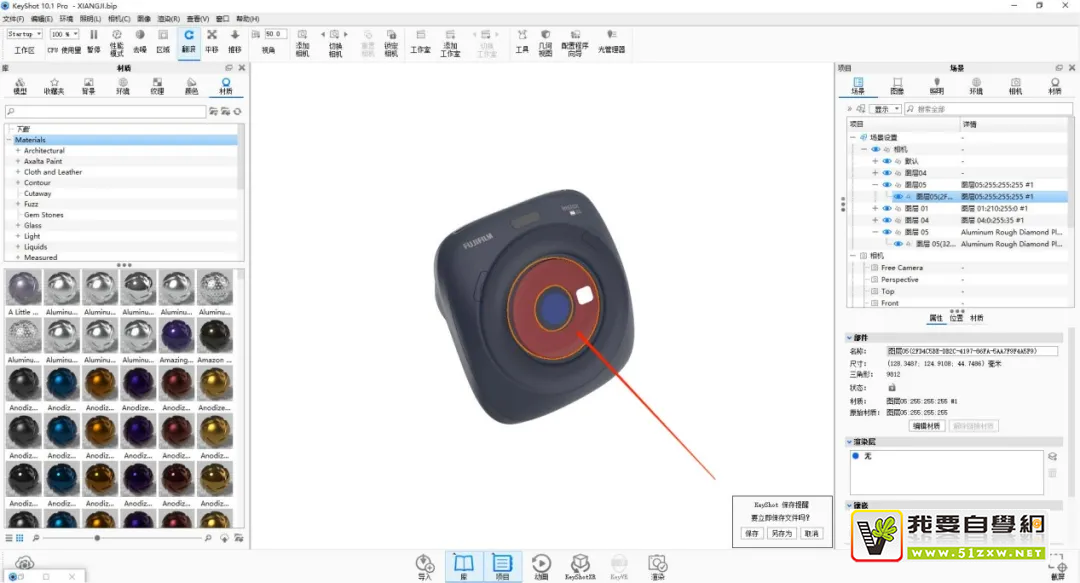
10.添加材质高级。粗糙度:0,折射指数:1.5,粗糙度传输:0,采样值:9。
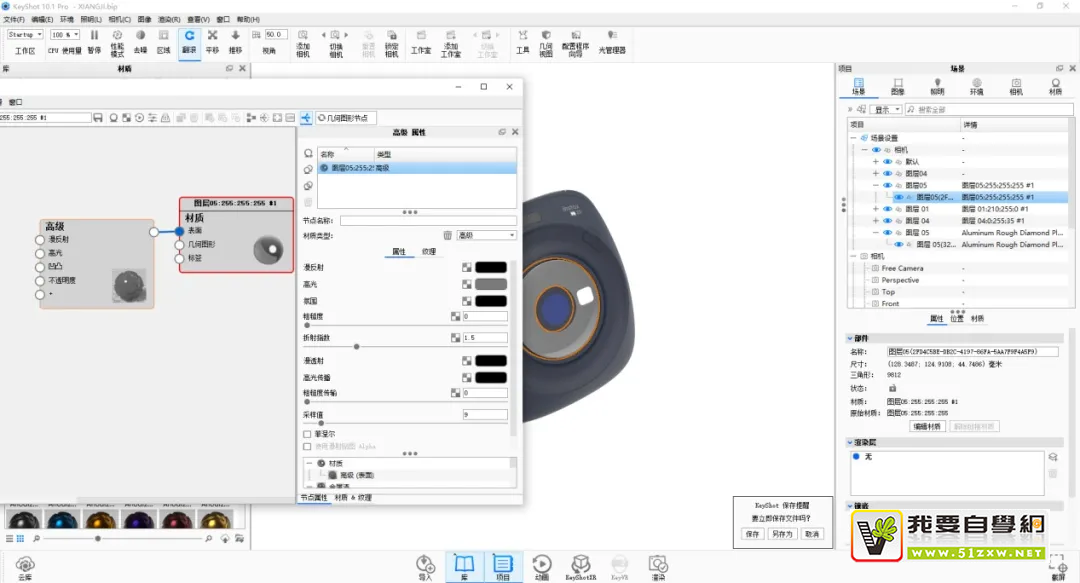
11.右击纹理,添加噪点(纹理),缩放:0.002毫米,凹凸高度:0.1,大小:1。

12.右击实用工具添加凹凸添加,比率:0.76,重量1:1,重量2:1,将噪点(纹理)链接到凹凸贴图1。
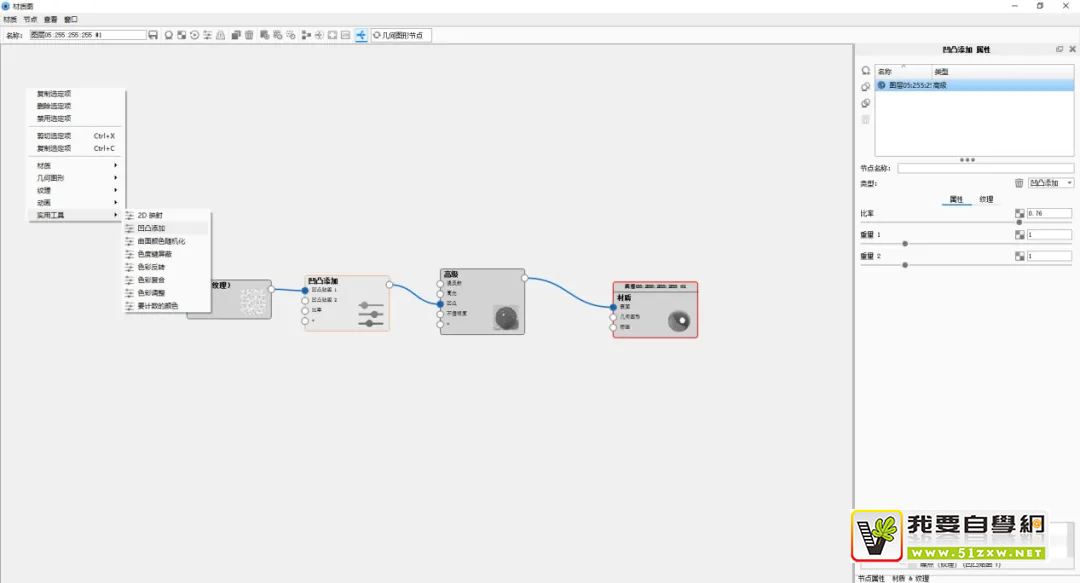
右击纹理添加噪点(碎形),缩放:0.0766毫米,衰减:1.2,凹凸高度:0.1,级别:5,并将噪点(碎形)链接到凹凸贴图2

13.添加材质金属漆将做好的英文字母链接到基色中。

14.选中模型部件(如图箭头所示)准备给予材质。
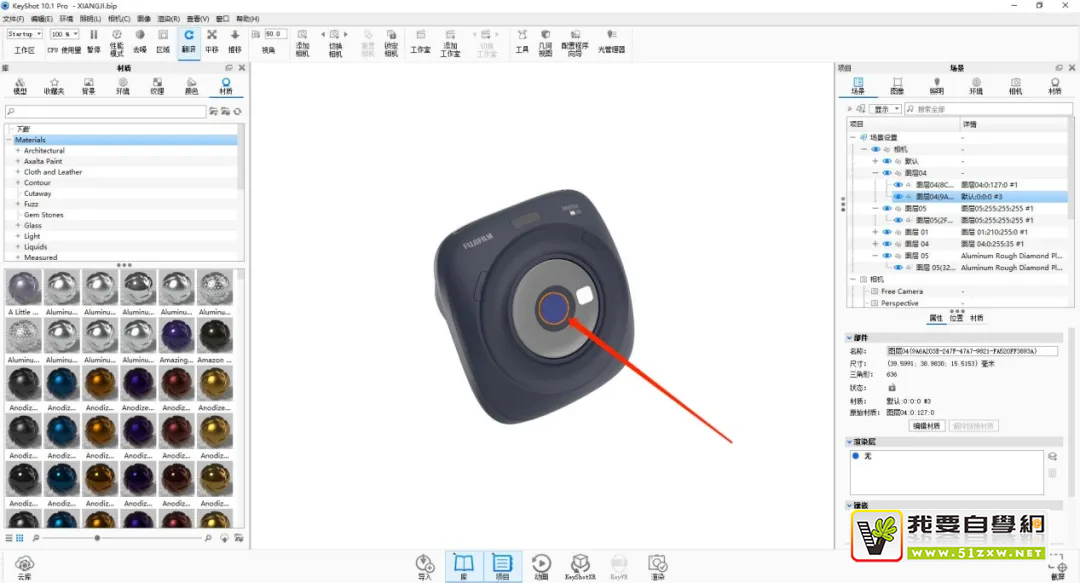
15.右击实用工具添加色彩调整,将做好的镜头素材图链接到颜色上。
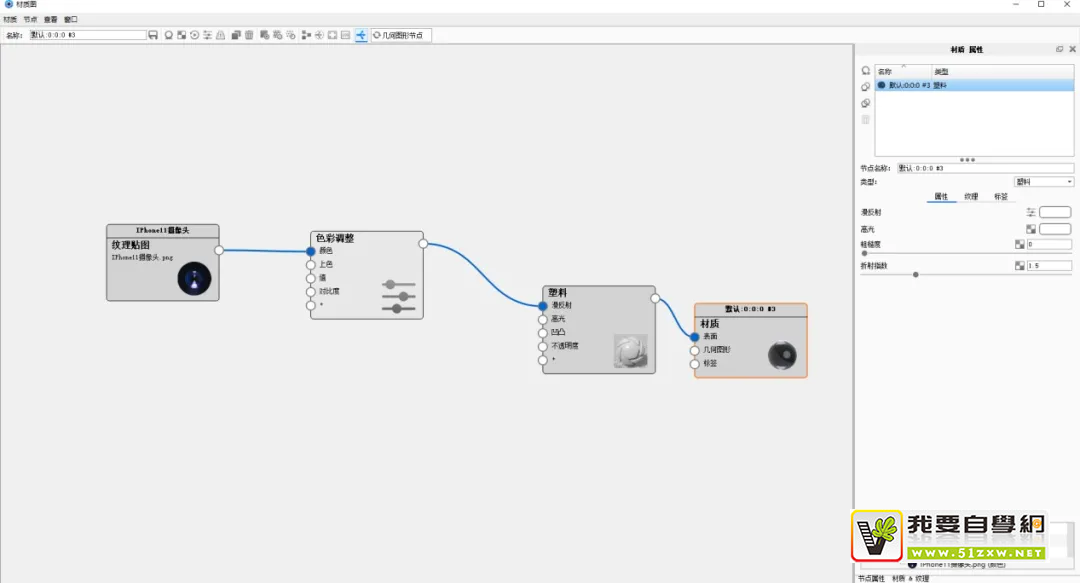
16.右击纹理添加噪点(纹理),缩放:0.034毫米,凹凸高度:0.1,大小:1

17.选中模型部件(如图箭头所示)准备给予材质。

18.右击材质添加金属材质,右击纹理添加拉丝链接到粗糙度,凹凸上,高度宽度:0.042毫米,凹凸高度:0.5,长度:3,对比度:1,识别:1,水平衰减:1.2,纹理:1,纹理尺寸:1,失真:0。

19.选中模型部件(如图箭头所示)给予材质。
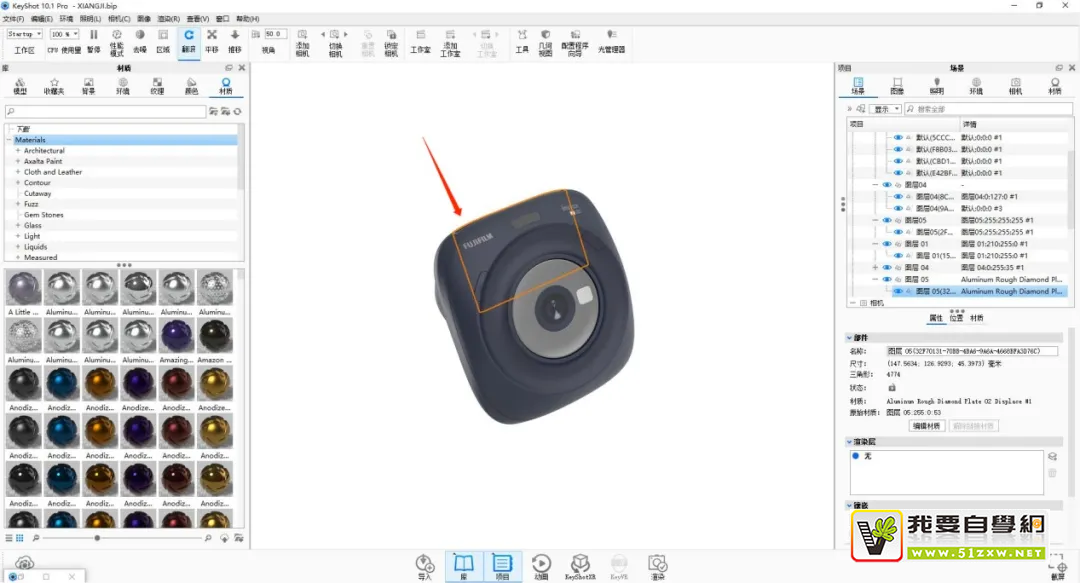
20.右击材质添加金属材质,粗糙度:0.1。

21.在右侧的项目中选择环境中的HDRI编辑器,选择色度,将画面颜色调黑,方便接下来调整光源。
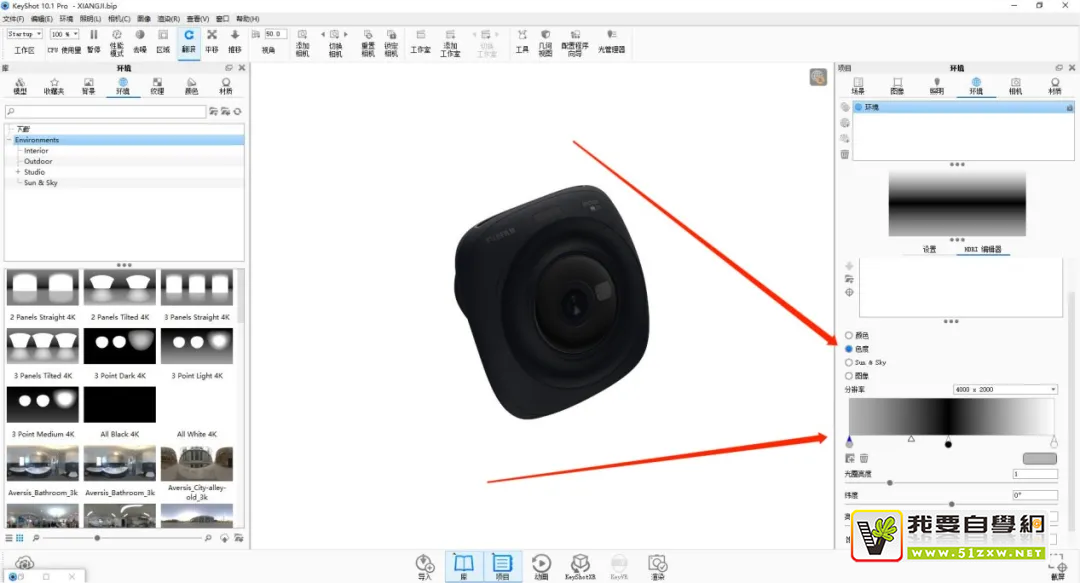
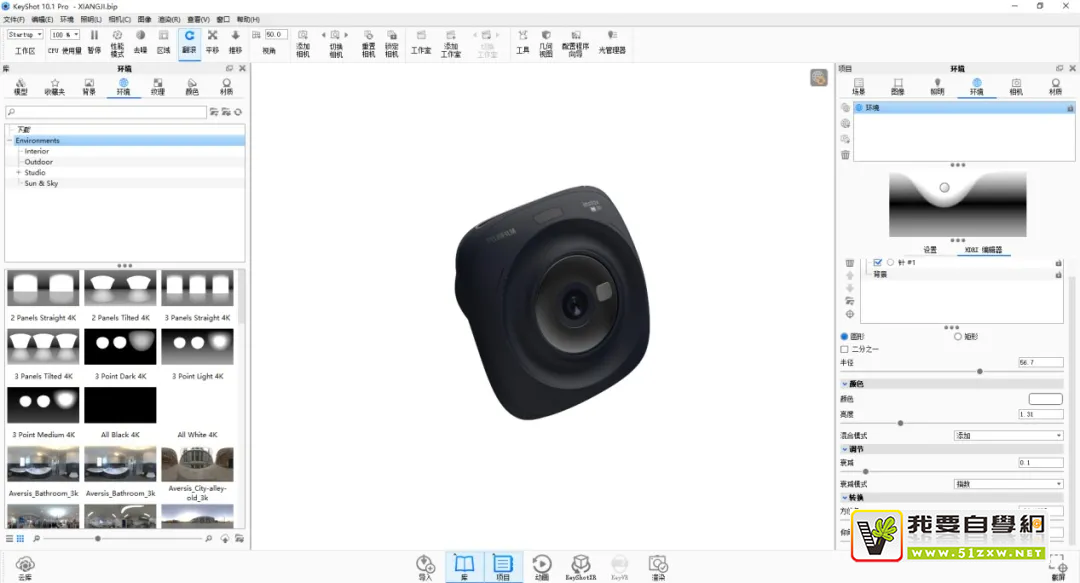
22.在右侧项目环境中添加针1
半径:56.7,亮度:1.31,混合模式:添加,衰减:0.1。
衰减模式:指数,方位角:-36.469°,仰角:41.928°.


承担因您的行为而导致的法律责任,
本站有权保留或删除有争议评论。
参与本评论即表明您已经阅读并接受
上述条款。