

1.首先我们要将需要渲染的模型拖入ks中。
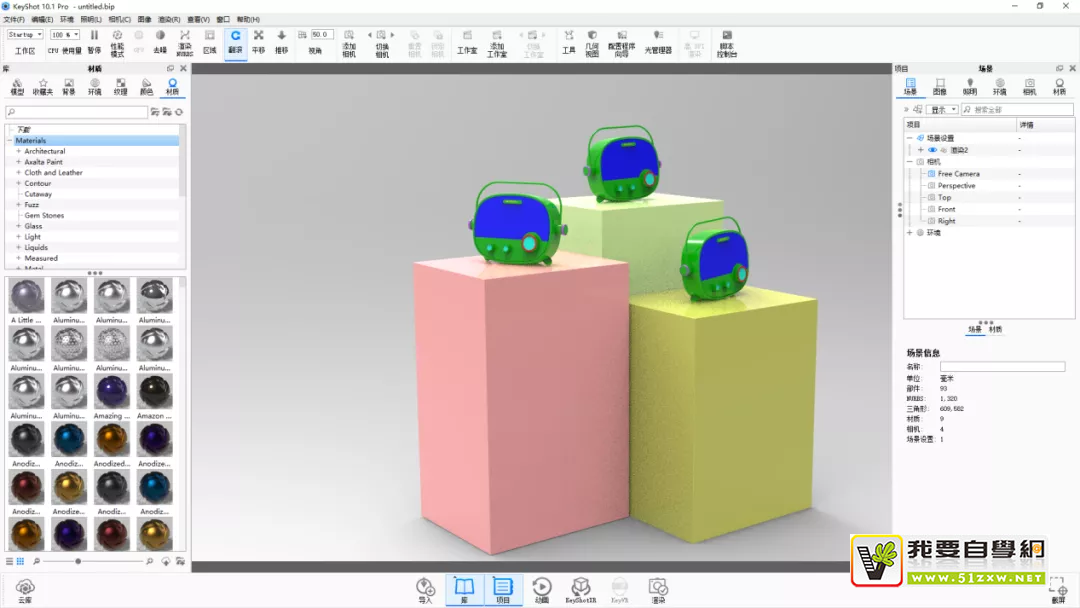
2.调整合适渲染角度,锁定渲染即可。
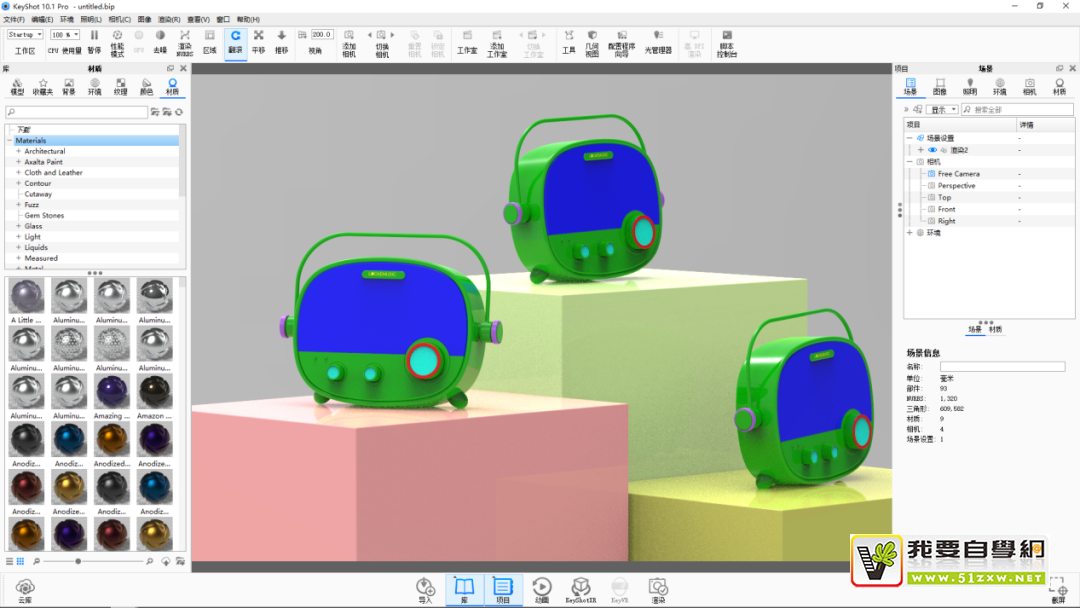
3.在库中寻找合适的环境光源,按住CTRL旋转环境光源高光角度。

4.在右侧环境HDRI编辑器中将饱和度调到0。
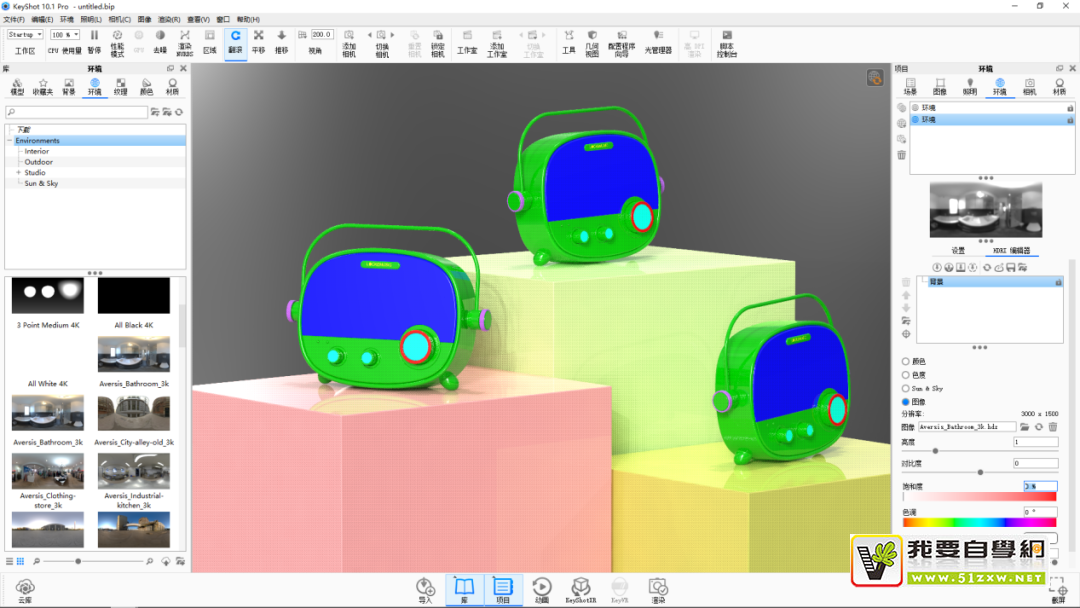
5.在将设置的背景选为颜色,选取合适的颜色背景。
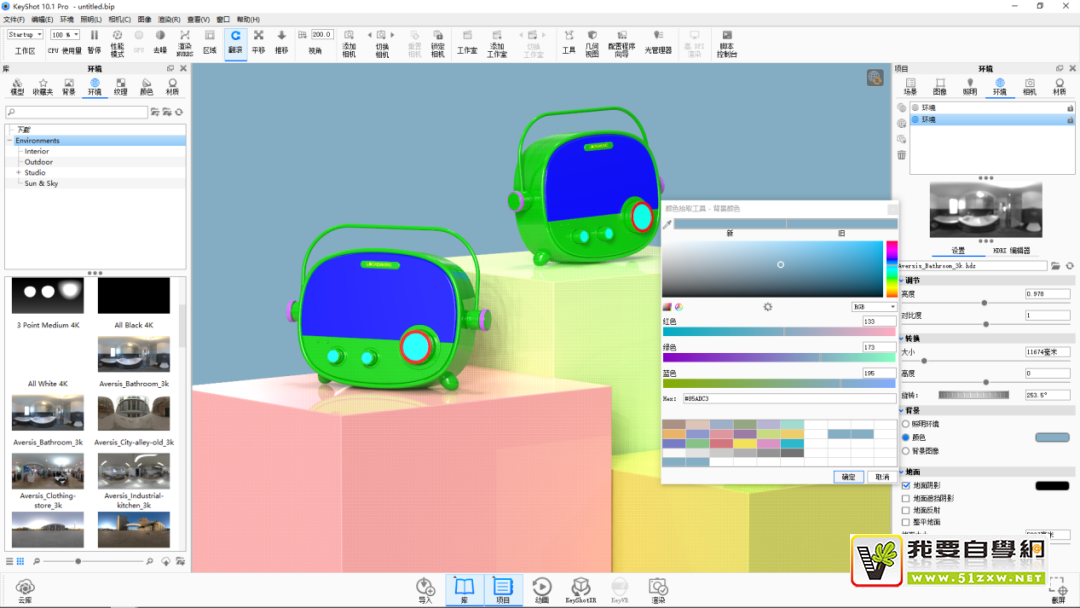
6.双击搭建的装饰台给它一个塑料材质

7.调整合适颜色,粗糙度改成0.15
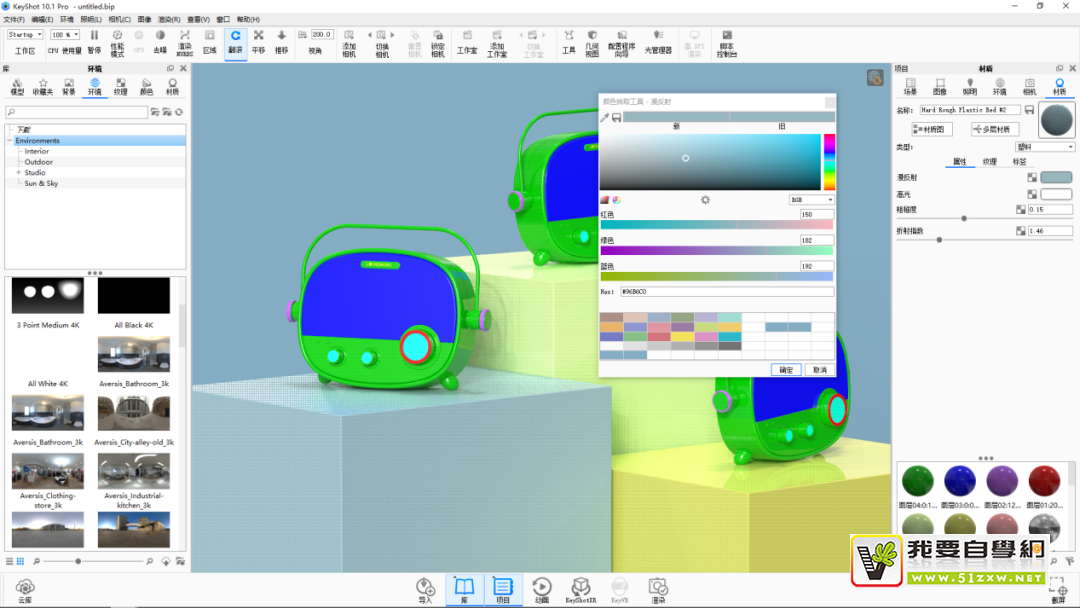
8.另外两个装饰台同理。
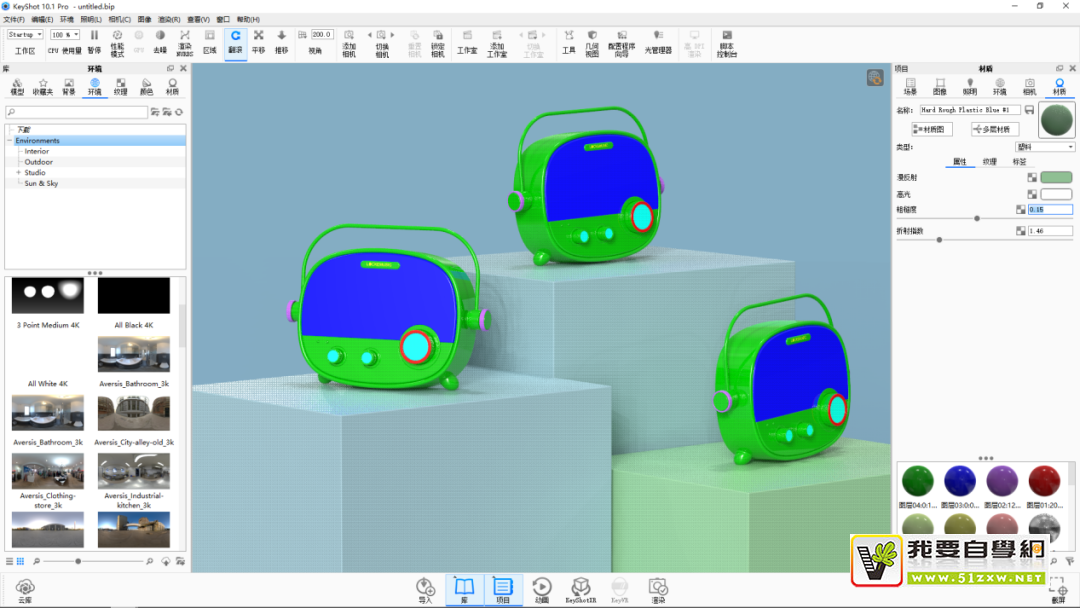
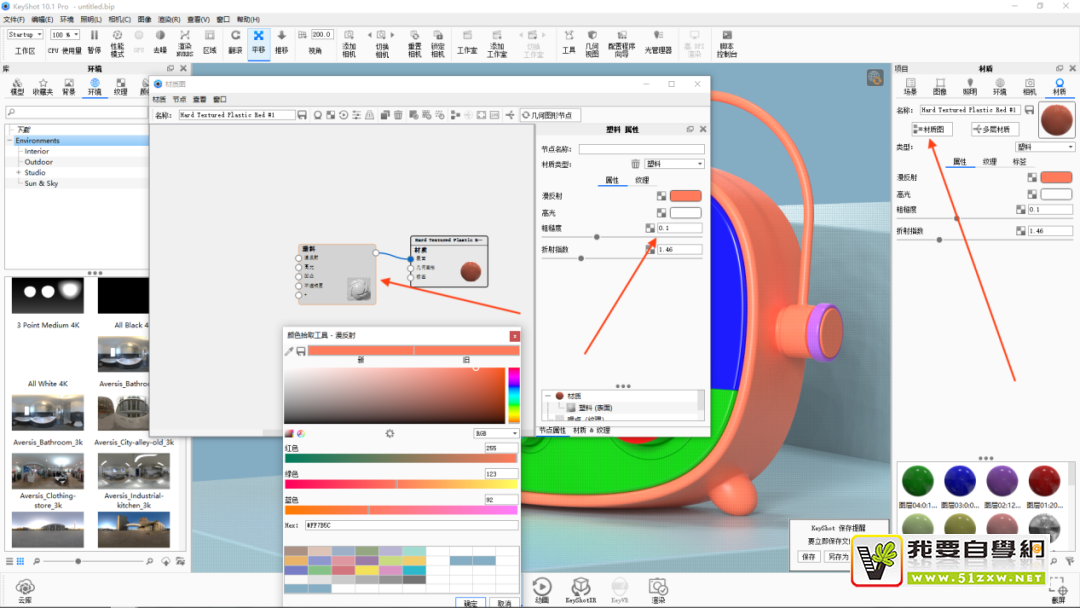
9.双击产品音响的外表面,打开材质图,给予塑料材质,调整合适颜色,给一个0.1的粗糙度,调节产品光感。
10.右击在纹理中选择噪点(纹理)。
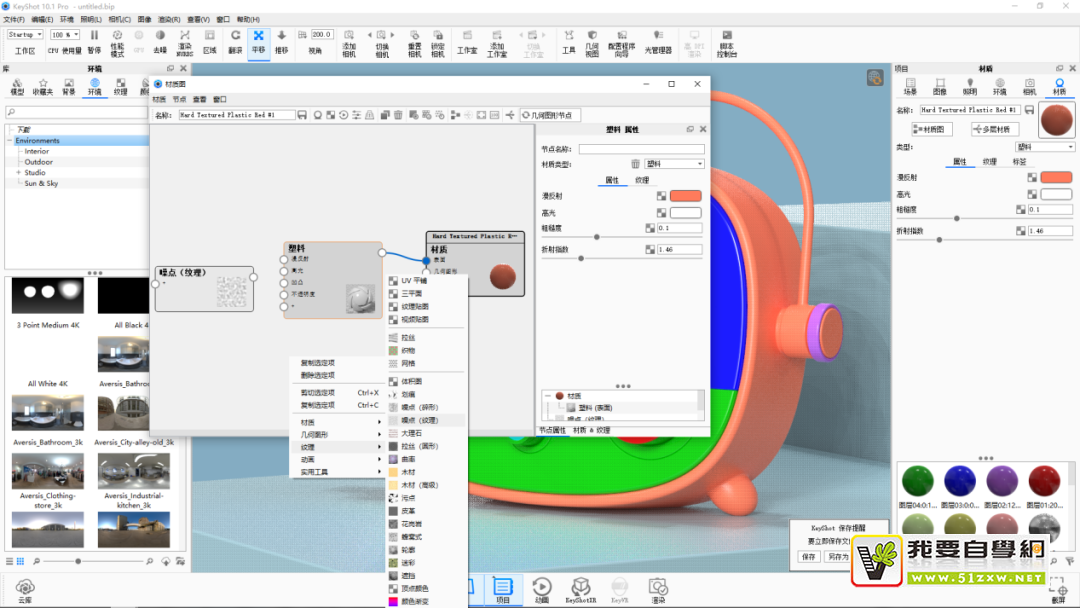
11.将其连接到凹凸上,在其属性中调节合适参数,达到效果即可。
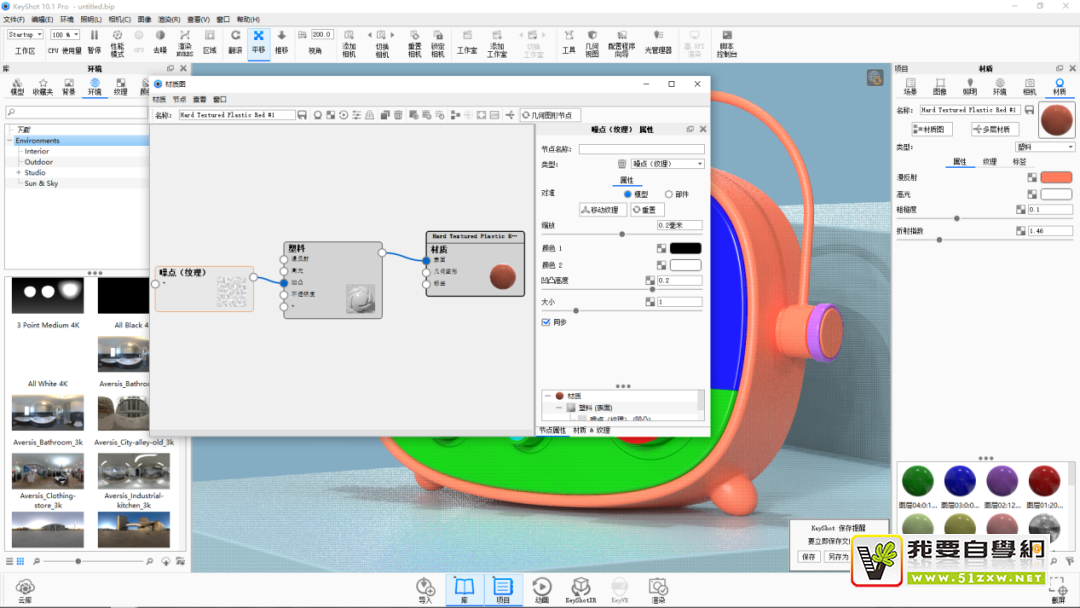
12.shift左键吸取刚调整好的产品外表面,shift右键点选链接相同材质部件。
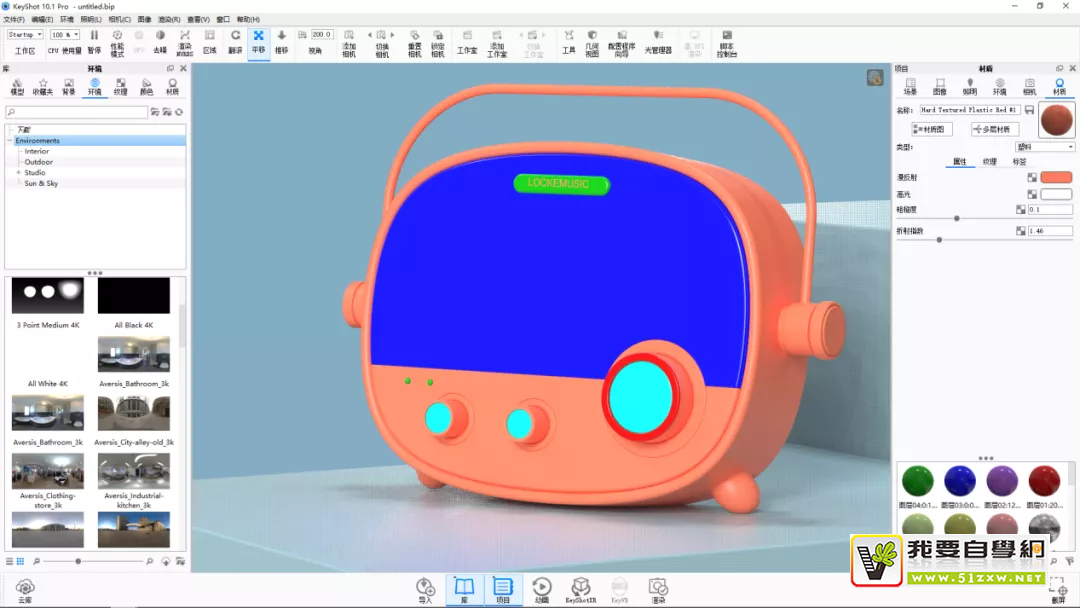
13.双击产品按钮部件,打开材质图右击添加金属材质。
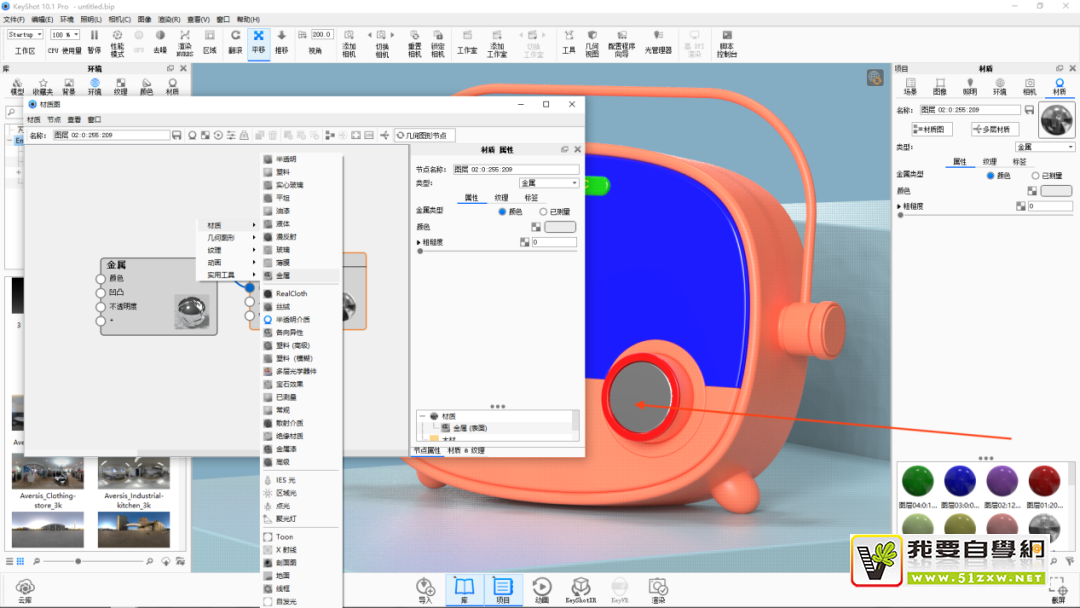
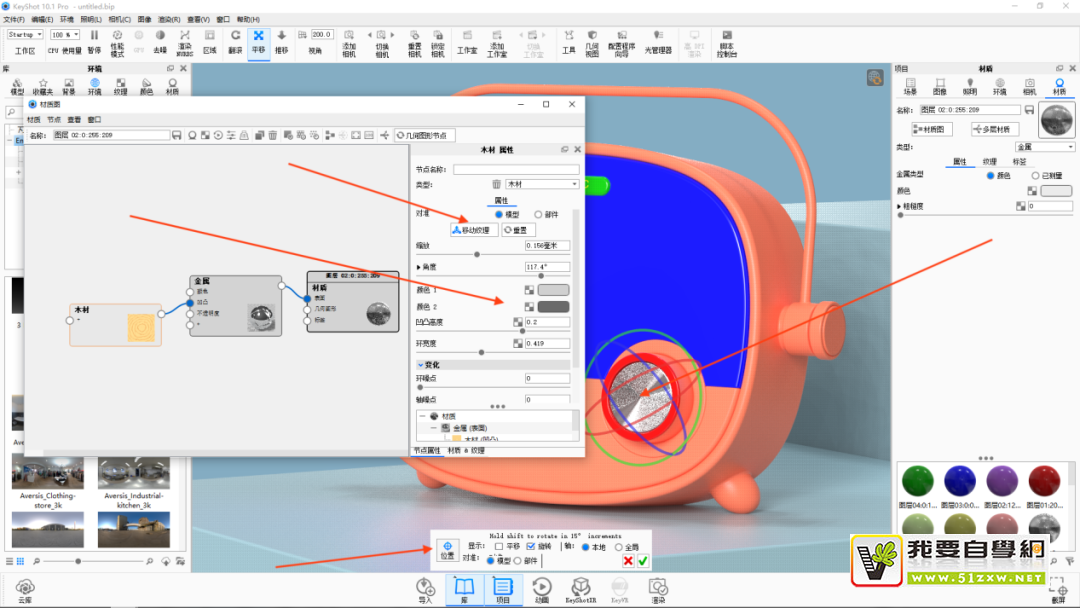
14.右击在纹理中找到木材,我们要用纹理木材来调出CD纹的质感。

15.链接纹理木材到凹凸,双击木材,点击移动纹理,点击下方位置校准,然后点击产品按钮中心,调准纹理到合适位置,然后调节属性面板的颜色和凹凸高度等数值达到CD纹即可。
16.双击CD纹按钮边圈打开材质图给金属漆材质,在属性面板中调整合适的基色和金属颜色,达到所预期的效果。
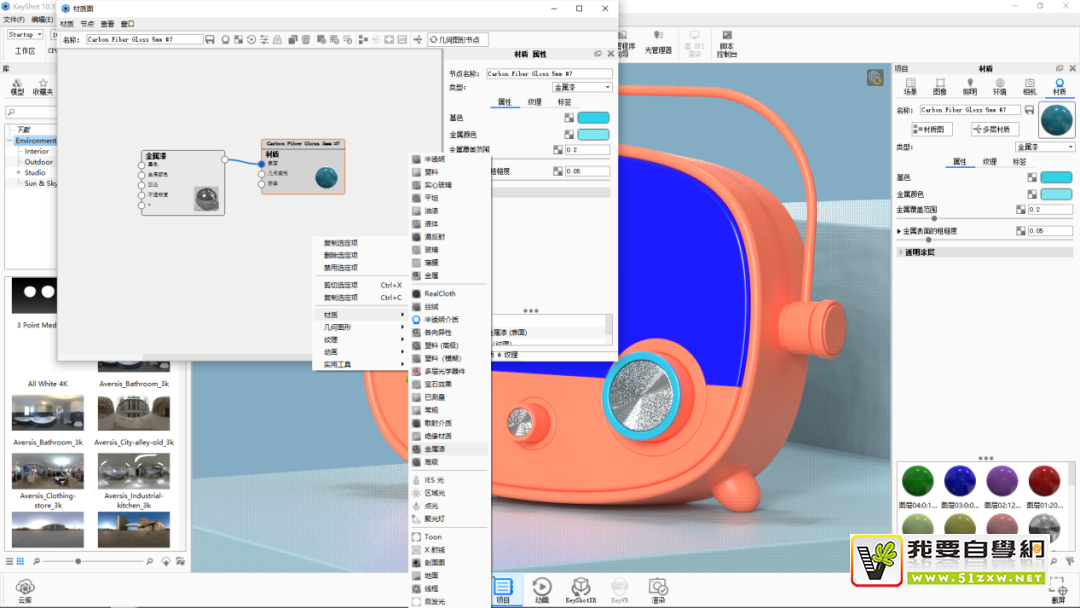
17.同理右击添加纹理噪点(纹理),在属性面板中缩放调整噪点大小,调节凹凸高度数值。
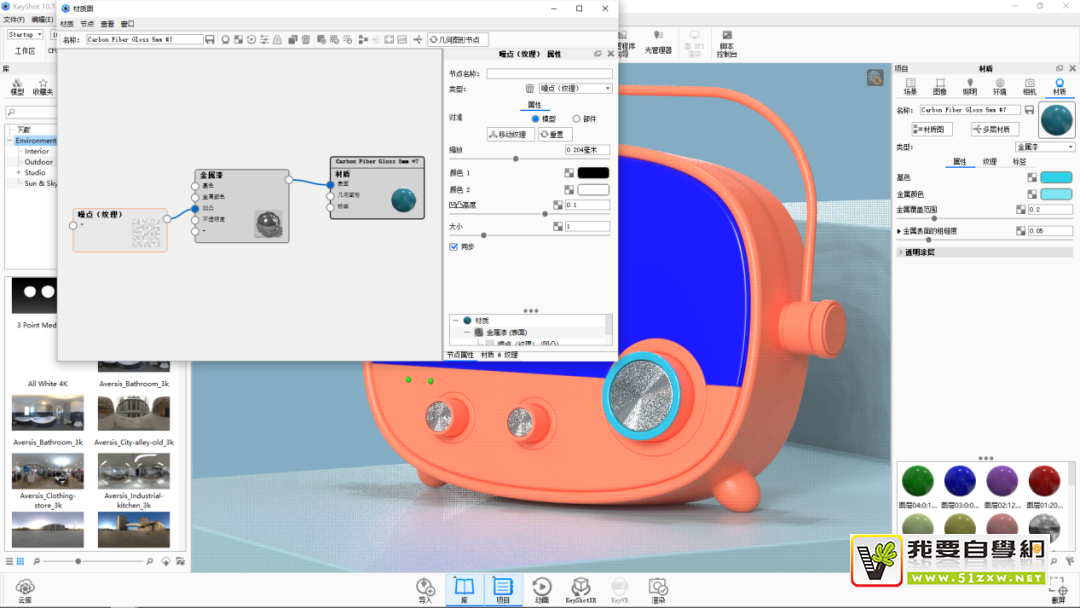
18.同理shift左键吸取材质,shift右键点击链接相同材质部件。
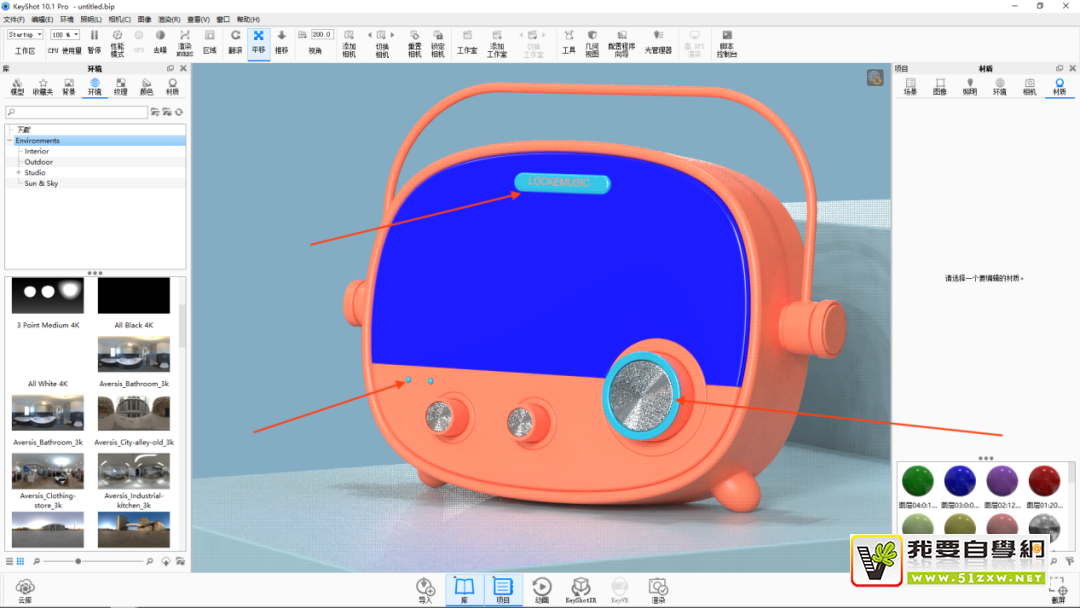
19.双击产品音响的正面,打开材质图添加材质RealCloth,调整属性面板中的纹理大小,以及颜色属性,达到预期的效果即可。
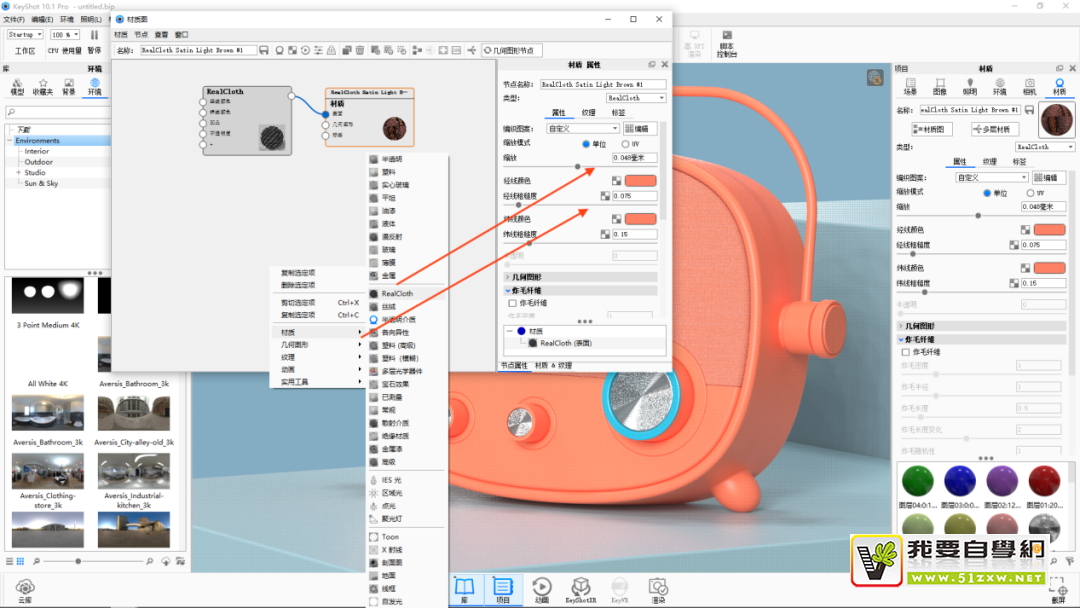
20.同理调整其他另外两个产品的材质以及颜色即可。
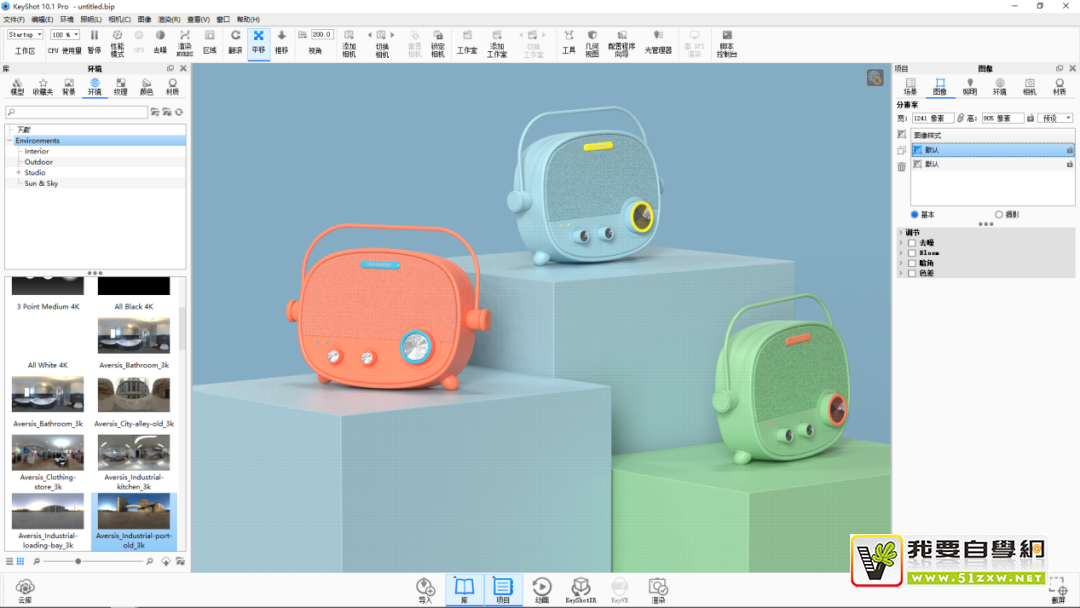
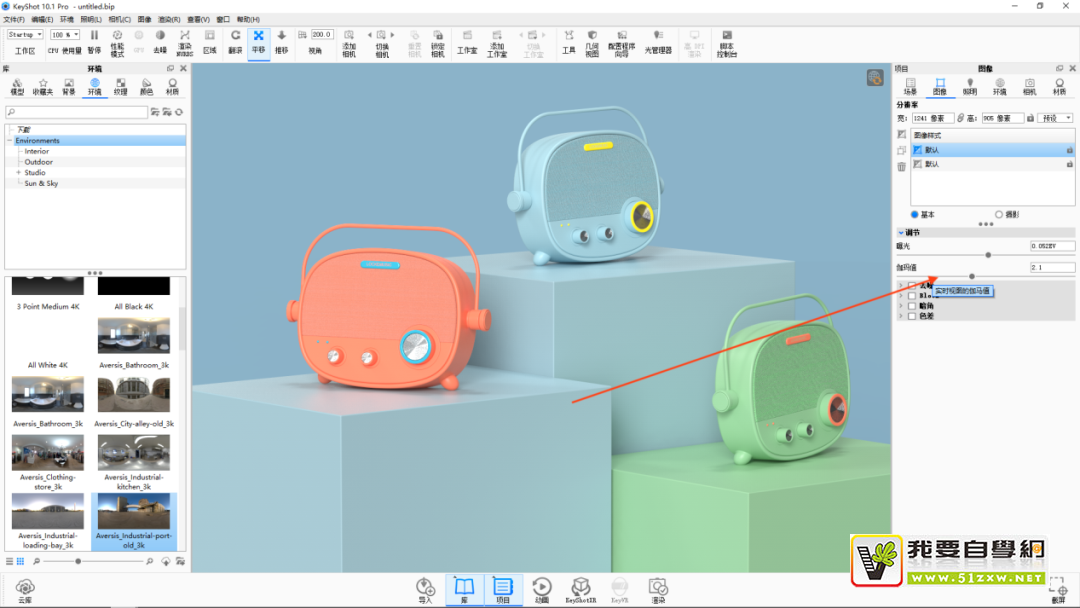
21.在图像中调整产品的曝光值,以及伽马值即可渲染出图。
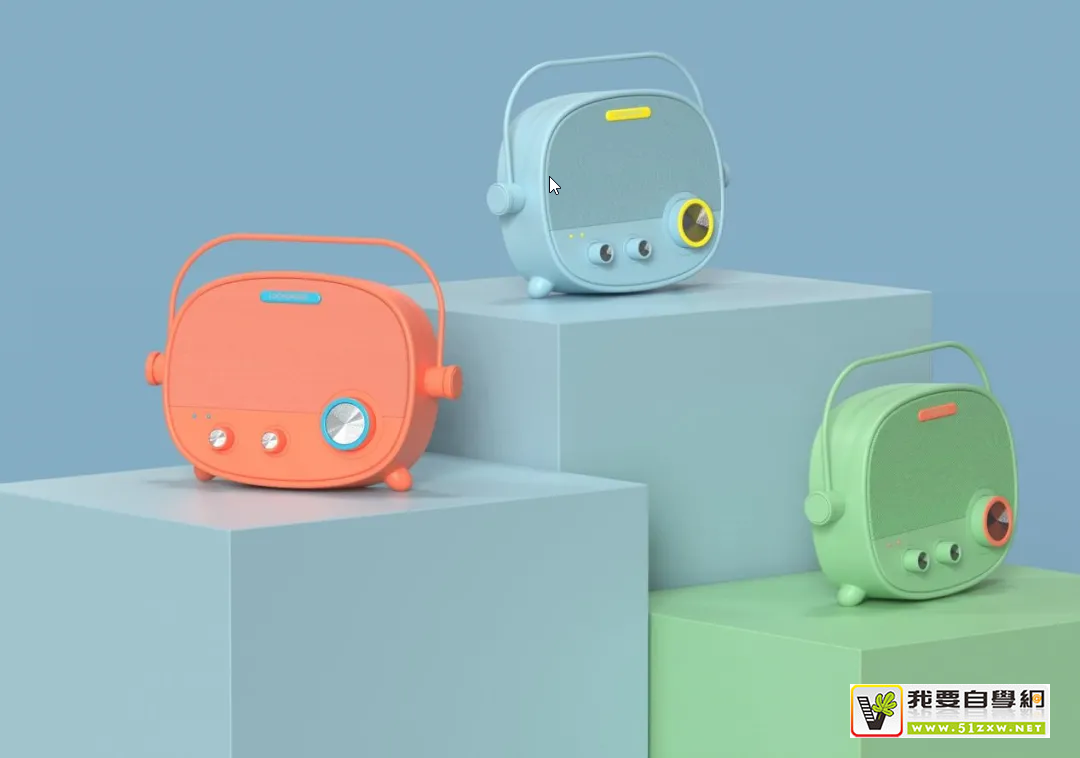
22.渲染JPG格式保存即可。


承担因您的行为而导致的法律责任,
本站有权保留或删除有争议评论。
参与本评论即表明您已经阅读并接受
上述条款。