

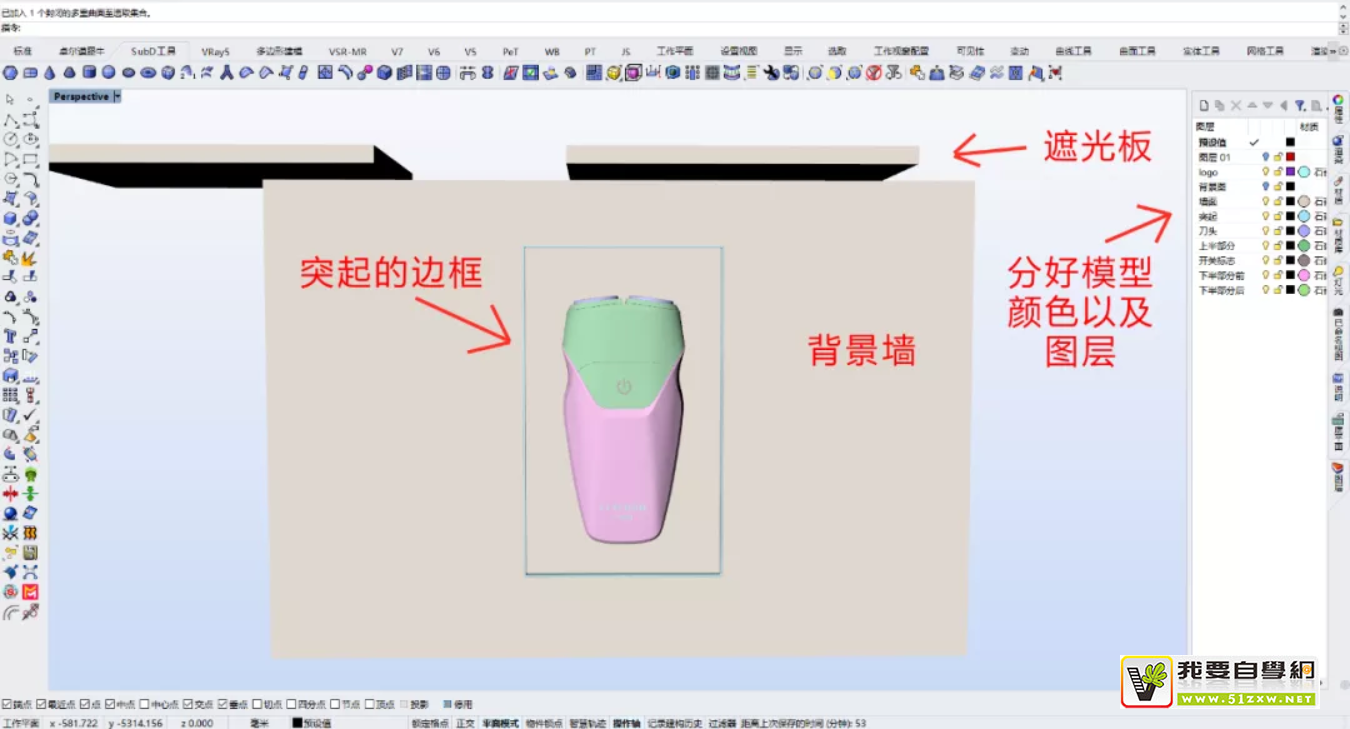
01、首先我们需要在犀牛里搭建一个简易的场景,包括背景墙,遮光板等。当然剃须刀模型也是非常重要的,不会建模的同学可以戳上期建模教程回顾下,我们还需要给模型不同模块分好材质以及图层。
02、接下来我们在犀牛使用对接keyshot10的指令,可以直接对接到渲染器里。导入keyshot后我们首先关掉地面阴影,这样就不会在模型中间出现黑色阴影了。

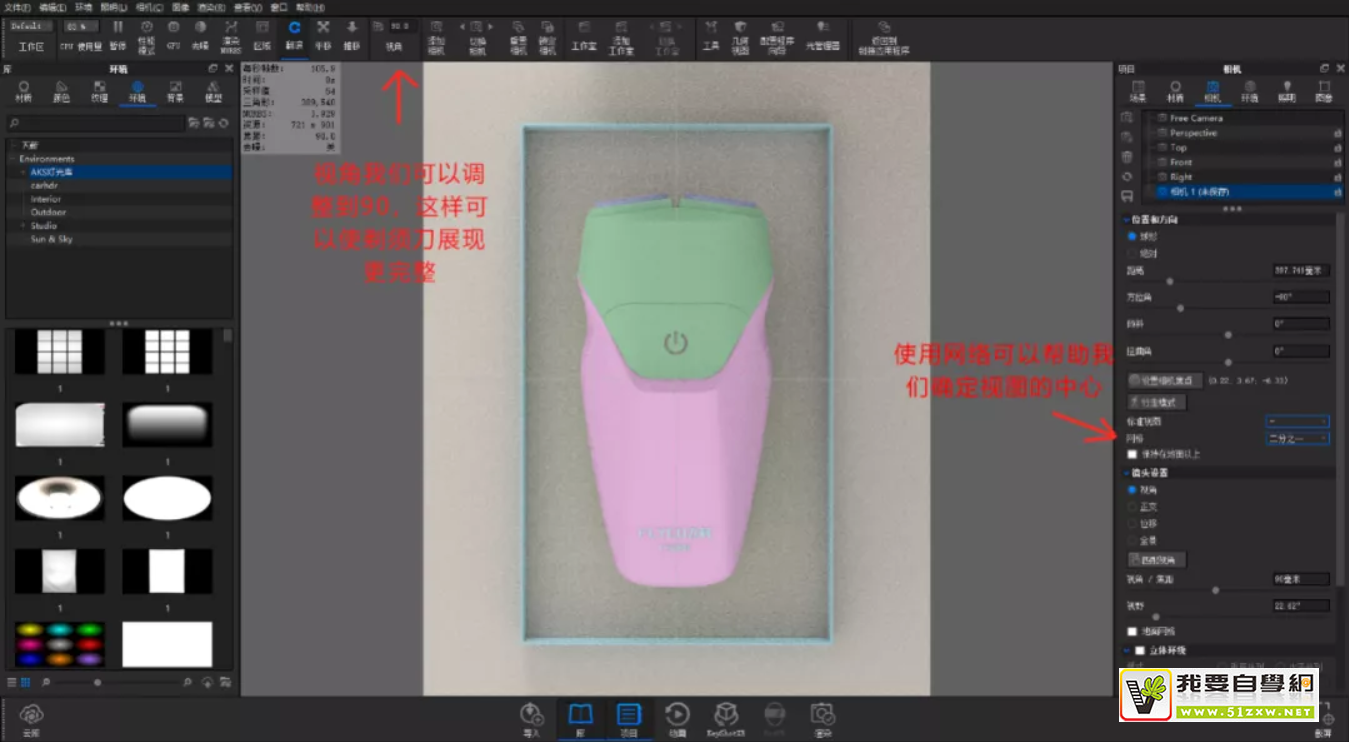
03、接下来,我们需要找到渲染的角度并保存视角,使用网络功能,可以帮助我们确定画面中心。视角我们调整到90,可以更好的展现模型的形态。
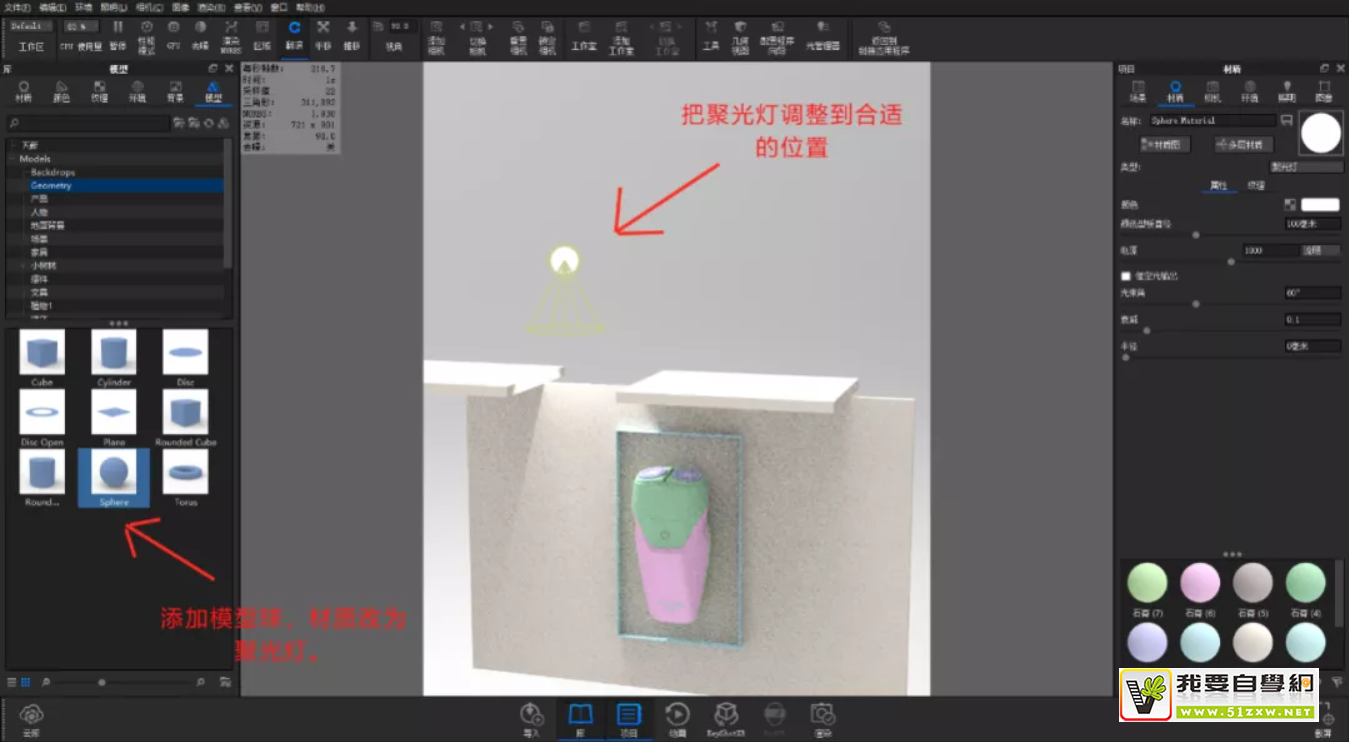
04、由于我们要做的是一束光从左上角打下来的效果,所以我们需要在左上角添加一个模型球并把材质改为聚光灯,使光线从左上角打下来。
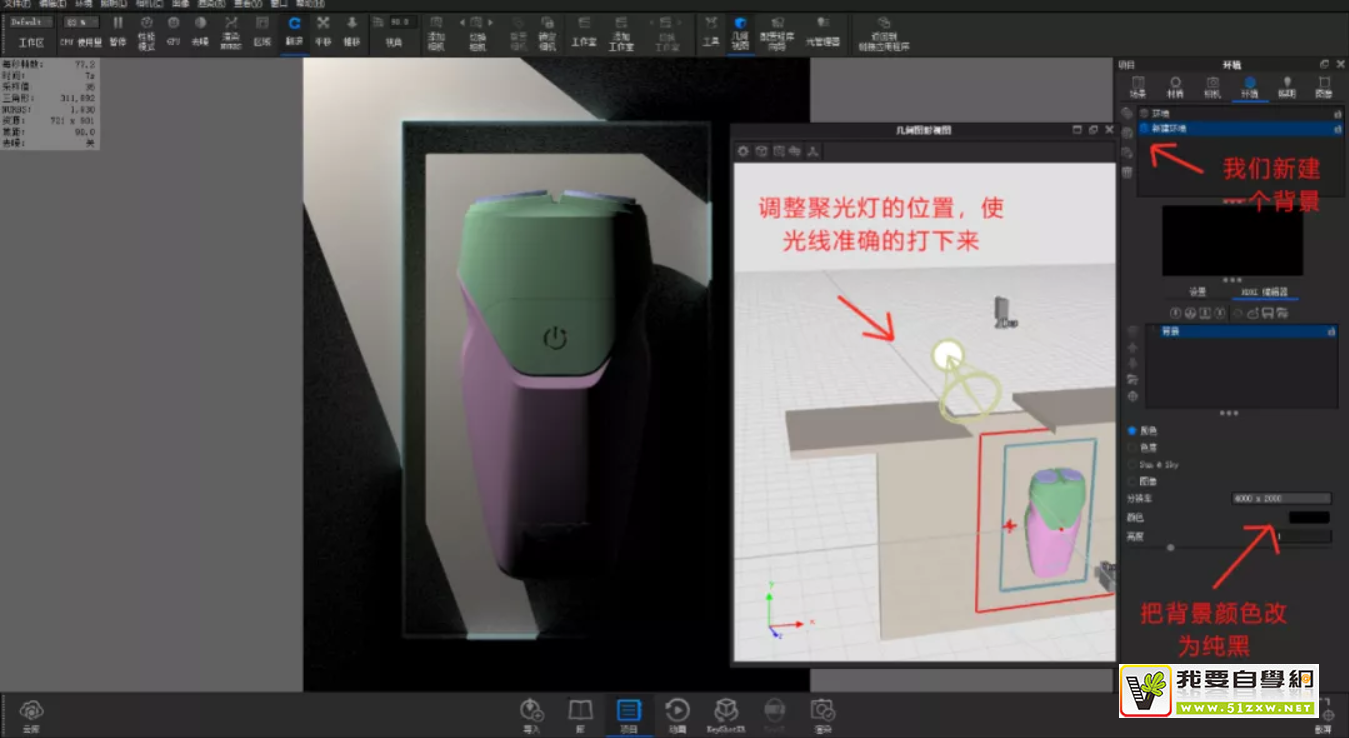
05、我们接着新建一个hdr背景,把颜色改为纯黑,这样场景里就只有我们聚光灯的光线了。我们可以在几何视图调整聚光灯的位置,使光线变成我们想要的效果。
06、调大聚光灯的半径,可以使光线边缘更加柔和,反之则更加锐利,我们可以调整到我们需要的效果。
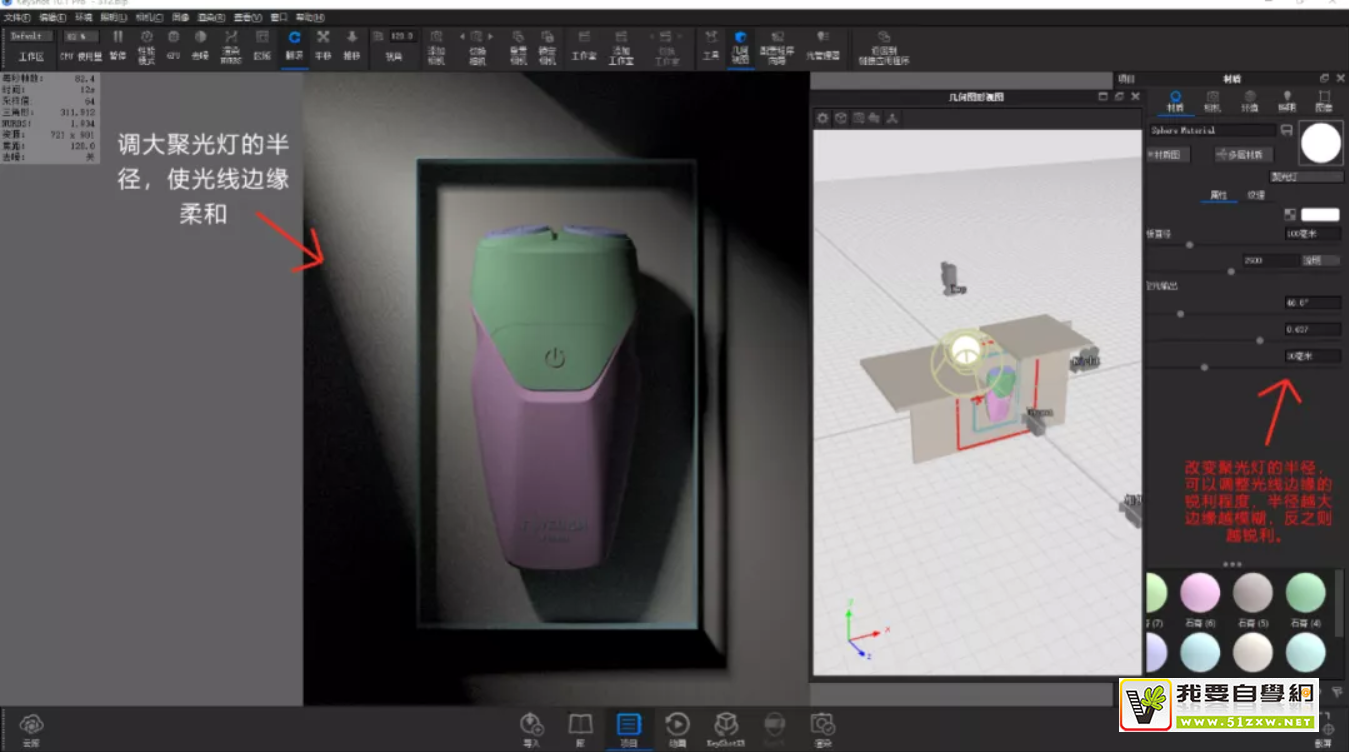
07、我们接着调整一下聚光灯的亮度,以及增加一些衰减,让光线更加柔和。
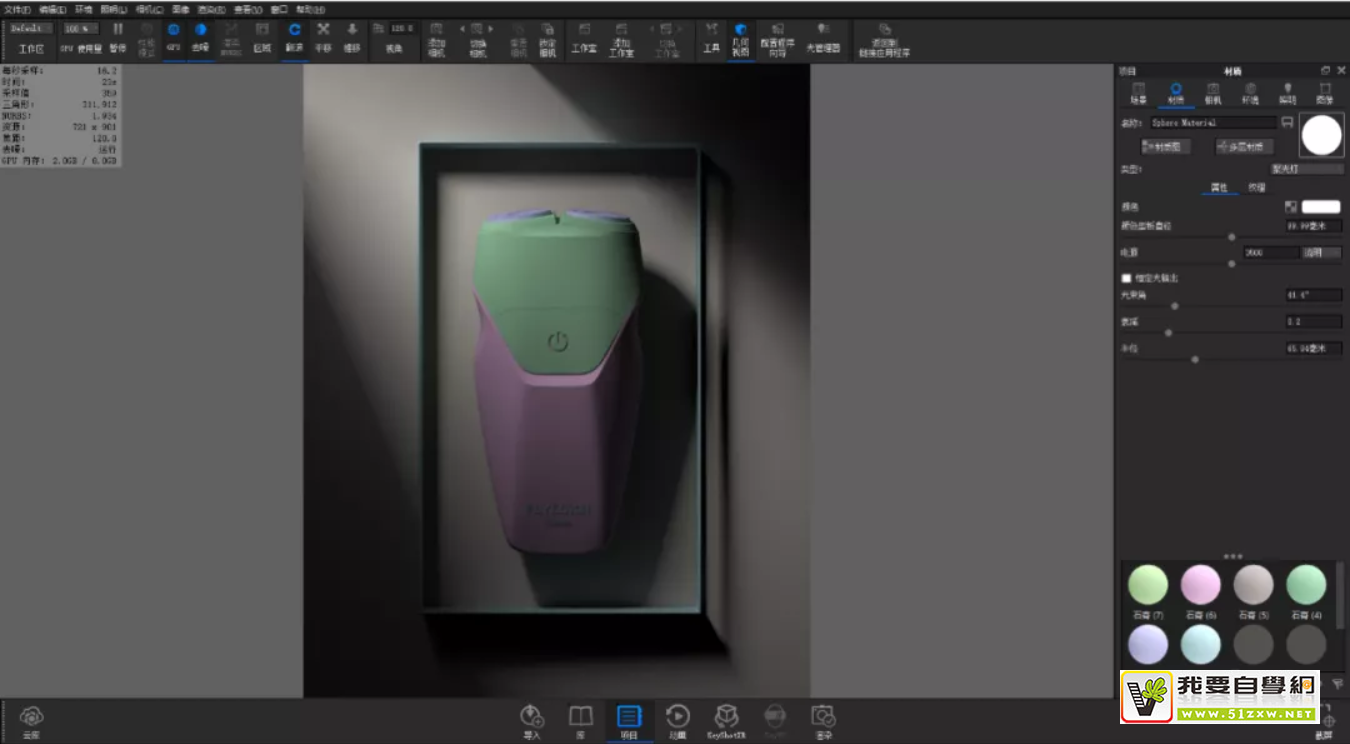
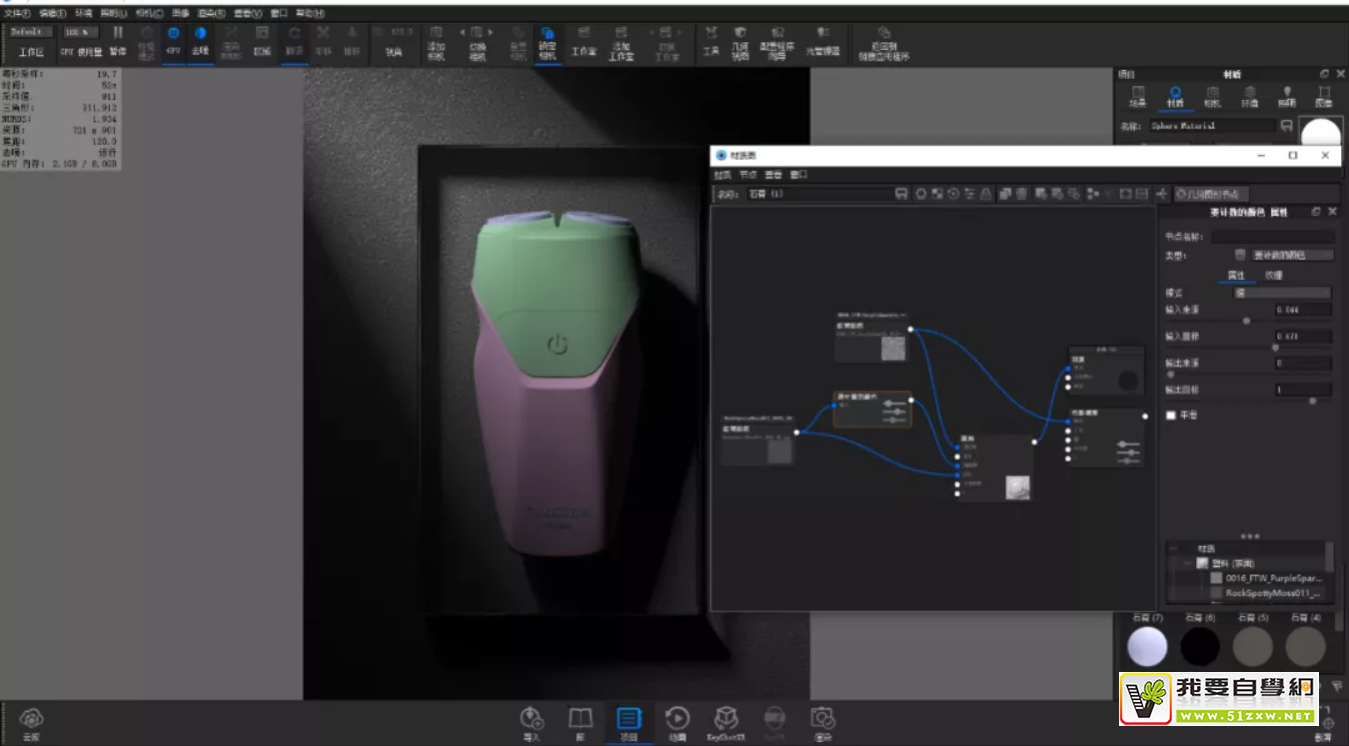
08、接下来我们就可以开始调整材质了,首先我们来制作背景墙的材质,可以用我们事先准备好的贴图,大家也可以自添加自己喜欢的墙面凹凸。在这里我们使用一张不规则噪点的贴图连接漫反射,用另一张污渍贴图控制我们的凹凸和粗糙度,使墙面更加真实。
09、我们接着调整墙面的色彩以及粗糙度,并把图像模式改为摄影模式,增加曝光和对比度,使我们的画面更加真实。
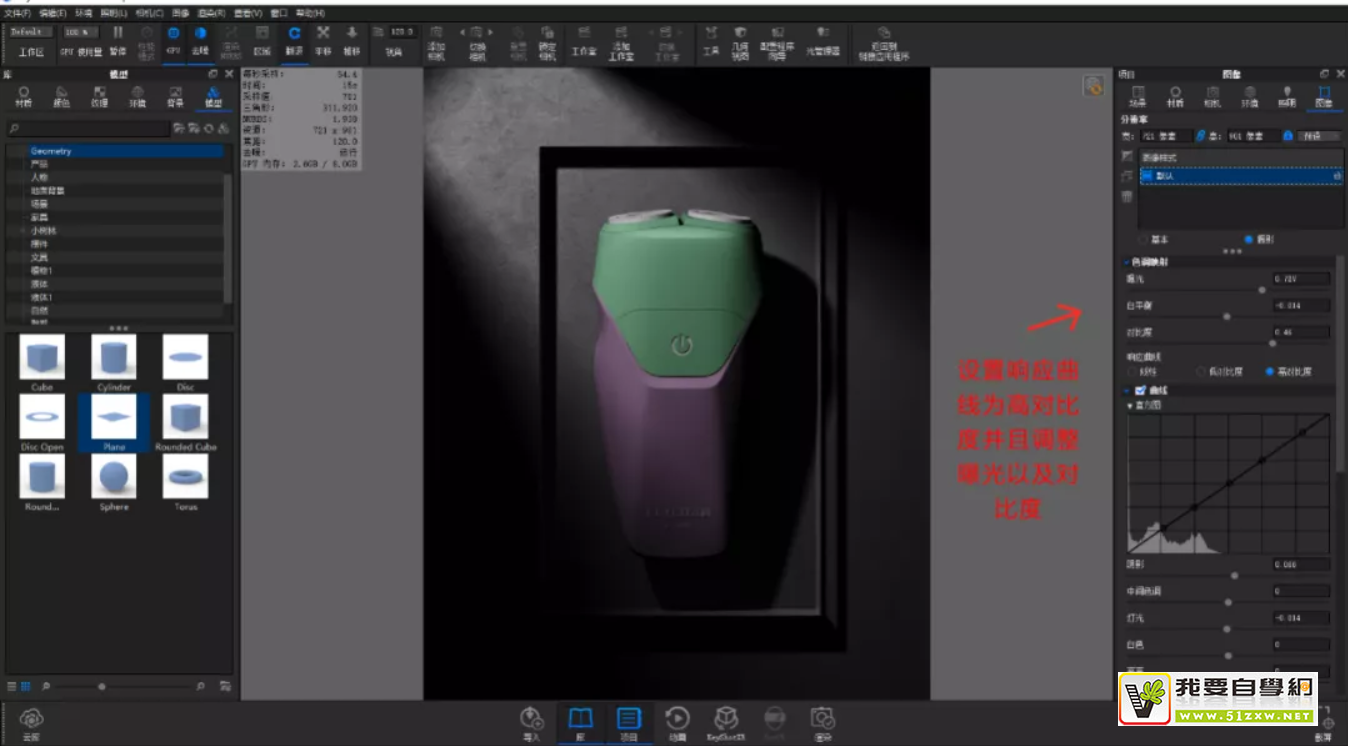
10、我们可以接着调整剃须刀主体的颜色,首先我们把刀头设置成金属材质,光泽度可以降低一些,避免曝光。


承担因您的行为而导致的法律责任,
本站有权保留或删除有争议评论。
参与本评论即表明您已经阅读并接受
上述条款。