


1、有时我们对于放样图形的要求不仅仅是一个闭合的轮廓,有可能是多个闭合的轮廓一起放样实心形状,或者是多个轮廓中实心形状与空心形状都存在。
2、通过绘制轮廓完成放样。
2.1 新建一个族文件,族样板文件选择“公制常规模型.rft”。
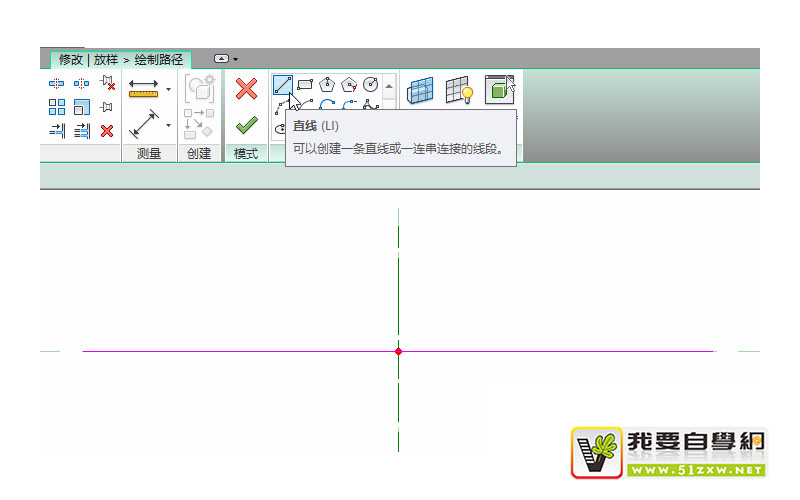
2.2 点击创建选项卡中形状面板的放样命令,再点击修改 | 放样选项卡中放样面板的绘制路径命令,最后通过修改 | 放样 > 绘制路径选项卡中绘制面板的直线命令绘制放样的路径。图中的路径是一条长 2000mm 的直线。
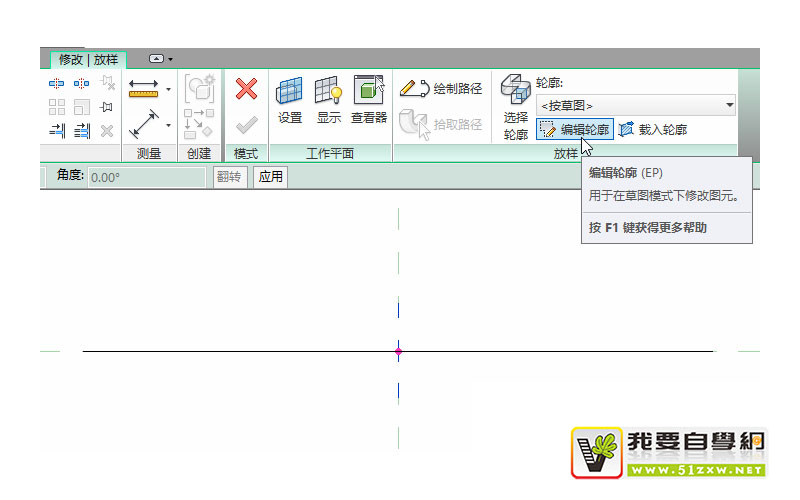
2.3 点击修改 | 放样选项卡中放样面板的选择轮廓命令,再点击编辑轮廓命令跳转到左立面视图绘制轮廓。
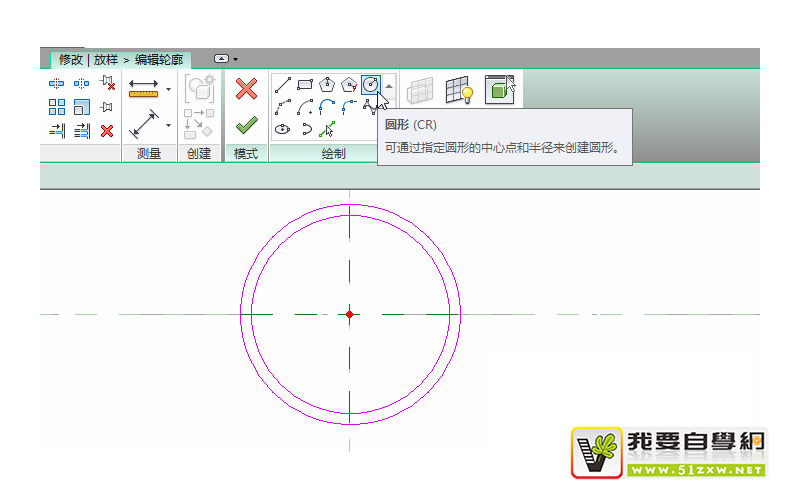
2.4 外侧的轮廓是一个半径为 200mm 的圆形,内侧的轮廓是一个半径为 180mm 的圆形。
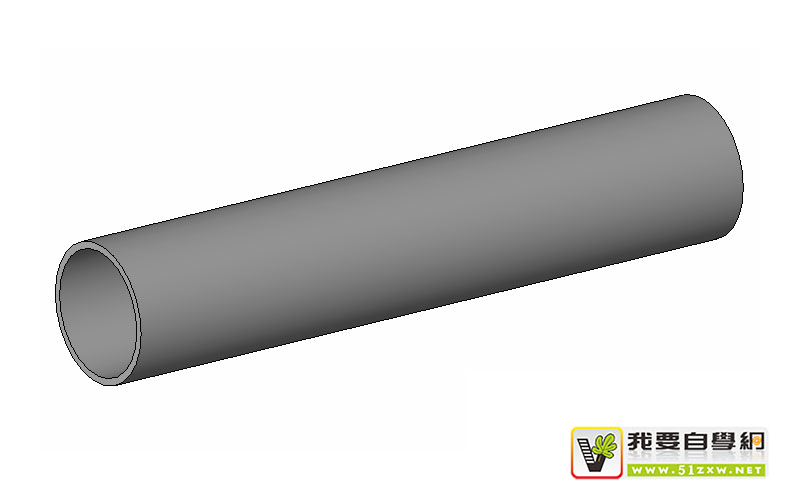
2.5 完成编辑后可以生成形状,达到的效果是内侧的空心形状剪切了外侧的实心形状。
3、通过载入轮廓完成放样。
3.1 新建一个族文件,族样板文件选择“公制轮廓.rft”。
3.2 点击创建选项卡中详图面板的直线命令,该命令将用于绘制轮廓线。
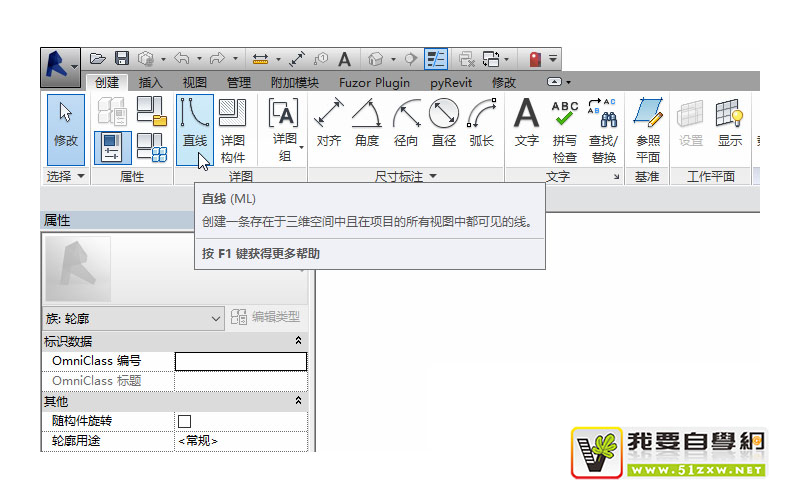
3.3 点击修改 | 放置线选项卡中绘制面板的圆形命令,外侧的圆形半径为 200mm,内侧的圆形半径为 180mm。

3.4 还是以同样的方式在公制常规模型族样板中绘制放样,在选择轮廓的时候先点击载入轮廓按钮将刚刚绘制的轮廓族载入,最后将上方的<按草图>切换为载入的轮廓族。
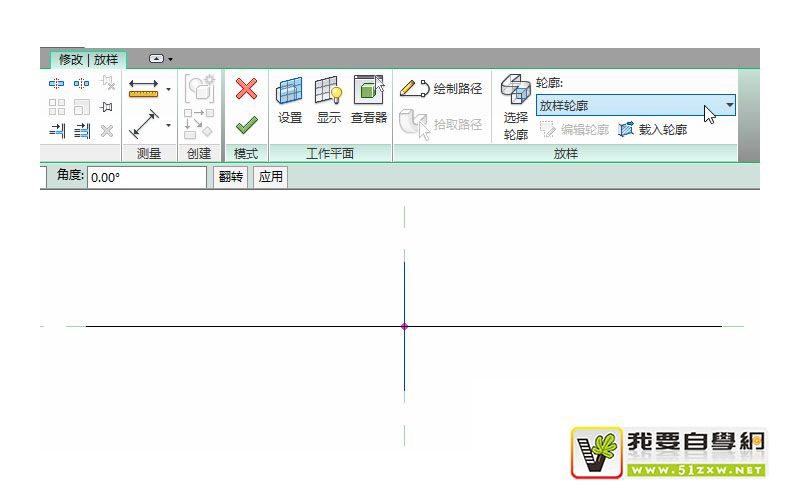
3.5 完成编辑后可以生成形状,达到的效果也是内侧的空心形状剪切了外侧的实心形状。
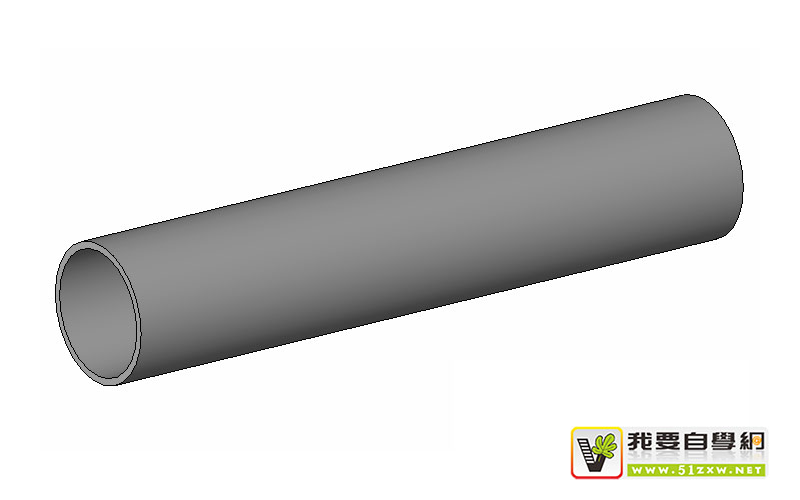
4、因此 Revit 可以两个或者两个以上的图形一起放样,并能达到多个轮廓一起放样实心形状或者实心形状与空心形状一起存在的效果。


承担因您的行为而导致的法律责任,
本站有权保留或删除有争议评论。
参与本评论即表明您已经阅读并接受
上述条款。