怎样使用3Ds Max绘制房间地板
发布时间:2021-12-08 09:55 [ 我要自学网原创 ] 发布人: 小刘2175 阅读: 6178

最近越来越多的学习室内装修设计的朋友在用3Ds Max软件建模,因此经常需要快速的绘制出房间结构,以及为后期的渲染做准备。绘制房间结构时,房间的地板也是必须要注意的。很多朋友不知道3Ds Max怎样快速绘制房间地板,没关系,现在就来告诉大家操作步骤。

使用Autodesk 3Ds Max 如何快速制作房间地板?

工具/软件

电脑型号:联想(lenovo)天逸510s; 系统版本:Windows7; 软件版本:3Ds Max2016

方法/步骤

第1步

运行Autodesk 3Ds Max软件,在右侧“样条线”卷栏下选择“线”工具;

使用Autodesk 3Ds Max 如何快速制作房间地板?

第2步

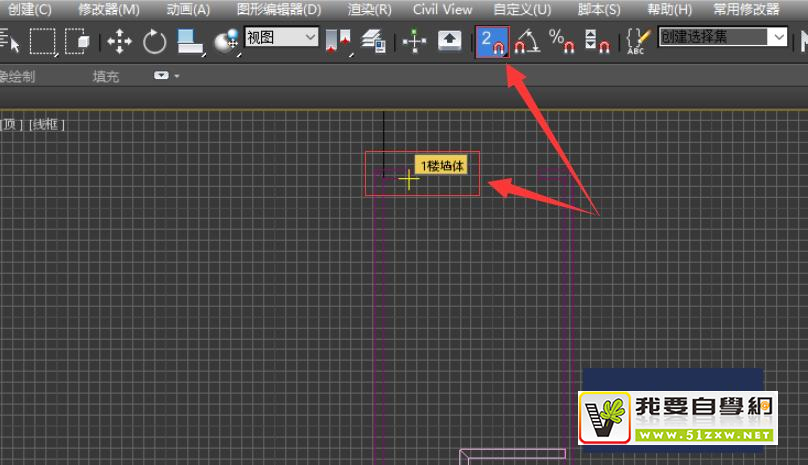
打开工具栏中的二维捕捉按钮,并依据房间室内的墙线进行绘制;

使用Autodesk 3Ds Max 如何快速制作房间地板?

第3步

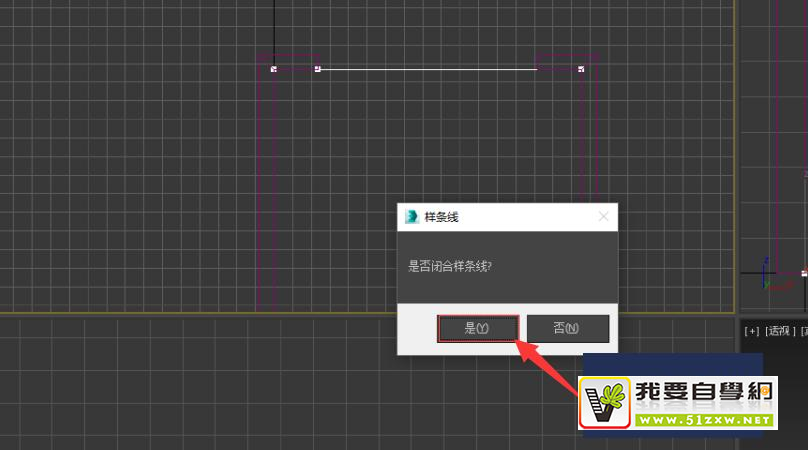
绘制结束,闭合所绘制样条线;

使用Autodesk 3Ds Max 如何快速制作房间地板?

第4步

在选中线条的情况下,在右侧修改器列表下单击“挤出”工具;

使用Autodesk 3Ds Max 如何快速制作房间地板?

第5步

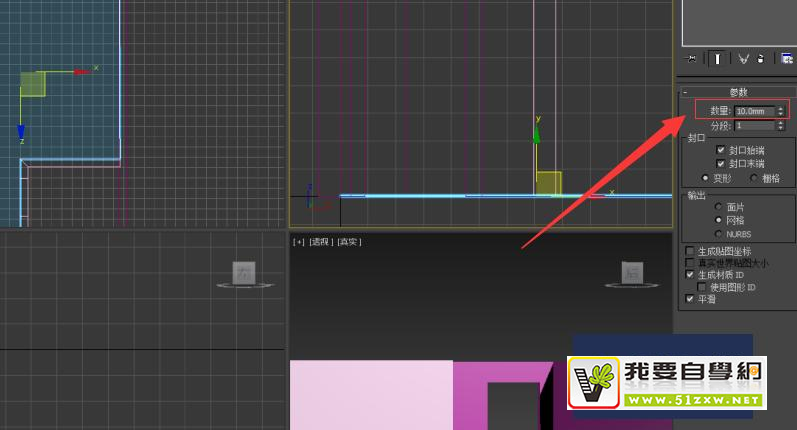
选择封闭始端和封闭末端复选框,为地板挤出一定的厚度;

使用Autodesk 3Ds Max 如何快速制作房间地板?

第6步

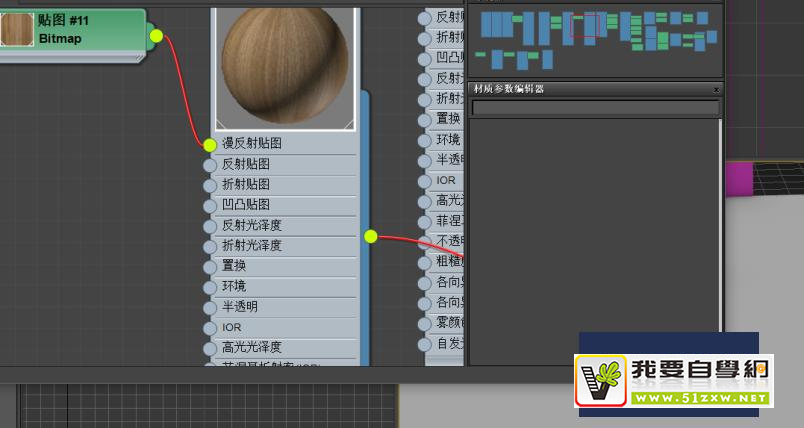
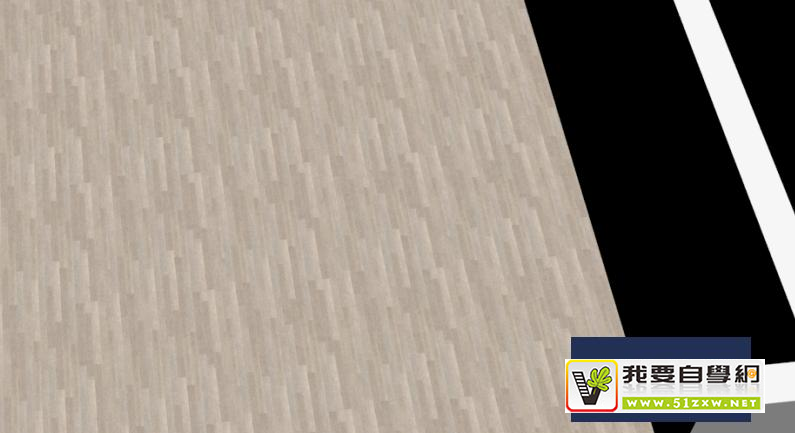
选择一种材质,并将材质附给地板,并简单渲染成图;

使用Autodesk 3Ds Max 如何快速制作房间地板?

使用Autodesk 3Ds Max 如何快速制作房间地板?

3DS 2020入门到应用教程
我要自学网商城 ¥80 元
进入购买
文章评论
0 条评论 按热度排序 按时间排序 /350
遵守中华人民共和国的各项道德法规,
承担因您的行为而导致的法律责任,
本站有权保留或删除有争议评论。
参与本评论即表明您已经阅读并接受
上述条款。
V
特惠充值
联系客服
APP下载
官方微信
返回顶部
分类选择:
电脑办公 平面设计 室内设计 室外设计 机械设计 工业自动化 影视动画 程序开发 网页设计 会计课程 兴趣成长 AIGC