

CAD是目前比较专业的绘图软件之一,拥有非常强大的功能可供使用,让用户能够绘制出精确的图纸作品。软件的应用领域广泛,如建筑、土木工程、电器工程和制造业等,都非常的受欢迎,那么CAD中平面房间图怎么添加家具?看起来非常的复杂,本次就来给大家分享详细的教程,赶快学起来吧!
工具/软件
电脑型号:联想(lenovo)天逸510s; 系统版本:Windows7; 软件版本:CAD2014
方法/步骤
第1步
首先,我们开启AutoCAD,并开启一个简单的图纸,在图纸中找到我们需要放置家具的房间,将视角移动到合适的大小位置后即可进行家具的放置。
第2步
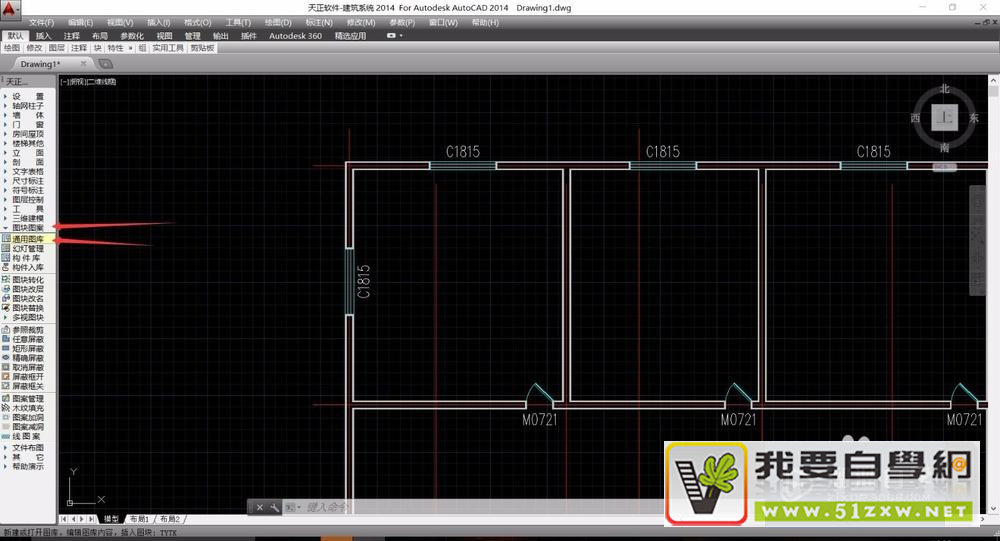
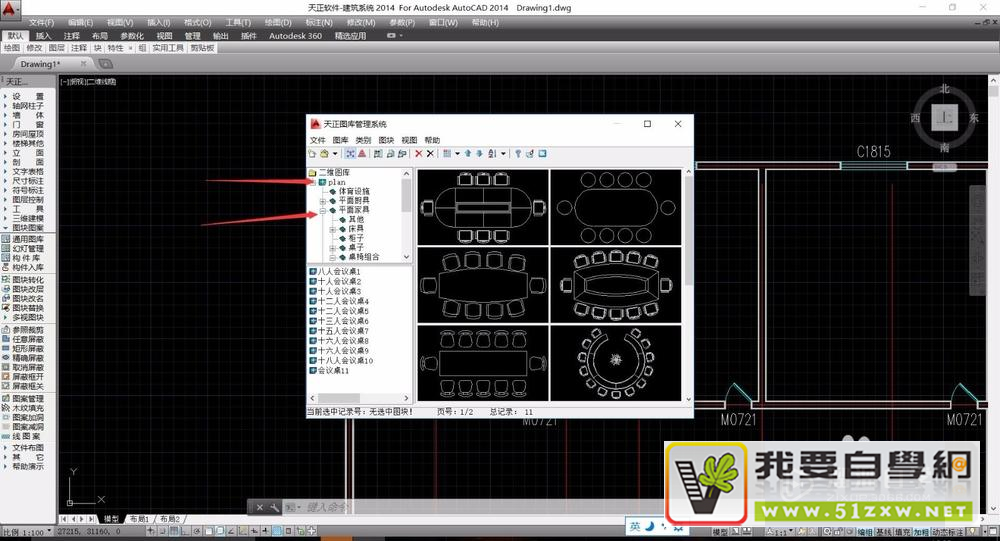
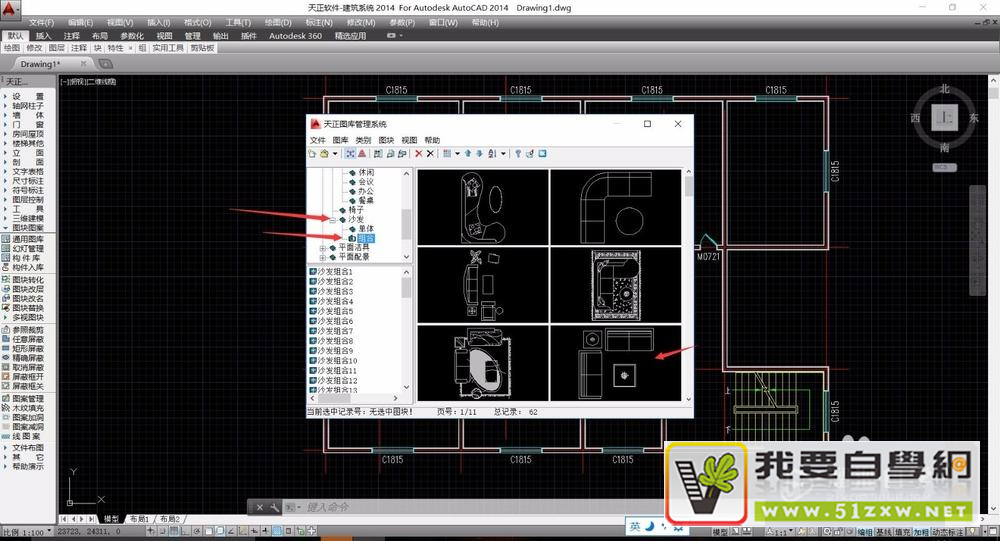
在AutoCAD左侧的工具栏中选择“图块图形-通用图库”,在系统弹出窗口中,我们选择我们需要的家具类型,即可在右侧看到非常多的家具类型。
第3步
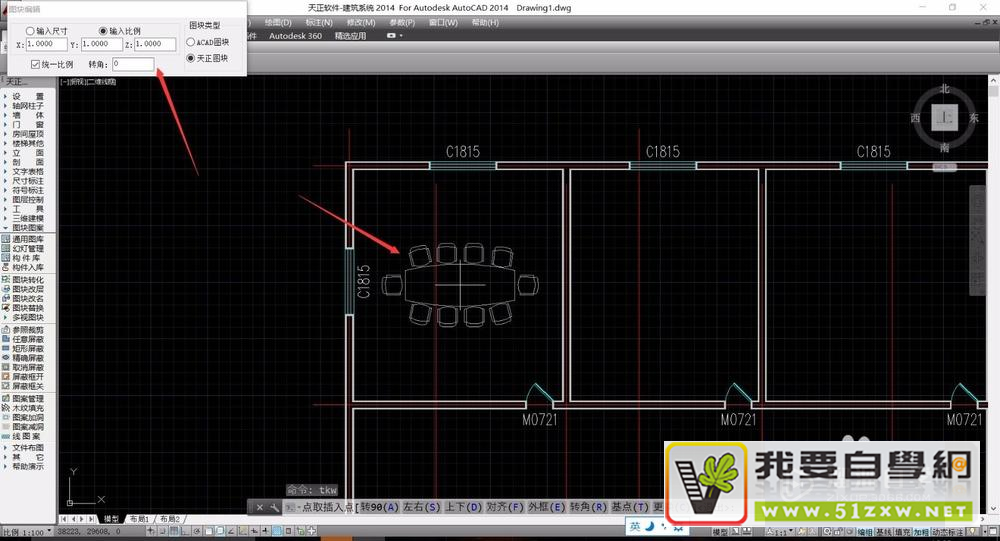
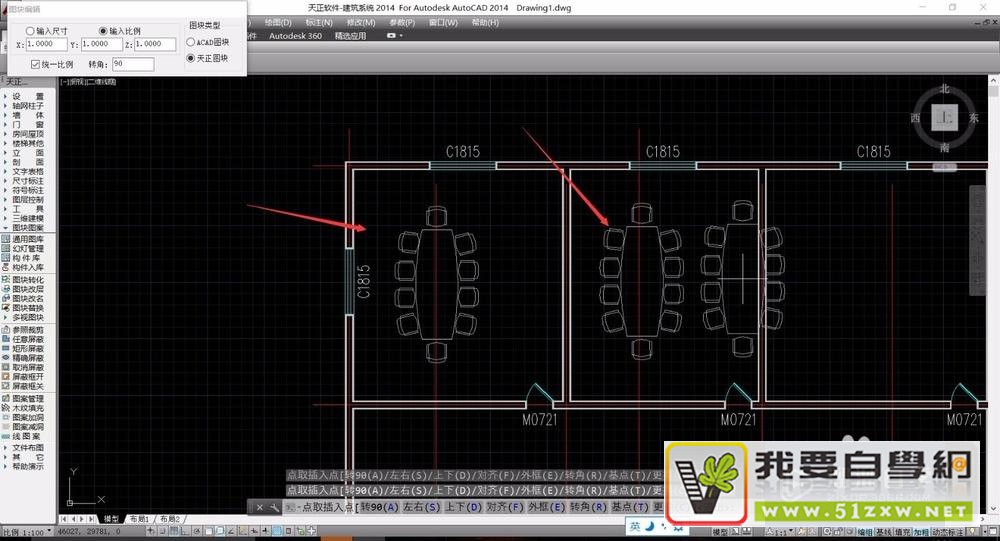
双击我们需要的家具类型,即可确定家具并且回到绘图页面,系统弹出的窗口中可以设置家具的具体比例属性。
第4步
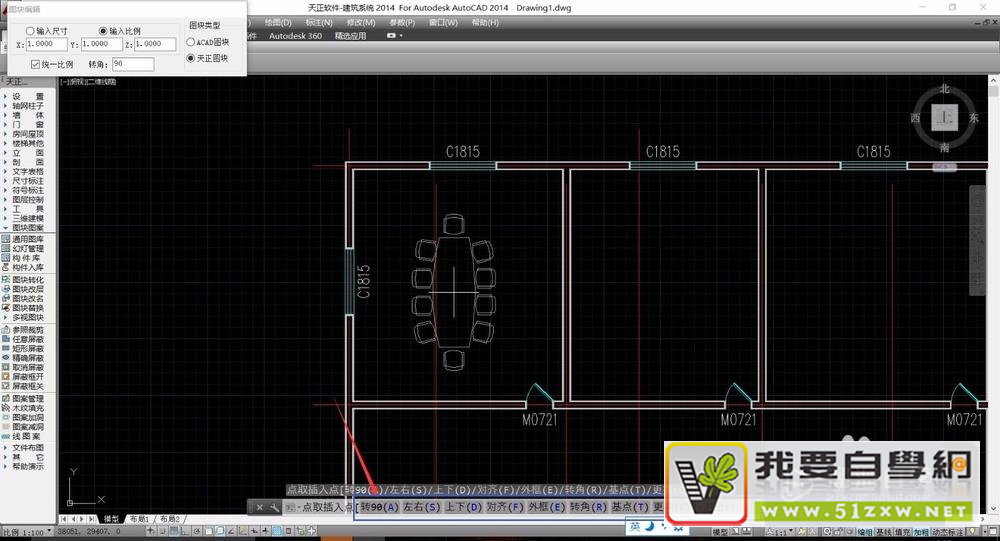
如果家具的方向不对,我们可以使用使用快捷键进行方向的调整,输入下方的快捷键a,即可90°旋转家具,调整到合适的角度位置单击鼠标即可放置。
第5步
单击鼠标放置家具之后,我们可以移动鼠标在其他的房间中放置家具,如果我们需要更换其他家具,再次点击“通用图库”即可。
第6步
选择“通用图库”,系统就会弹出图形菜单,在菜单中我们选择我们需要的家具双击,即可切换不同的家具,并进行放置。
第7步
当我们放置家具图形时,在系统窗口中,我们可以选择aCAD图块或者是天正图块,两种图形一般都可以兼容打开,特殊情况可以进行调整。

温馨提示
以上就是关于“CAD中平面房间图怎么添加家具?”全部内容了,小编已经全部分享给大家了,还不会的小伙伴们可要用心学习哦!虽然刚开始接触CAD软件的时候会遇到很多不懂以及棘手的问题,但只要沉下心来先把基础打好,后续的学习过程就会顺利很多了。想要熟练的掌握现在赶紧打开自己的电脑进行实操吧!最后,希望以上的操作步骤对大家有所帮助。


承担因您的行为而导致的法律责任,
本站有权保留或删除有争议评论。
参与本评论即表明您已经阅读并接受
上述条款。