


CAD是国际上非常流行的图纸设计软件,软件附带了许多了不起的功能,可以更加方便我们进行绘图。在画图的时候,为了区分好图形的不同我们会使用不一样的颜色来画,但是CAD打印怎么将彩色变黑白?不清楚如何操作的朋友,快来看看下面的教程是如何操作的吧!
工具/软件
电脑型号:联想(lenovo)天逸510s; 系统版本:Windows7; 软件版本:CAD2010
方法/步骤
第1步
打开CAD软件,绘制你所要打印的图纸

第2步
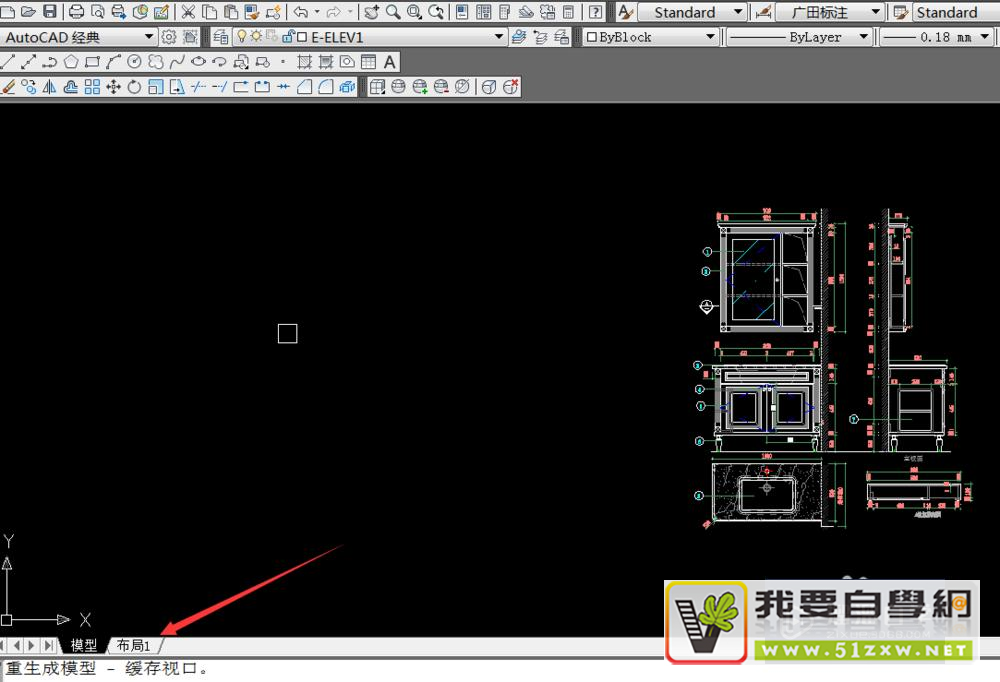
然后点击布局,进入布局里面
第3步
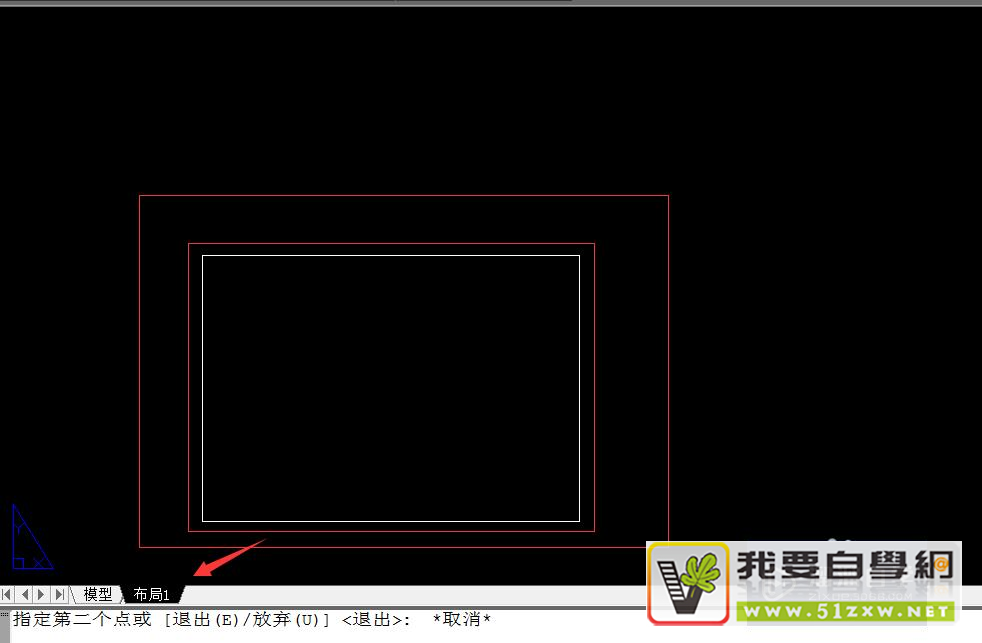
将常用的图框放到布局,然后将图纸安照一定比例放到布局里面去,如图:
第4步
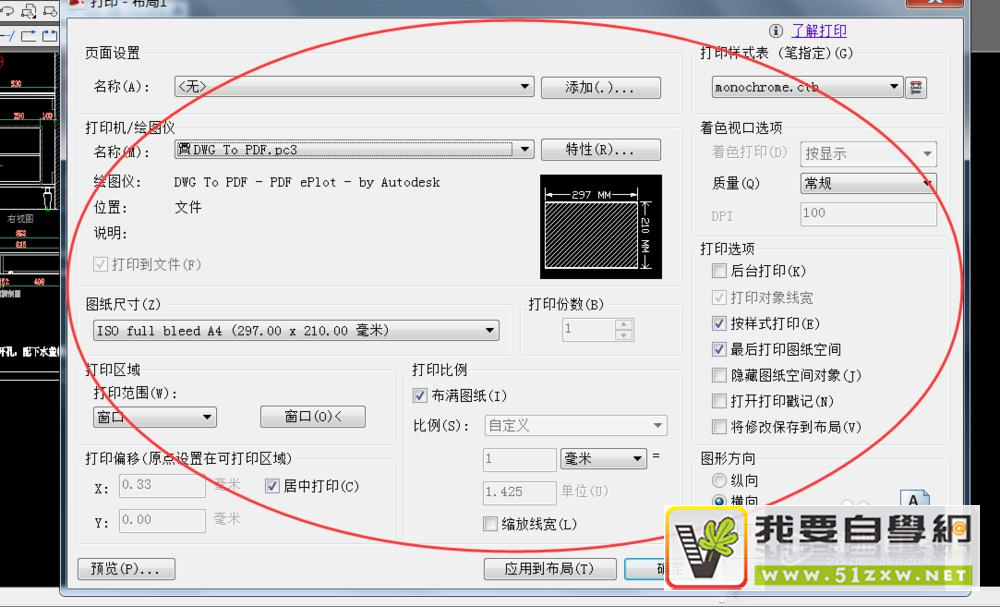
打印快捷键ctrl+p,或者直接选择打印就会弹出如图:
第5步
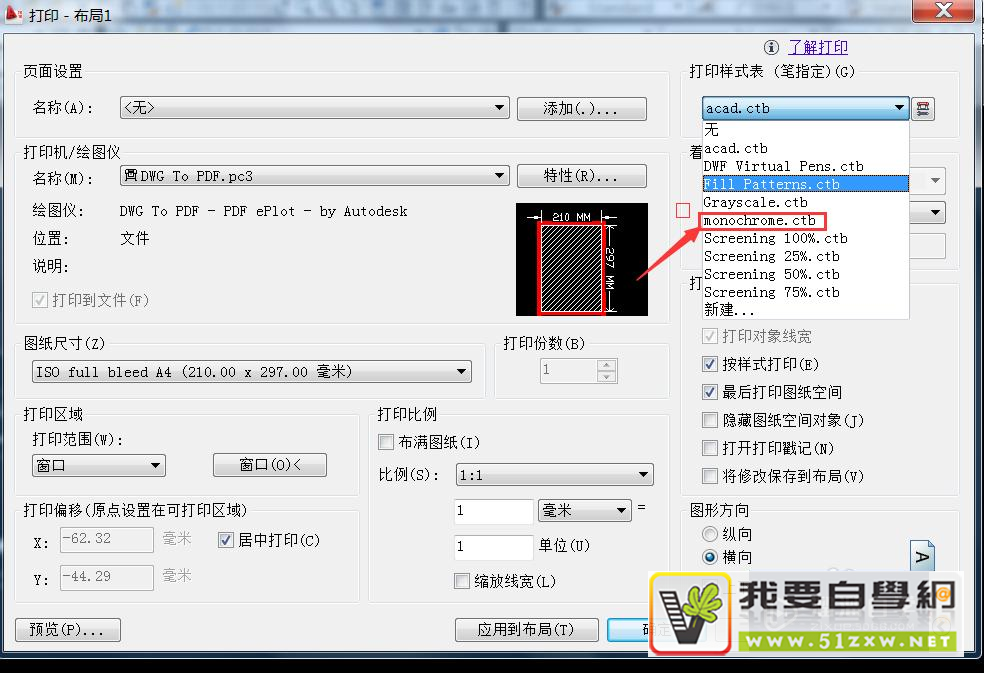
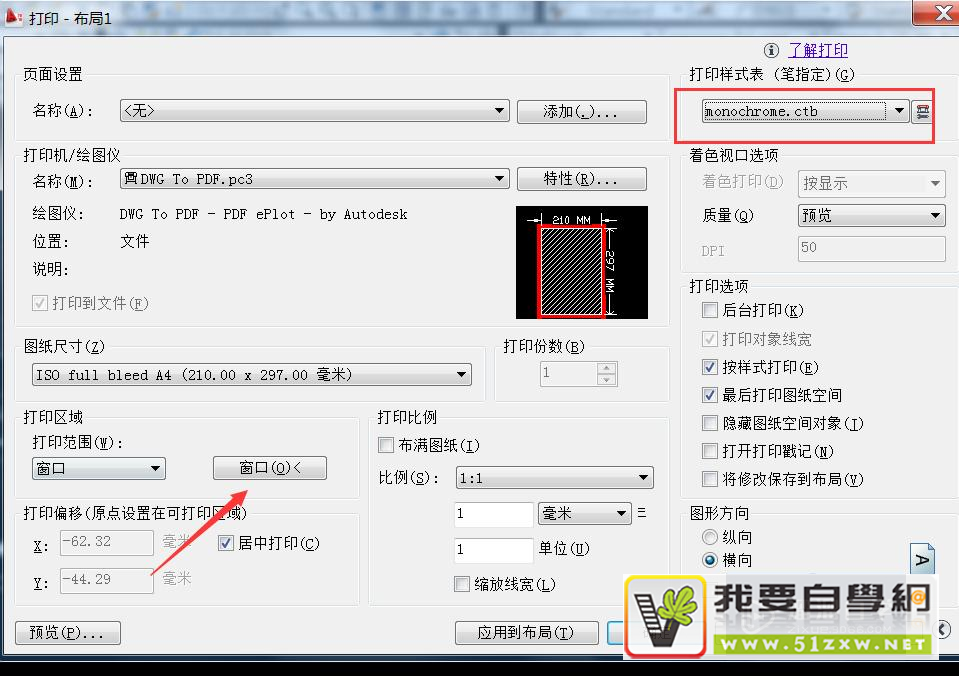
点击打印样式里面的monochrome.ctb,如图:
第6步
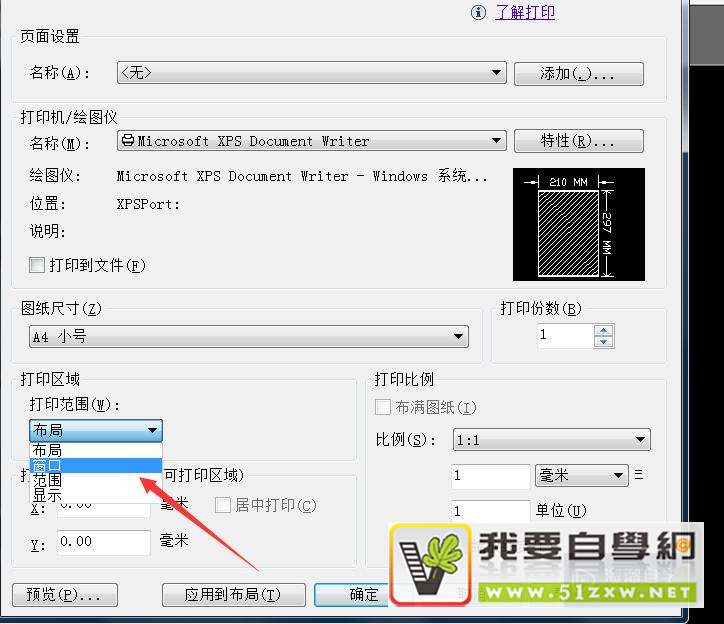
然后选择窗口打印,框选要打印的范围,如图:
第7步
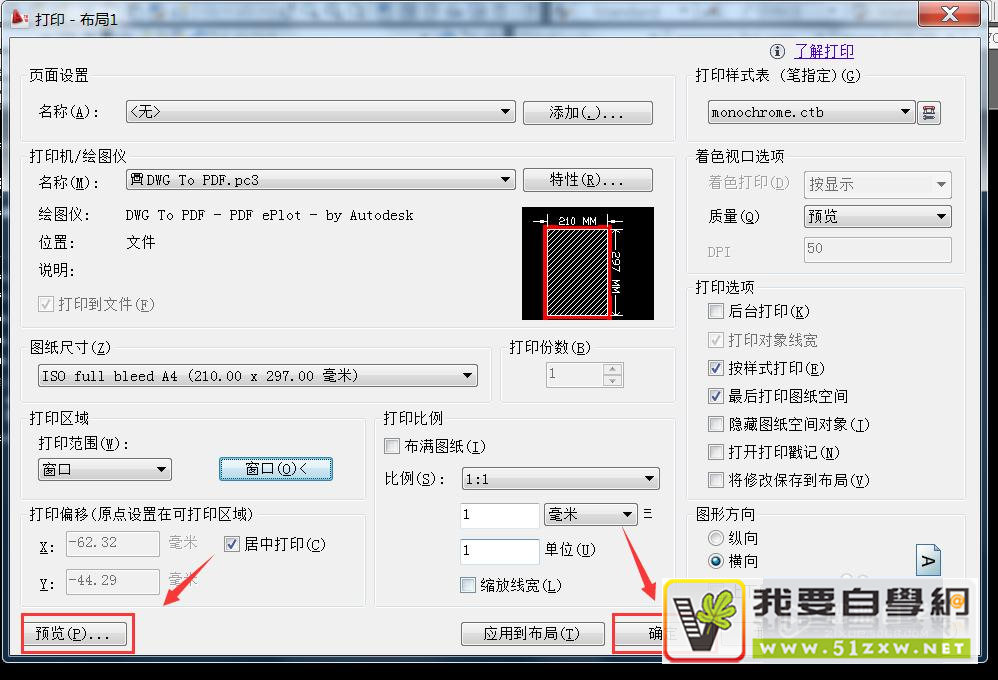
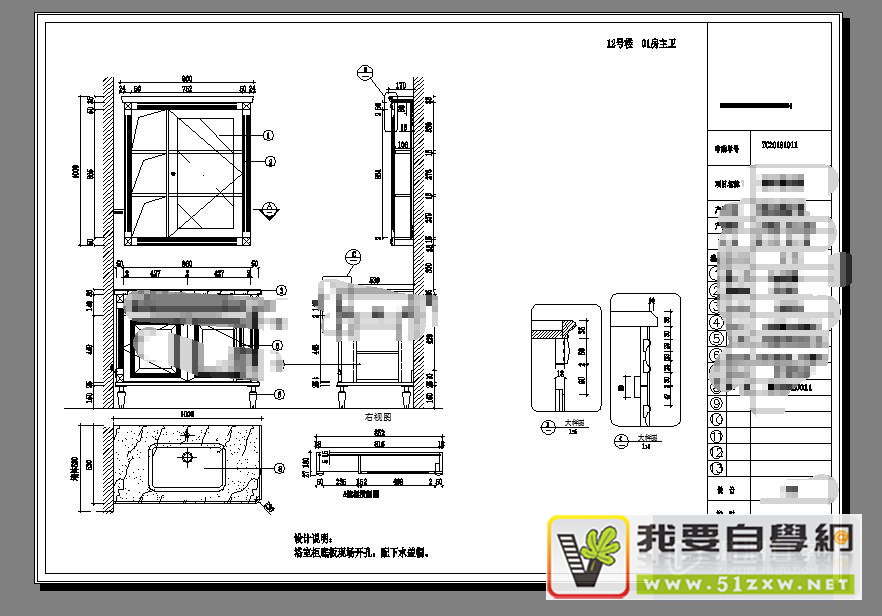
可以选择先预览,然后点击确认就可以咯,就是这么简单,如果对你有所帮助,记得给上你的小赞赞哦。谢谢。
温馨提示
以上就是关于“CAD打印怎么将彩色变黑白?”全部内容了,小编已经全部分享给大家了,还不会的小伙伴们可要用心学习哦!虽然刚开始接触CAD软件的时候会遇到很多不懂以及棘手的问题,但只要沉下心来先把基础打好,后续的学习过程就会顺利很多了。想要熟练的掌握现在赶紧打开自己的电脑进行实操吧!最后,希望以上的操作步骤对大家有所帮助。





承担因您的行为而导致的法律责任,
本站有权保留或删除有争议评论。
参与本评论即表明您已经阅读并接受
上述条款。