
D5的一键填充绿篱叶片功能在哪里开启?
通过笔刷散布的方式
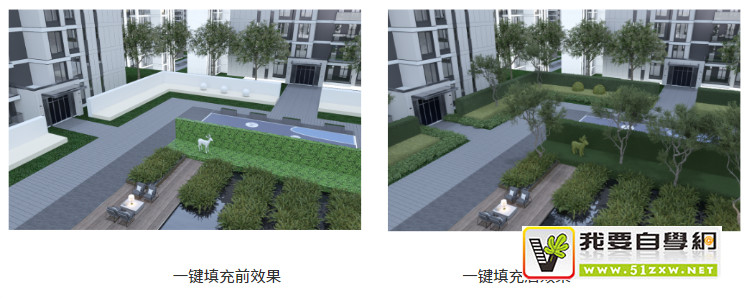
选中模型并选择笔刷工具,可使用当前选中的绿篱叶片素材,在场景中进行绘制。
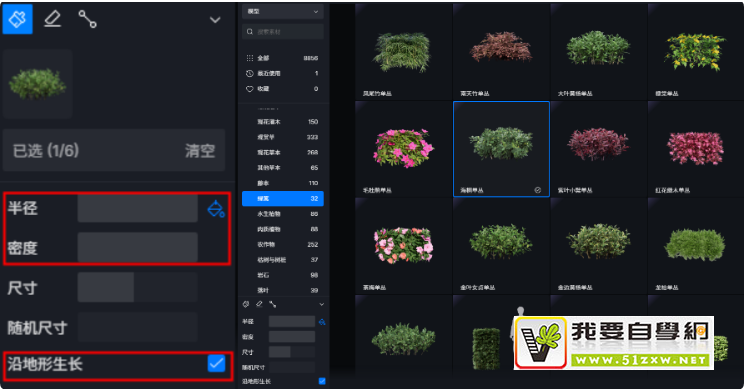
1. 素材选择: 在线库中“素材库” -> “自然” -> “绿篱”分类里新增多种叶片材质,名称中包含“单丛”适用于配合散布功能达到绿篱效果。
2. 参数设置:
半径:将半径参数设置为最大,激活填充工具,在选中的模型面上进行绿篱叶片填充。
密度:将密度参数设置为最大, 获得均匀的填充效果。
勾选“沿地形生长”
密度:将密度参数设置为最大, 获得均匀的填充效果。
勾选“沿地形生长”
随机尺寸:参数设置为0时,绿篱叶片填充效果最为规律整齐,调整参数值可控制叶片尺寸随机变化的程度。
注意:动态植物暂不支持【沿地形生长】功能。
3. 使用橡皮擦工具:
将半径拉到最大值,即可一键清除当前散布叶片素材。
将半径选择在0.01~1之间时,可在绿篱丛中进行局部细节删改调整。
将半径选择在0.01~1之间时,可在绿篱丛中进行局部细节删改调整。
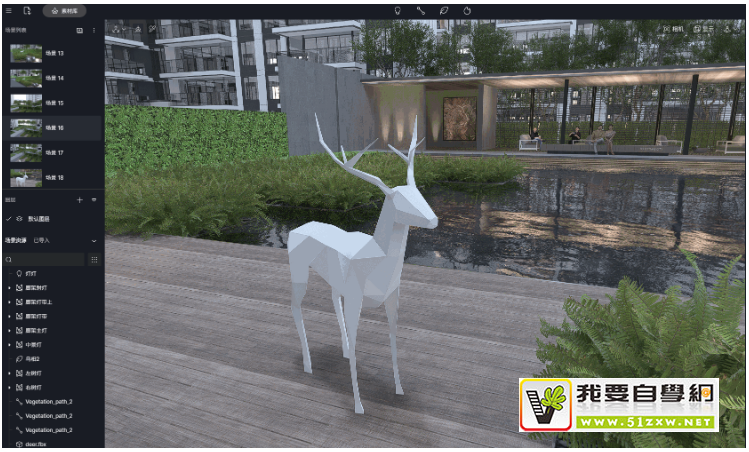
注意事项
1:如若模型局部没有均匀生成叶片,可通过二次散布的方式在当前基础上进行局部二次填充,若此操作不产生效果,请在建模软件中检查模型是否均为正面。
2:尺寸为1时素材高度约在15-20公分,对尺寸要求严格的场景,建议在建模环节预留一定的高度空间或者缩小尺寸获得适宜效果。
3:出于效率问题的考虑,建议单次填充面积不宜过大,否则将会造成散布生成时间过长或实时预览的卡顿。
3:出于效率问题的考虑,建议单次填充面积不宜过大,否则将会造成散布生成时间过长或实时预览的卡顿。


承担因您的行为而导致的法律责任,
本站有权保留或删除有争议评论。
参与本评论即表明您已经阅读并接受
上述条款。