
通过两种方式来改变物体的位置、旋转角度和尺寸缩放。
1. 场景工具
场景中的模型或者光源等物体,在非锁定状态直接用鼠标选中,可以使用“移动和旋转工具”,在场景中更改模型的坐标和旋转角度。使用“缩放”来调整大小。坐标轴中心的默认位置为模型底部的中心。
2. 参数
右侧边栏的“基础”参数中,也支持调整“位置”“旋转”和“尺寸”信息。所有在右侧边栏中的物体,都可以通过以上两种方式进行操作:
- 模型
- 粒子
- 光源
- 路径
- 组
工具和参数
移动模型
在场景中,用鼠标拖动坐标轴上的箭头位置,即可在 X / Y / Z 单一方向移动模型。拖动任意两个箭头之间的位置,可以使用平面移动坐标轴,方便在 XY / YZ / ZX 平面内移动模型。
点击坐标轴中心的方块并拖动,可以自由移动模型至场景中的任何位置。
在右侧边栏的基础参数中,可以查看当前物体的坐标信息。
多选的物体,可以输入数值,将坐标位置统一。或者在输入框上悬停拖拽鼠标,将模型统一向某一方向移动。
在右侧边栏的基础参数中,可以查看当前物体的坐标信息。
多选的物体,可以输入数值,将坐标位置统一。或者在输入框上悬停拖拽鼠标,将模型统一向某一方向移动。
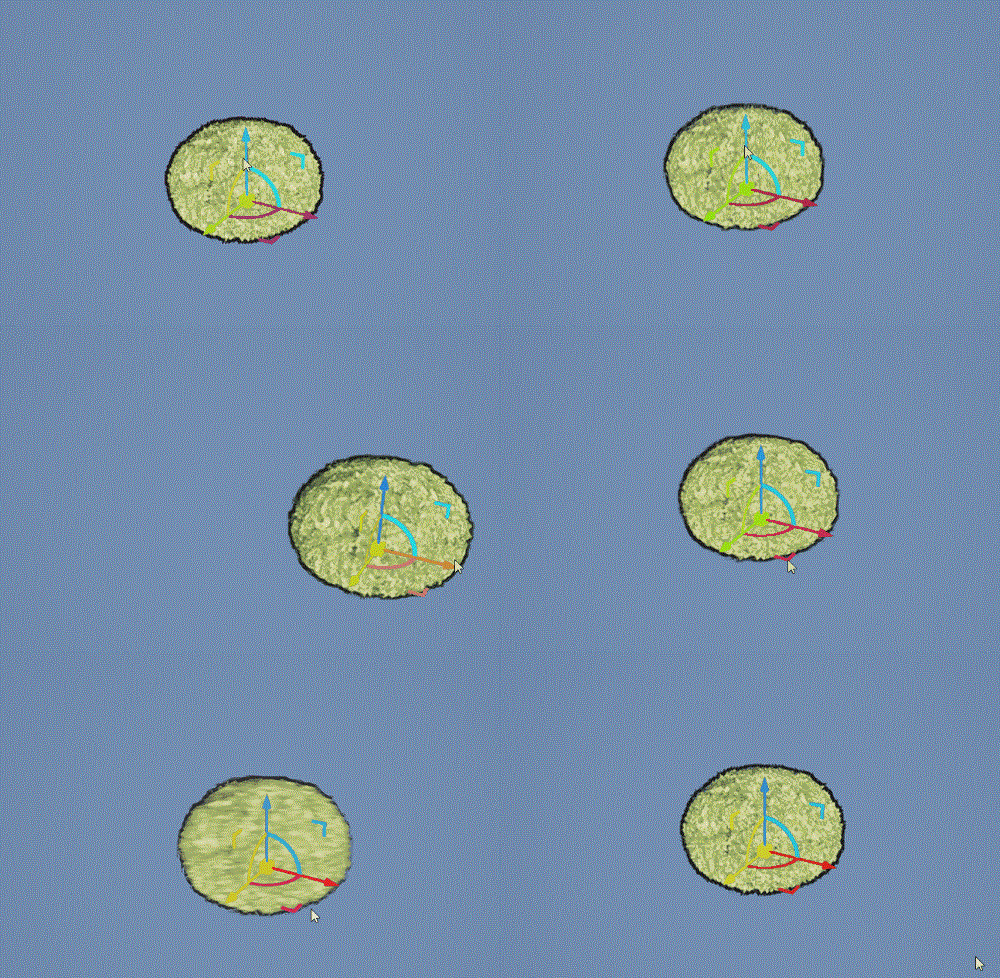
旋转模型
点击坐标轴上半圆的位置,可以旋转模型。
右侧“参数”栏中会显示该模型信息,对“旋转”的数值进行调整即可
点击坐标轴上半圆的位置,可以旋转模型。
右侧“参数”栏中会显示该模型信息,对“旋转”的数值进行调整即可
在预览界面进行旋转操作:
● 将以鼠标点击旋转轴的位置和三轴的中心作为参考线的起始点;
● 旋转自动吸附0°、90°、180°;当激活旋转轴并按下快捷键 Shift 时,将不再自动吸附,以便进行精准的旋转操作;
● 屏幕上将显示从鼠标位置到三轴中心的连线。鼠标距离三轴中心越远,旋转调整的精度越高。

缩放模型
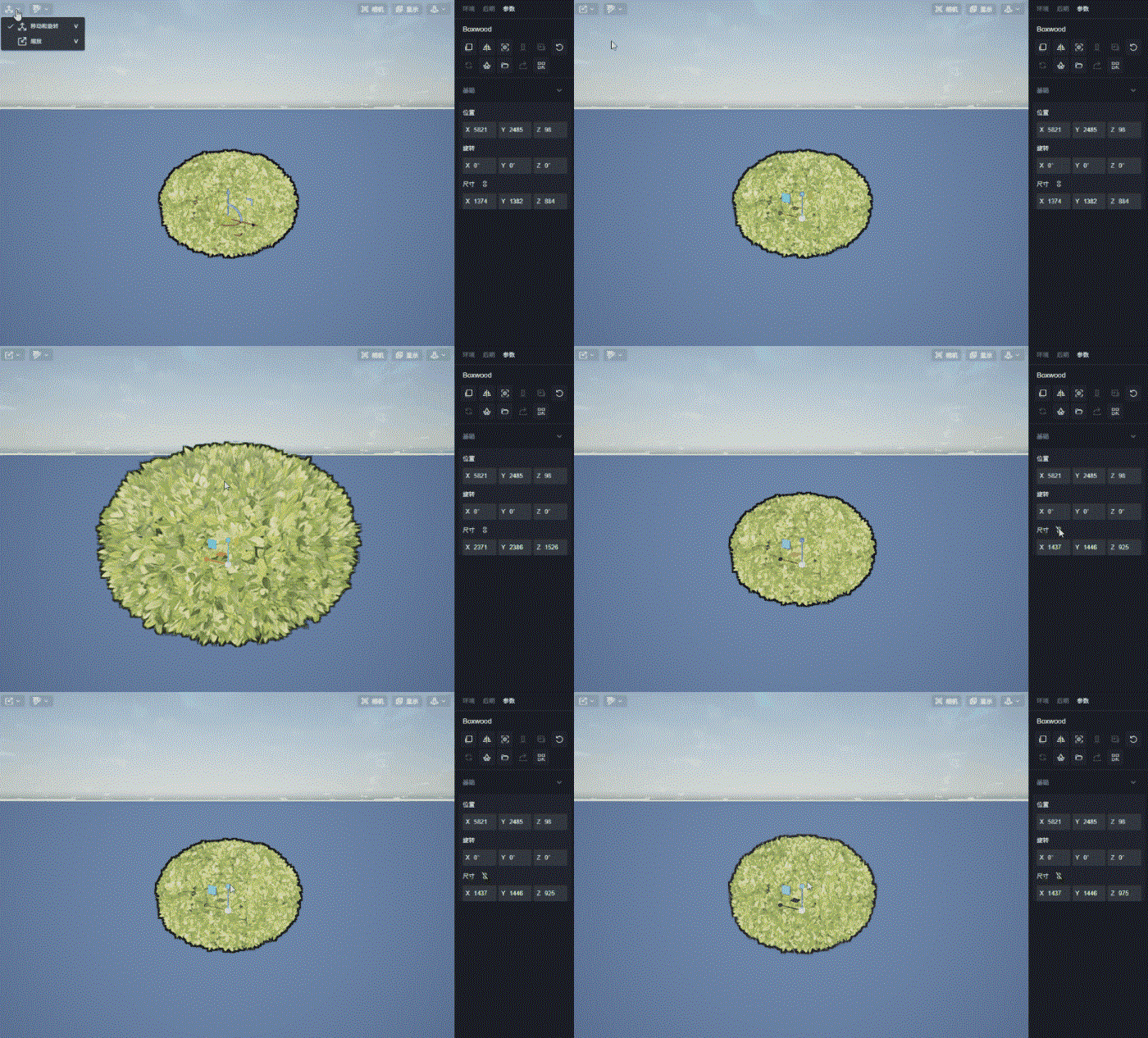
选择“缩放”工具(快捷键* V 切换),拖动任意一个轴,改变模型的尺寸大小。
右侧边栏的“尺寸”参数显示当前物体的实际大小,单位是毫米(mm)配合“尺寸”参数的锁定功能,可以同时或仅在一个方向进行调整:
锁定时,模型等比例放大缩小
解锁时,模型在每个单独的方向缩放
选择“缩放”工具(快捷键* V 切换),拖动任意一个轴,改变模型的尺寸大小。
右侧边栏的“尺寸”参数显示当前物体的实际大小,单位是毫米(mm)配合“尺寸”参数的锁定功能,可以同时或仅在一个方向进行调整:
锁定时,模型等比例放大缩小
解锁时,模型在每个单独的方向缩放


承担因您的行为而导致的法律责任,
本站有权保留或删除有争议评论。
参与本评论即表明您已经阅读并接受
上述条款。