


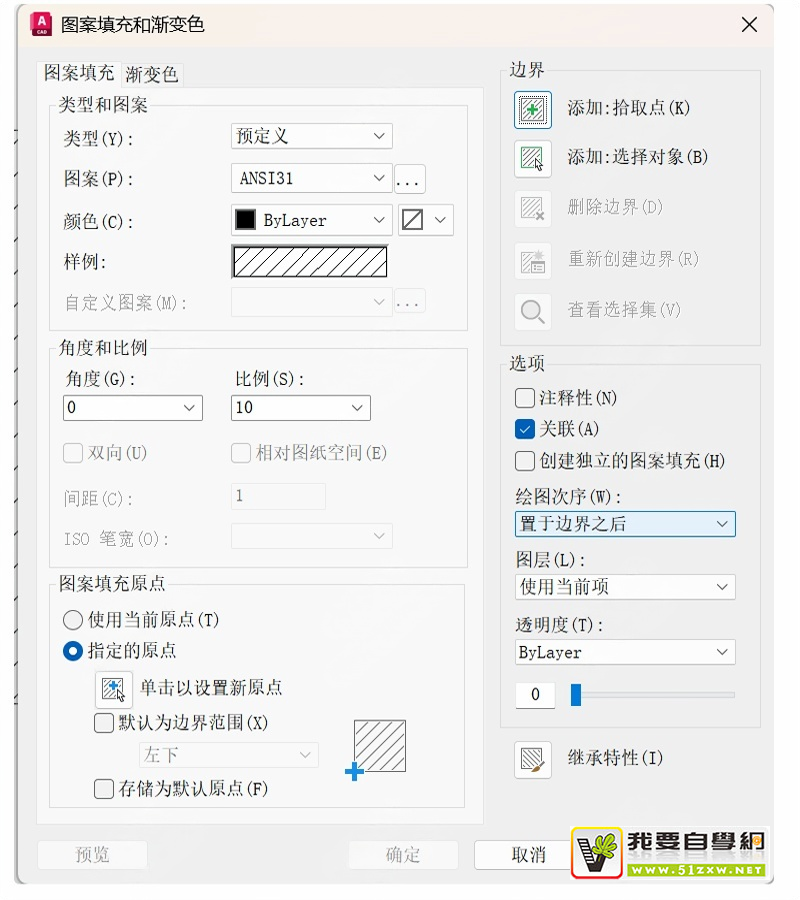
AutoCAD在高版本中取消了经典的“图案填充和渐变色”对话框,取而代之的是一个简化的面板。如图。很多习惯使用传统对话框进行参数设置和图案预览的用户,会觉得新版填充界面不直观,如图。

如何设置?
在命令行输入命令HPDLGMODE按空格键确认。

将其值改成1按空格键确认。

这样输入H进行填充的时候即可弹出图案填充和渐变色对话框。
HPDLGMODE各值和说明如表。

这时如果双击填充图案进行编辑的话,仍然会调用高版本的界面。

如果需要双击编辑也弹出【图案填充和渐变色】对话框,可以通过以下方法。
在命令行输入快捷键CUI按空格键确认。

弹出【自定义用户界面】对话框,点击【自定义】,找到【双击动作】。

找到图案填充,点击【快捷特性】,将右边命令显示名和宏改成HATCHEDIT,点击【确定】。

这样双击编辑即可弹出【图案填充编辑】对话框。


承担因您的行为而导致的法律责任,
本站有权保留或删除有争议评论。
参与本评论即表明您已经阅读并接受
上述条款。