

品牌型号:联想GeekPro 2020
系统:Windows 10 64位专业版
软件版本:Figma入门版
在进行UI界面设计时,如果想要实现团队内的多人实时协作,选择Figma就对了。Figma可基于浏览器在线使用,在各种主流平台、设备中均可使用,设计师们再也不用担心软件的兼容性问题。另外,Figma还提供了团队项目的实时共享与编辑功能,让产品的设计工作变得更有效。接下来,一起来看看Figma如何添加多人协作,以及Figma怎么分享项目的相关内容。
一、Figma如何添加多人协作
Figma的团队项目功能,可轻松实现团队内的多人协作,并有效地提高产品设计的效率。那么,Figma如何添加多人协作?下面一起来学习下吧。
1.创建新团队项目
Figma的多人协作功能主要在团队项目中进行,如图1所示,在Figma的个人主页中,可点击左侧菜单栏的“团队项目”选项打开相关的功能界面。
在“团队项目”功能界面中,点击右上角的“创建新项目”,即可创建新的团队项目。
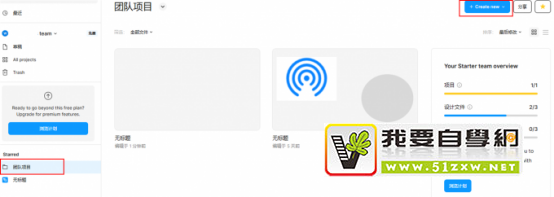
图1:创建新项目
创建团队项目后,打开Figma的设计画板,如图2所示,在左侧的标题下方会显示“团队项目”字样。
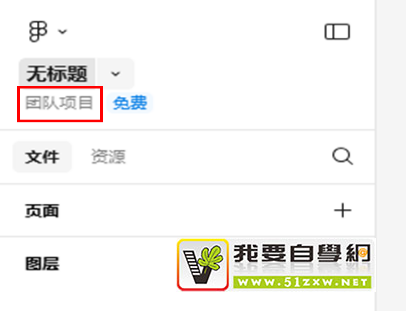
图2:团队项目
2.添加团队成员
完成项目的创建后,返回团队项目功能界面,如图3所示,点击界面右上角的“分享”按钮,进行团队成员的邀请与添加。
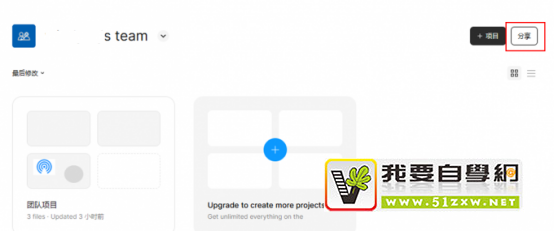
图3:分享团队
在分享功能界面中,大家可通过发送邀请链接以及邮箱邀请两种方式添加团队成员。

图4:邀请成员
3.设置编辑权限
如果是通过邀请链接添加,可为邀请的成员设置可查看、可编辑的权限;如果是通过邮箱邀请添加,可为邀请的成员设置管理员、可编辑、可查看的权限。
在设置可编辑权限的情况下,加入团队的成员享有编辑团队项目的权限,可同时编辑画板中的内容。

图5:设置权限
二、Figma怎么分享项目
在Figma的项目分享功能中,如果是团队项目,成员可以直接查看与编辑项目,无需创建者进行分享的操作;如果是非团队项目,可通过设置团队项目或使用分享功能进行邀请分享。
1.将项目设置为团队项目,在团队内分享
如果将个人项目设置为团队项目,团队成员就能直接查看与编辑项目。那么,怎么将个人项目设置为团队项目?首先,如图6所示,展开Figma左上角的菜单,选择“返回文件列表”。
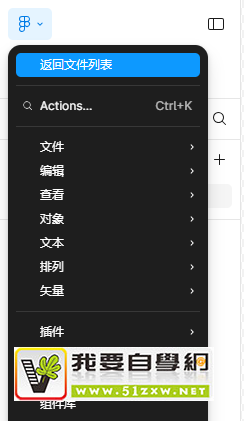
图6:返回文件列表
在文件列表中,如图7所示,右击目标项目缩略图,在弹出的右键菜单中选择“移动文件到”功能。
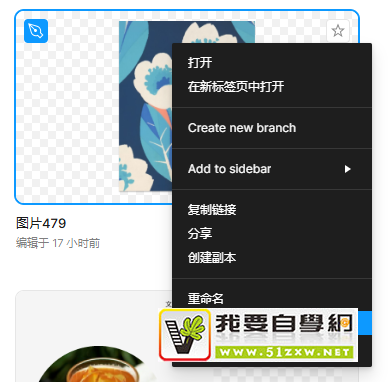
图7:移动文件到
在“移动文件到”功能面板中,如图8所示,选择“团队项目”选项,再点击底部的“移动”按钮,即可将个人项目设置为团队项目。

图8:移动到团队项目
2.在项目内分享
如果不想将项目设置为团队项目,可使用项目内分享功能代替。如图9所示,在设计项目中,点击设计面板右上角的“分享”按钮。
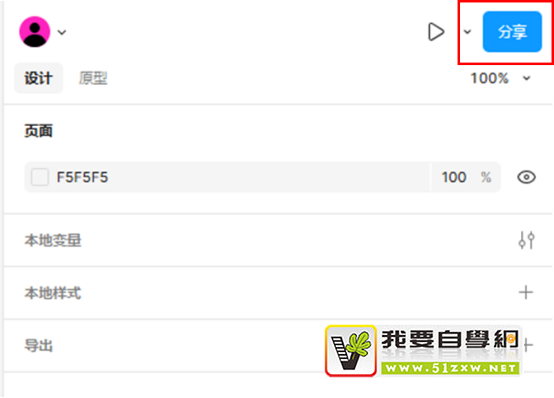
图9:分享项目
然后,如图10所示,在分享设置面板中,输入目标分享者的邮箱地址,并点击右侧的“邀请”按钮,即可通过右键发送邀请链接。另外,如需设置权限,可点击下方“谁可以打开文件(who has access)”选项中的“所有人”字样。
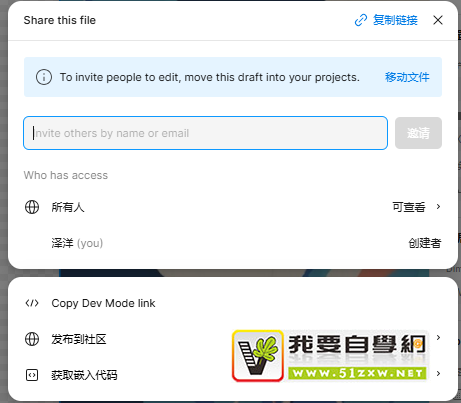
图10:邀请其他人
在设置权限功能中,可设置“所有人”或“仅邀请人员”的查看权限。需要注意的是,非团队项目的分享仅有查看权限,无编辑权限。如需共享编辑权限,需将项目设置为团队项目。
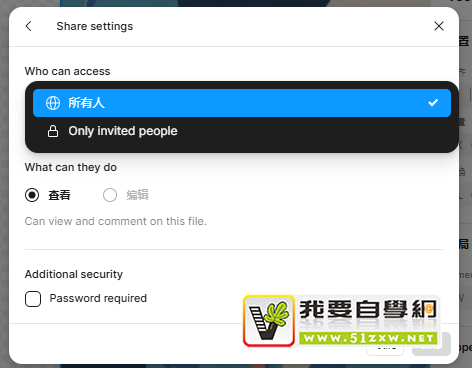
图11:权限设置


承担因您的行为而导致的法律责任,
本站有权保留或删除有争议评论。
参与本评论即表明您已经阅读并接受
上述条款。