


Mastercam 2025 的新功能
2D 刀具路径增强功能
下面列出了对 2D 铣削刀具路径的增强功能。
使用 2D 和 3D 刀具路径查看图形平面和几何颜色
以前添加到孔加工和多轴刀具路径中的图形平面和几何颜色现在包含在 2D 和 3D 铣削刀具路径中。“显示图形元素”按钮控件允许您显示或隐藏图形元素,例如选定的几何图形颜色和图形平面。
查看链接参数平面
现在,2D 和 3D 刀具路径通过使用“显示图形元素”按钮和“平面显示”设置选项在“链接参数”页面上显示平面类型和值的屏幕指示器。
当您在对话框中更改值时,Mastercam 会更新图形窗口中的图形平面。您还可以通过在图形窗口中拖动平面的图形表示来更改平面的位置和值,或者直接将其作为值输入。此外,还可以将平面指示器拖动到自动光标点。“2D 刀具路径链接参数”(2D 刀具路径链接参数) 页面经过重新设计,可遵循孔加工刀具路径。
设置和查看所选几何图形的颜色
现在,您可以在图形窗口中为 2D 和 3D 刀具路径设置所选几何体的颜色。只要您处于对话框中,所选颜色就会保持有效。
通过单击颜色框并从“颜色”对话框中选择新颜色来更改颜色。这适用于:
2D 刀具路径的“刀具路径类型”页面
3D 刀具路径的陡峭/浅页
3D 刀具路径的“模型几何”页面
3D 刀具路径的“刀具路径控制”页面
选定几何图形的颜色显示由对话框工具栏中的“显示图形元素”按钮控制。若要隐藏颜色,请关闭“显示图形元素”按钮。默认情况下,此按钮处于打开状态。
Mastercam 2025 ? Mastercam 2025 新增功能
动态铣削和区域铣削刀具路径的精加工刀路
Mastercam 2025 引入了向 2D 动态铣削和区域铣削刀具路径添加精加工刀路的功能。使用新的“精加工刀路”(FinishPasses) 页面可沿刀具路径的选定边界添加高速精加工刀路。选取“精加工刀路”(Finish pass) 选项后,使用此页面上的其他参数进一步定义精加工刀路,例如进给速度和主轴速度覆盖。使用“切削参数”(Cut parameters) 页面上的“毛坯到离开”(Timber-to-leave) 选项,确保有用于精加工刀路的材料。
除了“完成通道”(Finish Passes) 页面之外,还有新的“导入/输出”(Lead In/Out) 页面,该页面允许您仅为完成通道设置特定的导入和输出选项。
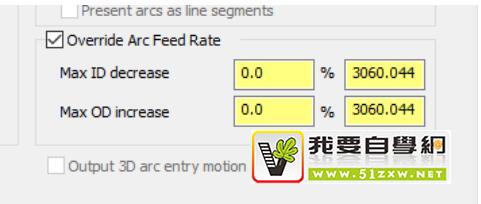
覆盖添加到 2D 型腔刀具路径的电弧进给率
在 Mastercam 2025 中,我们为 2D Pocket 添加了覆盖电弧进给率选项。此选项仅适用于 Pocket 中的完成刀路。
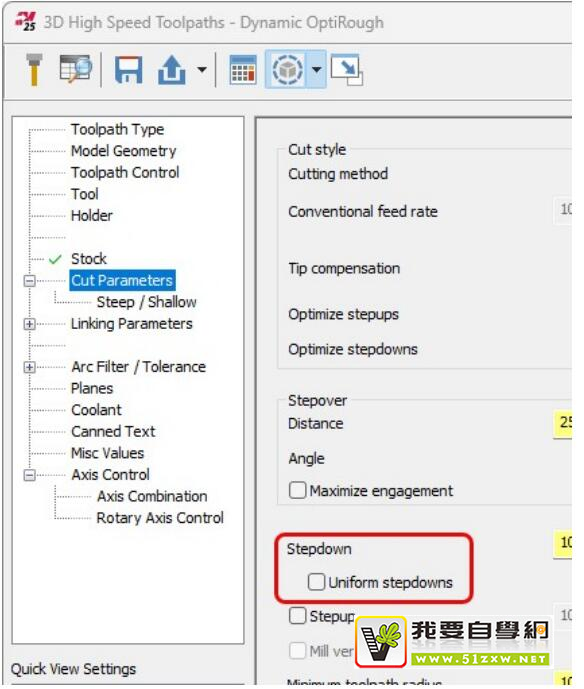
动态 OptiRough 的均匀降压
Mastercam 2025 现在,当输入的下移不是完美的分割时,可为动态 OptiRough 刀具路径创建统一的下移。此行为类似于“等高线”和“2D 动态铣削”。
孔加工刀具路径增强功能
下面列出了对孔加工刀具路径的增强。
3D 刀具路径增强功能
下面列出了对 3D 铣削刀具路径的增强。
将集群重命名为 3D 高速栅格区域
Mastercam 2024 中引入的“光栅”刀具路径中的“剪切样式”选项“聚类”已重命名为“区域”。
用于 3D 和模型倒角刀具路径的工件夹具
现在,您可以在 3D 高速刀具路径和 2D 模型倒角刀具路径中使用在“机床组设置”中定义的工件夹具元件。
这些选择将添加到新的几何组中,在“模型几何”(Model Geometry) 和“刀具路径类型”(Toolpath Type) 页面中标记为“工件夹具”(Workholding geometry)。当您开始选择工件夹具几何形状时,将显示新的夹具选择面板。然后,您可以选择要应用于刀具路径的工件夹具选择。
多轴刀具路径增强功能
下面列出了对多轴刀具路径的增强。
3- 轴去毛刺
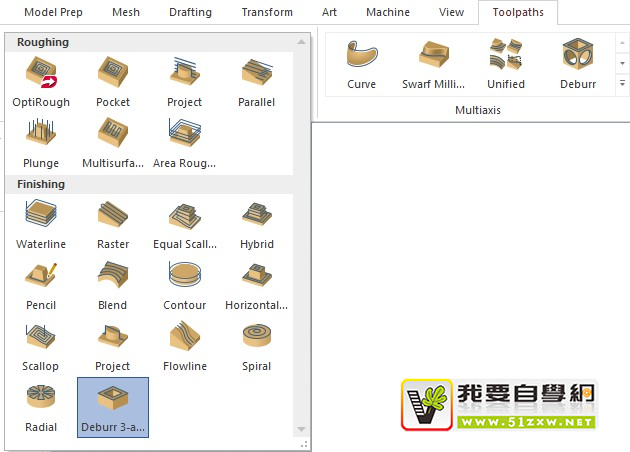
新的去毛刺 3 轴刀具路径通过自动边缘检测简化了去毛刺过程,因此您可以在 3 轴环境中利用简化的去毛刺循环,而无需多轴许可证。如果您拥有多轴许可证,则熟悉 3 轴去毛刺的简化控件。
您可以在“精加工类型”下的“3D 刀具路径库”中找到此刀具路径,如下图所示。或者,可以在“刀具路径管理器”(ToolpathsManager) 中单击鼠标右键,然后导航到“铣削刀具路径”(Mill 刀具路径)、“表面光洁度”(Surface finish)、“去毛刺”(Deshir 3-axis Deburr) 或“铣刀路径”(Router toolpath)、“表面光洁度”(Surface finish)、“去毛刺”(3-axisDeburr)。
使用 Deburr 5 轴控制切割方向
此功能允许您控制 5 轴去毛刺的切割方向(爬升或常规)。具体而言,您现在可以将“切削图案”页面的“方向”参数(下面的第一张图)与“刀具轴控制”页面的 5 轴加工类型(下面的第二张图)一起使用。这意味着您现在可以控制“刀具轴控制”(ToolAxis Control) 页面上定义的所有加工类型的切削方向。以前,“切割模式”页面的“方向”参数仅适用于 3 轴和 4 轴(旋转)选项。
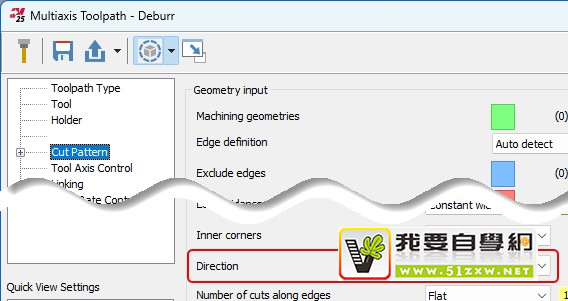
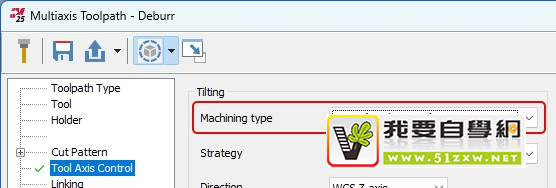
请注意,仅当将“剪切方式”设置为“侧翼/锥度”时,“方向”参数才可用。

在刀具路径计算中包括刀具半径
新的“包括工具半径”选项在补偿到包含边界的内侧或外侧时添加工具半径。此选项使您不必手动计算半径,然后将其添加到“附加偏移”字段。但是,您仍然可以将“附加偏移量”与此功能结合使用。“包含”刀具半径位于“统一网格”(Unified Mesh)和“三角形网格”(Triangular Mesh) 刀具路径的“包含”(Containment) 子页面上,如下图所示。
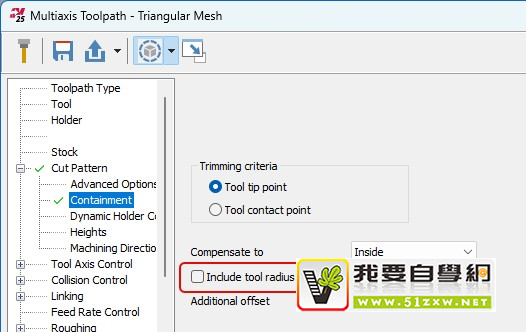
要访问“三角网格”刀具路径的“包括刀具半径”,请执行以下步骤:
1. 启动三角形网格刀具路径。
2. 在“切割模式”页上,选择“包含”。
3. 在“遏制”子页面上,将“补偿”更改为“内部”或“外部”。 要访问“包括统一刀具路径的刀具半径”,请执行以下步骤:
1. 启动统一刀具路径。
2. 在“切割阵列”(Cut Pattern) 页面上,将“自动”(Automatic) 或“曲线”(Curve) 行添加到“阵列”(Pattern) 表格
中。
3. 在“遏制”子页面上,将“补偿”更改为“内部”或“外部”。
在螺旋操作期间倾斜工具
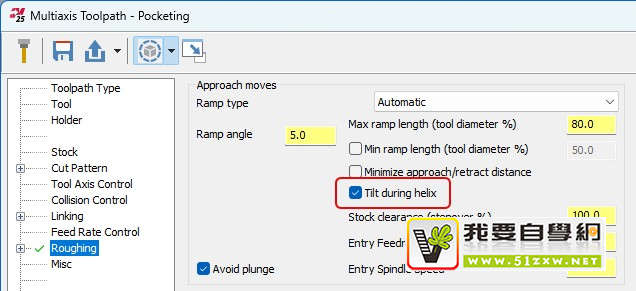
“多轴型腔”刀具路径的螺旋倾斜 (Tilt during helix) 可定向刀具矢量,使其垂直于螺旋斜坡移动上每个点的切削。此运动可减少粗加工阵列的刀具过载,粗加工阵列的设置位于“多轴刀具路径 - 型腔”对话框的“切削阵列”(Cut Pattern) 页面上(见下图)。 螺旋过程中的倾斜通过在进入过程中保持刀具上一致的切屑负载来延长刀具寿命。
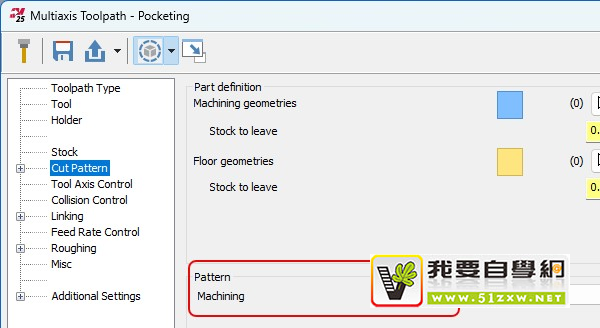
如果没有此选项,Mastercam 仅使用 3 轴运动执行螺旋进入。当刀具从 3 轴过渡到 5 轴时,这会导致运动突然变化。解锁整个运动范围后,刀具可以连续与被切割特征的矢量对齐。这使得刀具从螺旋进入运动到切割模式的过渡不那么激进。您可以在“多轴刀具路径 - 型腔加工”(Multiaxis Toolpath - Pocketing) 对话框的“粗加工”(Roughing) 页面上找到“螺旋时倾斜”(Tilt during helix) 选项。
5- 带线框输入的轴切割
此刀具路径策略作为新的“切削阵列”选项位于“统一刀具路径”中,可从线框驱动曲线和方向线输入中切削 5 轴轮廓。单击“添加曲线行”(Add Curve row) 以添加切割图案时,现在可以从“样式”(Style) 列表中选择“线框”(Wireframe)。无需加工曲面即可生成刀具路径。

“曲线驱动”(Curve drive) 选项定义刀具所遵循的截面梁。通过垂直于驱动曲线的倾斜线来定义刀具方向。在位于“阵列”(Pattern) 网格下方的“加工”(Machining) 参数中选取这些方向线。
使用“刀具轴控制”(Tool Axis Control) 页面可进行相对于方向线的额外刀具运动控制。Mastercam 在方向线之间的整个运动过程中插入刀具轴方向。
这种切削模式策略以最少的输入提供对刀具运动的完全控制。
使用链接从一个工具平面变换到另一个工具平面
“3+2 自动粗加工”刀具路径的“链接”(Linking) 部分中新增了一个子页面(见下图),该子页面添加了一个链接策略,该策略从一个刀具平面过渡到另一个刀具平面,从而更好地控制了链接行为。
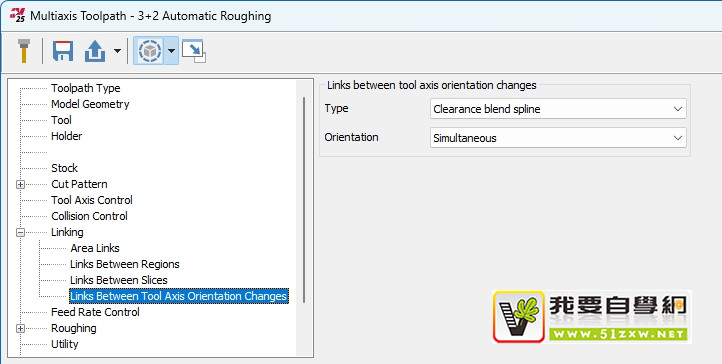
在“刀具轴方向更改之间的间隙”(Clearance Between Tool Axis Orientation Changes) 子页面上,可以将“类型”(Type) 字段设置为“退刀到间隙区域”(Retract to clearance area) 或“间隙混合样条”(Clearance blendspline)。为了支持3+2加工,“退刀至间隙区域”(Retract to clearance area)是一种新的链接功能,它通过直线运动中的快速运动进行退刀和接近。这允许在间隙平面上进行刀具矢量更改。“退回到间隙区域”(Retract to clearance area) 选项可解锁对“链接”(Linking) 页面上“间隙”(Clearance) 区域中“类型”(Type) 选项的访问,您可以在其中选择“平面”(Plane) 和“球体”(Sphere) 间隙类型。
“间隙混合样条”(Clearance blend spline) 选项使用平滑混合样条链接运动来插值方向平面更改之间的运动。这种插值运动被清楚地标记出来,因此可以通过后期处理操作过滤掉它,以添加特殊的退刀和接近宏。
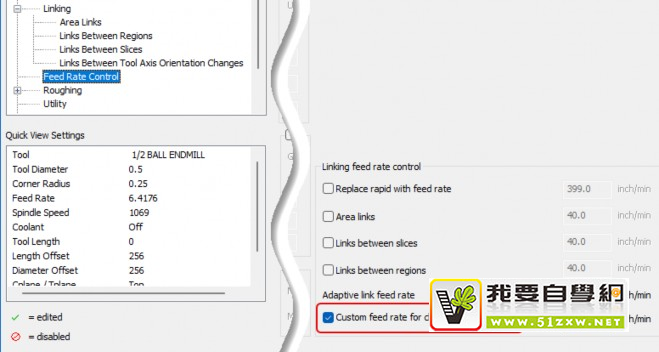
最后,间隙混合样条曲线的自定义进给速率参数已添加到“进给速率控制”页面,如下图所示。此选项控制与“刀具轴方向之间的间隙更改”(Clearance Between Tool Axis Orientation Changes) 设置关联的过渡移动期间的进给速度。
控制旋转高级加工顺序
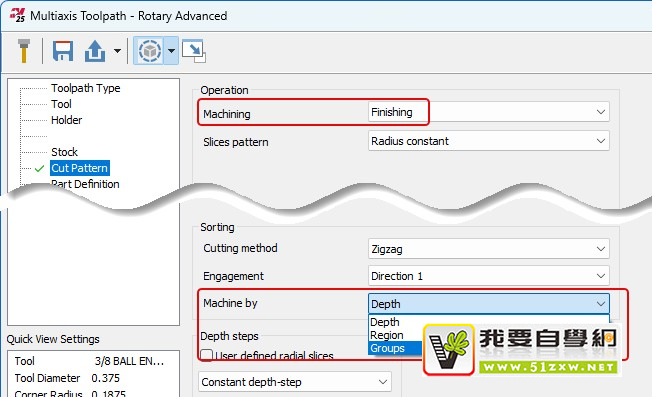
“旋转高级精加工”(Rotary Advanced finishing) 中名为“组”(Groups) 的新选项提供了对特征加工顺序的更多控制。
与“区域”(Regions) 选项类似,“组”(Groups) 允许刀具路径在移动到其他特征之前,在区域内完全加工单个特征。
在选择“精加工”(Finishing) 加工操作的“高级旋转”刀具路径的“切削模式”(Cut Pattern) 页面上找到此选项。在“排序”框中,“计算机依据”下拉菜单现在包含“组”选项。
定义引入和引出的方向
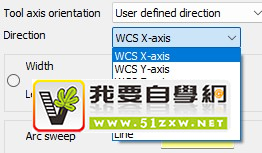
新的切屑铣削和统一方向选项使用户能够更好地控制导入和导出运动。具体来说,它为刀具路径的导入和导入指定用户定义的方向。 方向对于某些导入/输出类型不可用,仅当将“工具轴方向”设置为“用户定义的方向”时才可见,如下图所示。

在“方向”下拉列表中,指定引线输入/输出方向。可用的参照轴选择与其他刀具路径中的选择相同,如下图所示。
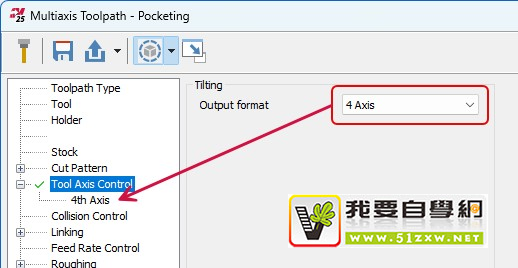
实现多轴型腔加工的 4 轴加工
在“多轴刀具路径 - 型腔”(Multiaxis Toolpath - Hatching) 对话框中,“刀具轴控制”(Tool Axis Control) 页面包含一个名为“第 4 轴”(4th Axis) 的新子页面。此子页面支持多轴型腔刀具路径的 4 轴加工。要访问“第 4 轴”子页面,请将“工具轴控制”页面上的“输出格式”设置为“4 轴”。
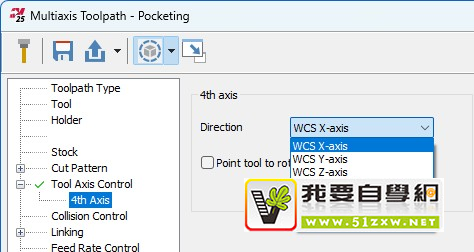
新的第 4 轴子页面提供两个控件,方向和指向旋转轴的工具。“方向”(Direction) 指定要围绕其旋转的参照轴。从下拉菜单中选择轴。
将刀具指向旋转轴指定刀具中心轴是否始终与旋转中心相交。下图显示了激活“指向”旋转轴“工具时工具的移动。

管理 Rotary Advanced 的密闭
使用新的 Rotary Advanced 包含选项,您可以定义包含边界、创建与边界的偏移以及反转包含选择结果。在“多轴刀具路径 -旋转高级”(Multiaxis Toolpath - Rotary Advanced) 对话框的“零件定义”(Part Definition) 页面中查找这些选项。
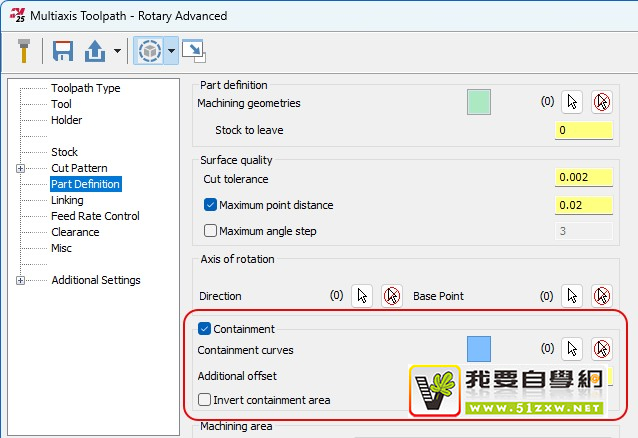
使用三个选项来配置包含:
选择曲线:使用此箭头按钮可显示“实体链接”(Solid Chaining) 对话框,从中可以定义包含边界曲线。“包
含”(Containment) 框显示所选曲线的数量,并允许您设置曲线的颜色。
附加偏移:使用此参数可应用相对于包含边界的刀具路径偏移。仅限正值。
反转收容区域:使用此选项可将加工区域从收容边界内的区域切换到与收容边界相对的区域。在下图中,红色箭头指向收容边界区域,绿色箭头指向边界外的区域。

将刀尖或刀柄与切屑铣削配合使用
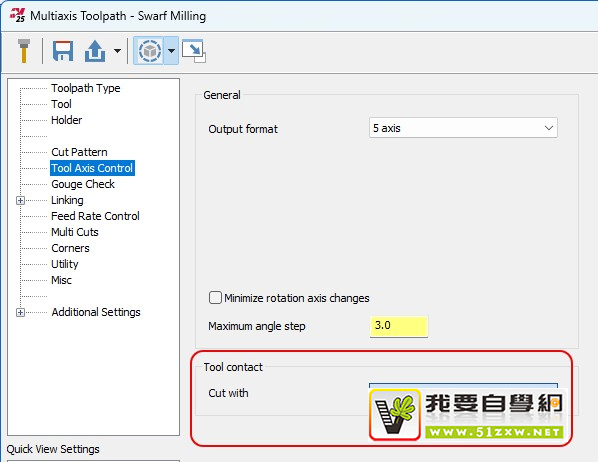
Swarf Milling 新增了“切削方式”(Cut with) 选项,可指定是使用刀具的刀尖还是刀面进行切削,从而为具有多个可行切削刃的刀具提供增强的用户控制。此选项可用于倒角铣刀和潜水铣刀。也可以将其与定义了“断角处理”(Edge Break CornerTreatment) 的平头铣刀一起使用。使用支持的刀具时,可以在“切屑铣削刀具轴控制”(Swarf Milling Tool Axis Control)页面上找到“切削方式”(Cut with)。
XYZ 和线方向菜单更新
此更新为多轴刀具路径中使用的 WCS X、Y 和 Z 方向提供了更好的名称。此更新还添加了等效的 Tplane 选项,如下图所示。Tplane 选项可帮助您更快速地定义参考轴。
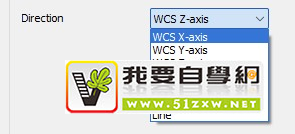
利用这些更改的多轴刀具路径如下:
切屑铣削
统一
去毛刺
扒窃
三角形网格
3+2 自动粗加工
转换为 5 轴
例如,以下“统一刀具路径”(Unified toolpath) 页面提供了新的选择:
遏制
刀具轴控制
碰撞控制
连接
效用
此更新缩短了编程时间,提高了选择名称的清晰度。
注意:
除非另有说明,否则本节中列出的新特性和功能适用于车床和车铣复合许可证。
下面列出了车床和车铣复合产品的主要改进。
A轴轮廓车削
Mastercam 2025 引入了对 Y 轴车削的铣削车削支持。这些操作使用在 Y 轴而不是 X 轴上插入的工具。除自定义螺纹外,所有车削刀具路径均支持 Y 轴功能。
新作业设置警告
如果对“作业设置”设置进行更改,导致车床毛坯边界发生变化(例如,更改伸出距离),则车铣复合车工用户将看到一条新的警告消息。
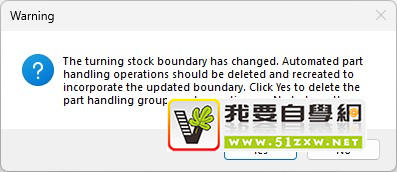
用户可以单击“是”(Yes) 让 Mastercam 删除现有的零件处理组和操作。由于对“作业设置”毛坯边界的更改通常会使现有的零件处理操作失效,因此这使用户更容易安全地管理其零件并避免潜在的冲突。
B轴车削的新功能
在“铣削-车削”(Mill-Turn) 的 B 轴旋转轮廓刀具路径中添加了许多新功能。首先,现在可以在链式几何图形中包含样条曲线。
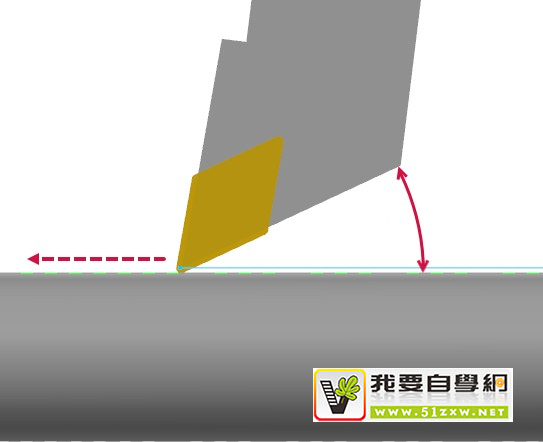
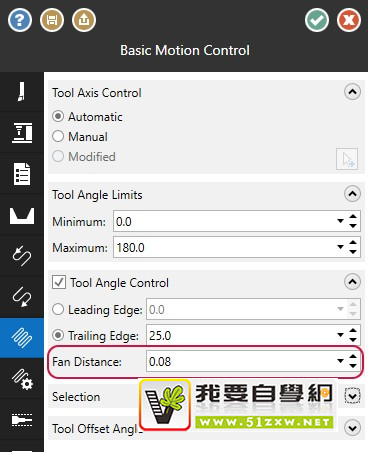
此外,新的刀具角度控制允许您指定刀片的前倾角或后倾角。这些位于“基本运动控制”页面上。选择“刀具角度控制”(ToolAngle Control) 选项以激活该特征并输入前导角或后导角。
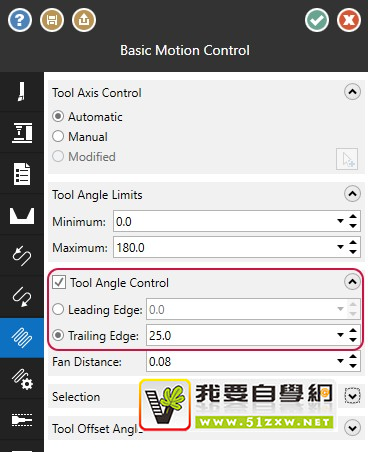
Mastercam 将保持相对于链式轮廓的所需角度。此示例显示 25 度的拖曳角度:
最后,添加了新的风扇距离设置。
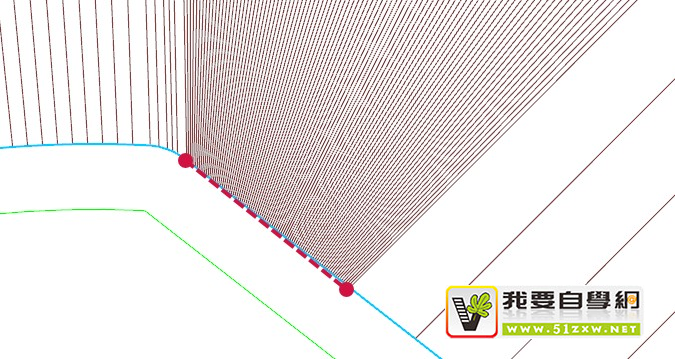
这使您可以更好地控制刀具在拐角周围移动时刀具轴的变化。这可以在非常小的线性距离内产生刀具轴角度的巨大变化。扇形选项允许您指定拐角前后的距离,在该距离中,刀具轴可以以更平滑、更可控的方式过渡。
Y轴车削
Mastercam 2025 引入了对 Y 轴车削的铣削车削支持。除自定义螺纹和 B 轴轮廓车削外,所有车削刀具路径均支持 Y 轴功能。
对 Y 轴车削的支持从刀具定义开始。可用于 Y 轴车削的刀具在刀具定义中标识。刀柄定义中添加了一个新属性,用于将其标识为 Y 轴工具。
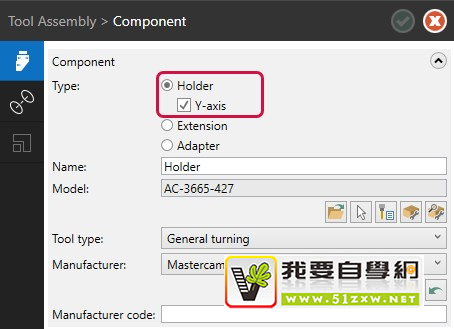
创建新工具时选择“Y 轴”选项,然后像使用其他工具一样继续定义工具和组件。这是唯一专门与 Y 轴工具相关的设置。
您无法通过编辑现有工具定义来选择此选项。Y 轴选项仅在创建新工具时可用。
仅 3D 刀具支持 Y 轴车削。不能为 Y 轴车削创建线框或参数化刀具定义。
要创建 Y 轴车削操作,请选择车削操作,然后选择 Y 轴刀具。Mastercam 会自动创建一组平面,您可以使用这些平面创建具有正确刀具方向和主轴原点的刀具路径。
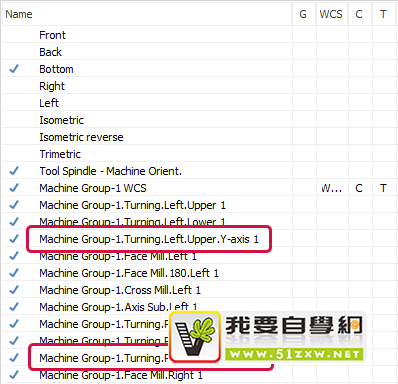
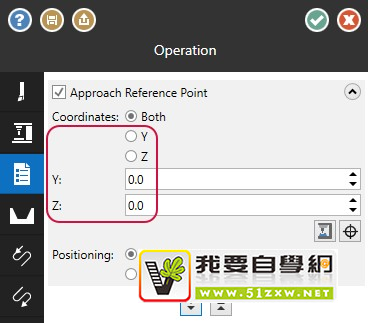
当您选择 Y 轴工具时,Mastercam 还会更新界面,使其引用 Y 和 Z 坐标,而不是 X 和 Z。
某些能够进行 Y 轴车削的机床在 Y 轴车削过程中不支持 CSS。如果您的机床不支持 Y 轴车削的 CSS,Mastercam 将通过随着直径的变化逐步增加主轴转速来近似 CSS。
对 Y 轴车削的支持仅限于包含正确元件和其他设置的 .machine 文件。如果您使用的是不是在 Mastercam 2025 中创建的Mill-Turn .machine 文件,您的经销商或机器开发人员必须启用此支持。即使您的 .machine 文件包含正确的轴组件,也是如此;迁移Y轴车削仅在铣车复合中受支持,而在车床中不受支持。
Mastercam 2025 的 .machine 文件是不够的。但是,随 Mastercam 一起安装的通用 Fanuc .machine 文件确实启用了所需的支持。
下面列出了设计功能的主要增强功能。
跟踪重复的固体
在早期版本的 Mastercam 中,如果您需要在实体管理器中创建实体的多个副本,则可能很难跟踪结果。为了帮助您,Mastercam 2025 会根据 Windows 标准自动重命名重复的实体。现在,当您复制实体时,Mastercam 会附加“-Copy”和一个数字,指示是否存在多个复制项。
当您复制已复制的实体时,Mastercam 会继续在实体名称中添加“-Copy”。
创建与一个图元或一个点相切的圆弧时定义扫描角度
Mastercam 2025 减少了您为 CAM 创建 CAD 所花费的时间。现在,当您在“圆弧相切”函数中使用“圆弧一号”图元和“圆弧一点”方法时,可以定义特定的扫描角度。在以前的版本中,您必须在单独的步骤中调整圆弧,因为圆弧角是预定义的 180 度。
从图形窗口中选择圆弧后,在功能面板中输入扫描值,然后按 [Tab] 预览新圆弧。
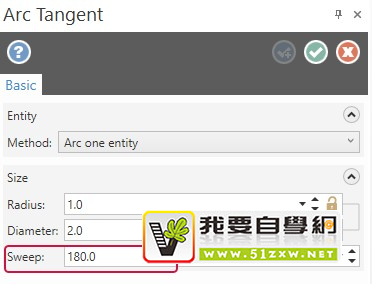
节省更新实体尺寸的时间
到目前为止,当您修改实体时,您需要通过“绘图”功能区上的“验证”功能更新任何关联的尺寸。在 Mastercam 2025 中,当您重新生成实体时,关联的尺寸会自动更新。现在,更新实体尺寸与更新线框尺寸一样简单。
在以下绘图功能中利用此增强功能:
智能维度
水平
垂直
循环
角
平行
垂直
切线
在“绘图”和“注释”功能面板中保存或加载默认值
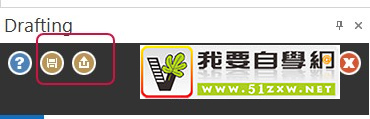
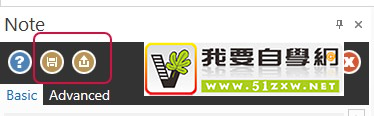
使用 Mastercam 2025,您可以轻松更改注释和尺寸默认值,而无需打开“系统配置”对话框或离开图形窗口。单击“注释”和“绘图”功能面板顶部的新“保存默认值”按钮,以保存对活动系统配置文件中相应设置的修改。下次打开面板时,无论是否是同一个 Mastercam 会话,面板默认显示您新保存的设置。
此外,如果您对自己的修改不满意,无论您进行多少次更改,“加载默认值”按钮都会将系统默认值拉回面板。
控制固体鱼片的加工时间
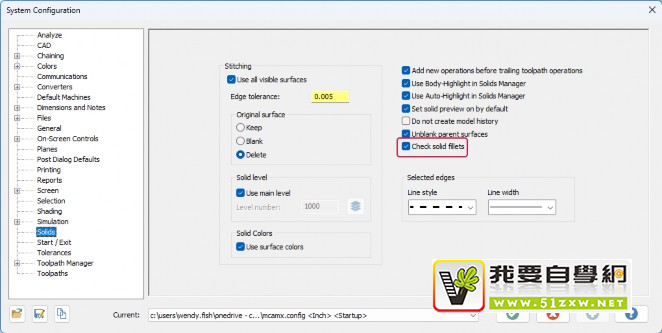
修改复杂的实体可能非常耗时,因为 Mastercam 必须执行大量验证才能读取文件并处理更改。为了节省您的宝贵时间,我们增加了控制 Mastercam 读取实体圆角边缘的方式的功能。对所有实体进行全局控制,或对单个实体进行局部控制。
在“系统配置”(System Configuration) 对话框的“实体”(Solids) 窗口中取消选择新的“检查实体圆角”(Check solidfillets) 选项,Mastercam 将阻止 Mastercam 验证所有实体的混合边。取消选择此选项可以跳过此验证,从而显著缩短处理时间。
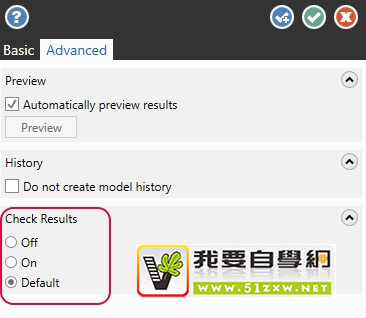
“常量圆角”功能面板中“高级”选项卡上的新“检查结果”控件允许您在必要时覆盖系统配置设置。选择“打开”或“关闭”以验证或跳过验证,无论“检查实体圆角”的配置方式如何。
下面列出了 Mastercam Simulator 的主要增强功能。
机器组设置
通过添加新的机器组设置,我们可以定义主模型。当它被发现时,它可以用作模拟器中的库存,而不是在模拟器启动时使用屏幕上的所有实体。
在名为“工件”的界面中添加了一个新的“组”框。工件可见性仍由“可见性”(Visibility) 组中的选项控制。工件可以定义为主模型或屏幕模型。
唯一 WCS 平面的颜色循环选项
在 Mastercam 2025 中,为独特的 WCS 平面添加了一个新选项。每个 WCS 在切割几何图形中显示为不同的颜色。模拟器中的进度条还将反映每个 WCS 的颜色选择。
机器组设置
通过添加新的机器组设置,我们可以定义主模型。当它被发现时,它可以用作模拟器中的库存,而不是在模拟器启动时使用屏幕上的所有实体。
在名为“工件”的界面中添加了一个新的“组”框。工件可见性仍由“可见性”(Visibility) 组中的选项控制。工件可以定义为主模型或屏幕模型。
更好地控制嵌套结果的可见性
Mastercam 2025 现在提供了三个新的界面选项,以提高嵌套零件在“嵌套结果”对话框中的可见性。
选择“白色背景”(White background) 和“黑色”(Black) 零件几何图形选项,可立即查看嵌套零件的高对比度预览。您可以通过从“线宽”(Line width) 下拉菜单中选择线宽来进一步调整零件定义。

创建具有唯一名称的多个嵌套报表
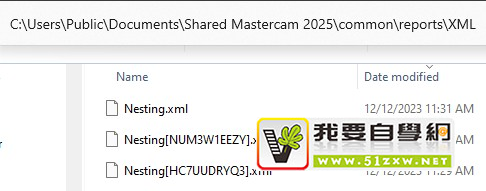
有时,比较嵌套策略以查看哪种策略最适合您的设置非常重要。但是,在早期版本的 Mastercam 中,这需要在“ActiveReports 选择”对话框中重命名 XML 的额外步骤,或者在生成文件后复制并重命名文件。在这个新版本中,Mastercam 会在您每次运行嵌套报告时生成一个唯一的、随机命名的 XML,从而消除了这个额外的步骤。
默认情况下,这些 XML 文件保存到 Shared Mastercam 2025\common\reports\XML 目录中。您可以根据需要重命名文件。
下面列出了对 Mastercam 核心功能的增强,包括图形、平面和关卡。
内容文件提取
Mastercam 现在允许您打开 .提取内容文件时的 MCAM 部件文件。这将消除让您浏览 parts 文件夹以打开内容文件中包含的文件的额外步骤。
软件许可证自动更新
在 Mastercam 2025 中,在 2023 年 11 月 15 日之后激活的许可证将不会收到其软件许可证的自动更新通知。当软件许可证suc 因添加产品或维护日期发生变化而发生更改时,将显示以下通知。
该对话框只会出现几秒钟。一旦它消失,通知就会保留在您的系统托盘中。
单击更新通知后,将启动一个对话框。
当您单击更新按钮时,Mastercam 会在后台运行激活向导以更新您的许可证。许可证代码将自动填充。将出现激活向导以验证激活。
此功能也可以在后台页面中禁用。
最后,如果您没有在系统上安装 Mastercam,您可以通过运行激活向导来查看您的许可证是否有更新。现在,激活向导中有一个新选项,显示“更新许可证”。
仅当许可证有更新时,此选项才可用。
下面列出了对 Mastercam 机器系统的增强功能。
保存和加载机器配置
Mastercam 2025 中的车铣复合用户可以将特定的机床配置保存到单独的配置文件中,然后再次加载它们,以便在其他零件上快速使用相同的设置。机床配置可以包括工件夹持组件、固定架和刀具夹持组件的任意组合。刀具夹持组件可以包括安装在其中的单个刀具。
? 用户可以从“作业设置”和“刀具设置管理器”访问机床配置。
? 此外,用户可以将计算机配置直接添加到 .machine 文件中。
“作业设置”中的“计算机配置”页面包括“保存计算机配置”和“加载计算机配置”按钮。 这些是使用计算机配置的起点。
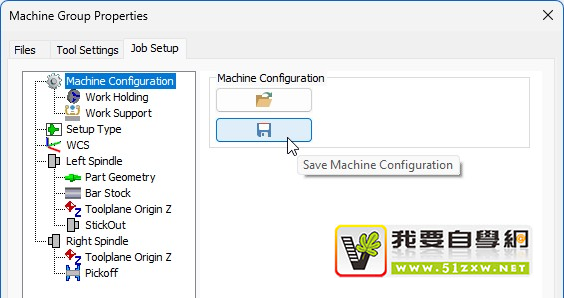
您还可以在“刀具设置管理器”中使用机床配置。

创建和保存计算机配置文件
单击任一位置的“保存计算机配置”按钮将打开新的“保存计算机配置”功能面板。使用它来选择将包含在配置中的组件,并指定文件的名称和位置。
l单击“保存文件”按钮以指定名称和位置。
l然后,从底部的树中选择要包含的组件。
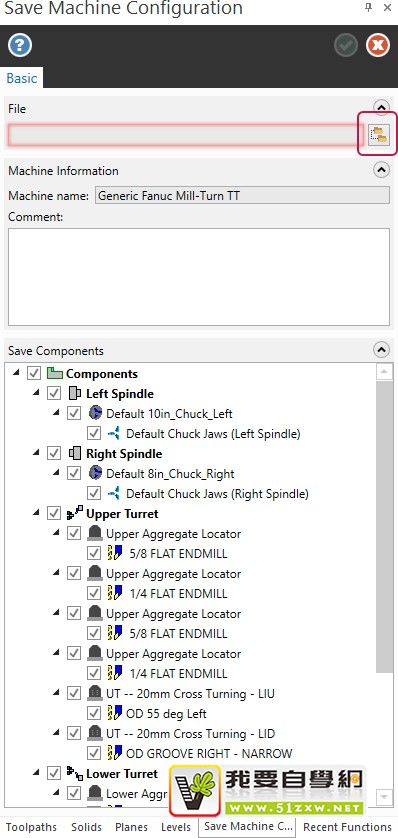
例如,在此处显示的配置中,只有下部刀塔及其工具将保存在文件中。
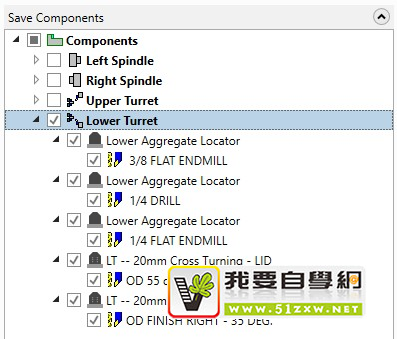
单击“确定”后,Mastercam会在您指定的文件夹中创建扩展名为.mtConfig的文件。具有相同名称的现有配置将被覆盖。
加载计算机配置文件
要开始加载机床配置,请单击“作业设置”或“刀具设置管理器”中的“加载机床配置”按钮。

这将打开新的“加载计算机配置”功能面板。单击“选择文件”按钮以选择要加载的配置文件
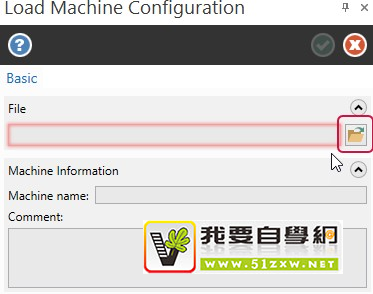
您只能选择使用与当前部件相同的.machine文件创建的.mtConfig文件。不能创建跨不同计算机使用的计算机配置。
选择配置文件后,Mastercam会在树中显示其组件。选择要保留的组件。
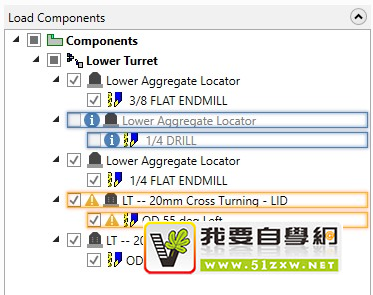
将替换当前零件中的元件的元件以橙色突出显示。例如,如果零件和配置文件都有一个刀具安装在刀塔位置2,则该元件将以橙色突出显示。如果选择配置文件中的组件,它们将替换部件中的组件。
操作中使用的组件以蓝色突出显示。无法导入这些组件,也无法选择它们。
将计算机配置保存在计算机文件中
Mastercam为您提供了多种组织机器配置的方法。
您可以将.mtConfig文件存储在工作站上任何方便的位置。
您可以将它们直接存储在.machine文件中。这样,任何使用machine文件。
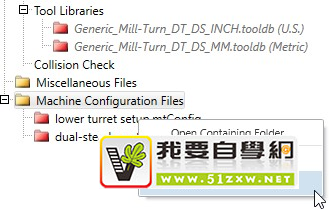
若要将它们添加到.machine文件中,请在CodeExpert中打开.machine文件。然后,只需将所需的配置文件从Windows资源管理器拖放到计算机资源管理器中的新“计算机配置文件”节点即可。

新的右键单击菜单为您提供了用于管理配置文件的其他选项。
将支持文件添加到计算机环境
车铣复合机床环境现在包括“杂项文件”节点。具有经销商许可证或更高版本的用户可以使用它来打包post或.machine文件的支持文件,这些文件在计算机资源管理器树中尚不可用。典型的应用程序可能包括Siemens结构化编程所需的模板文件
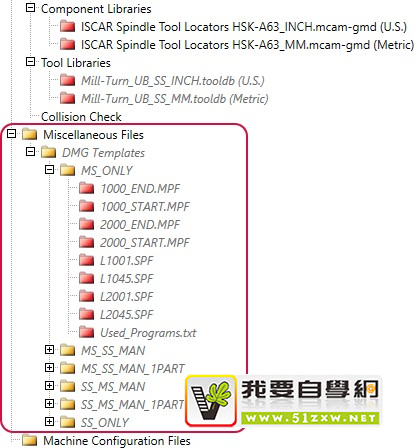
在Mastercam2025之前,这些文件需要从Mastercam的TechExchange下载并安装在用户的工作站上。在Mastercam2025中,用户无需执行任何操作。
“杂项文件”节点可以包含各种不同的文件类型。例如,除了模板文件和NC代码片段外,机器开发人员或经销商还可以为用户提供其他文档,或任何其他文本或图像文件。将它们添加到“杂项文件”节点可确保这些资源始终与.machine文件一起分发。它还确保您的帖子将打开和阅读的文件始终位于预期位置。除了单个文件外,还可以添加文件夹和子文件夹。但是,任何类型的Mastercam文件都不能添加到杂项文件中。这包括零件文件、工具和材料库、机床定义、.transfer文件、组件库等。通过在计算机资源管理器中双击文件来打开文件。您也可以右键单击文件,然后选择“打开”。
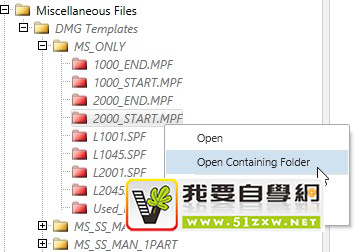
选择“打开包含文件夹”以在Windows资源管理器中打开包含该文件的文件夹使用新的文件转换器导入和导出CAD文件Mastercam2025包括对文件转换器的更新,以支持这些CAD文件格式
Datakit更新2023.1-2023
卡蒂亚V6/3DExperianceR2023x
CatiaV5版本CATIAV5-6R2023(R33)
SOLIDWORKS2023大会
SolidEdge2023年展会
步骤AP242E3
NX2206系列支持(直到NX2206.8080)
NX2212系列(直到2212.7000)
ACIS20231.0
ACIS版本20221.0
UnigraphicsNX2306系列(直到2306.4000)
Unigraphics版本NX2212系列(直到2212.4000)
发明家2024
Creo版本10.0
下面列出了Mastercam的一般增强功能。
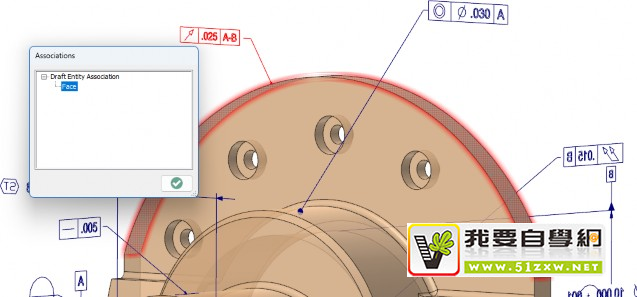
请参见与3D注释关联的图元“分析3D注释属性”对话框现在包括一个“关联”按钮,可用于查看与所选内容关联的任何图元。要使用此新功能,请执行以下
操作:
1.在图形窗口中选取一个3D注释,然后单击“主页”(Home)选项卡上的“分析图元”(Analyze Entity)。
2.在“3D注释属性”对话框中,单击“关联”按钮。
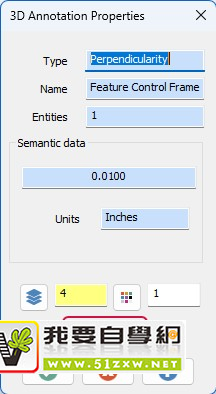
将显示“关联”对话框,其中包含关联实体的列表。
3.在列表框中选取一个图元,以在图形窗口中加亮该图元。
定位实体之间的偏差
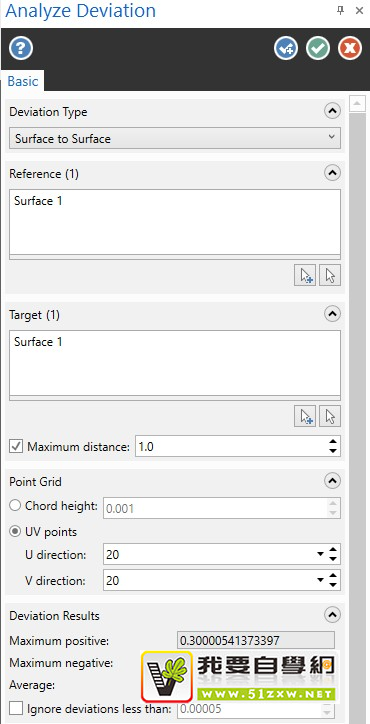
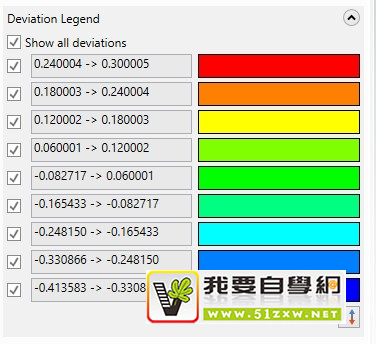
各个CAD系统用于生成几何图形的引擎可以生成因系统而异的模型。如果您的精密应用程序要求您从其他软件包导入信息,则可能需要识别导入的实体与其主摄像头对应实体之间的偏差。Mastercam2025现在包括偏差分析,允许您比较点、曲线、曲面、实体和面的任意组合。这种类型的功能通常出现在高端CAD系统中。
新的“分析偏差”功能可分析不同类型图元之间的差异,并将颜色编码的“热图”应用于几何图形,以在图形窗口中显示偏差。使用Mastercam工具(如OverflowUV)编辑几何体以减少偏差或完全使用其他曲面类型重新创建几何体。在“分析”组的“主页”选项卡上找到此新函数。
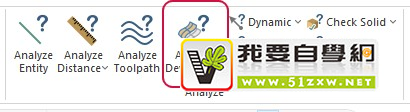
下拉菜单为您提供了五种不同的实体组合,用于创建比较:
表面对表面
曲线到曲面
点到面
曲线到曲线
点到曲线





承担因您的行为而导致的法律责任,
本站有权保留或删除有争议评论。
参与本评论即表明您已经阅读并接受
上述条款。