

很多学员在学习和使用机器人的过程中,会遇到一个很重要的东西,就是我们机器人要做输入输出时需要配置对应的信号。那我们配置对应信号的前提是要配置IO版。本篇文章就是基于已经配置好了DSQC652的信号板情况下的一个IO设置。注意:各位学员需要注意,并不是所有信号板都是DSQC652,要根据你的信号板进行配置。
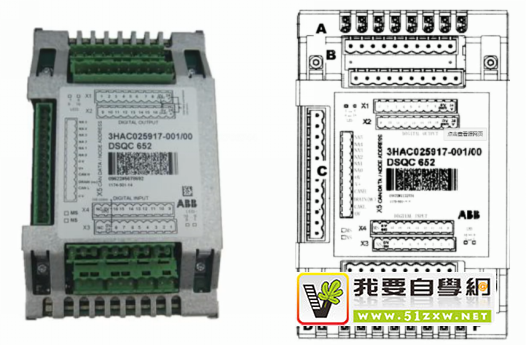
DSQC652板
一、 检查是否支持已经配置好io板
1. 打开主菜单,点击控制面板。

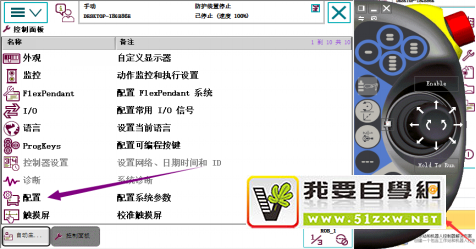
2. 找到控制面板中的配置进行点击
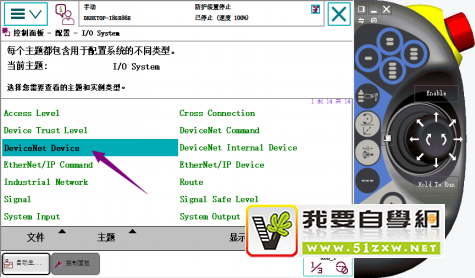
3. 找到devicenet device点击进去
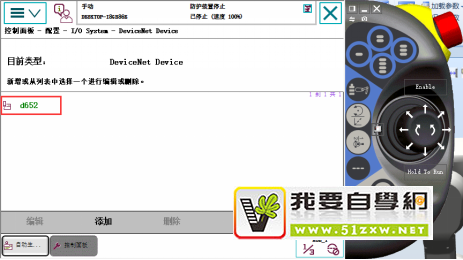
4. 在这边查看是不是已经配置好652板
二、 添加组输入信号
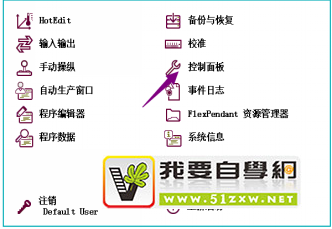
1. 我们打开菜单之后,选择控制面板。
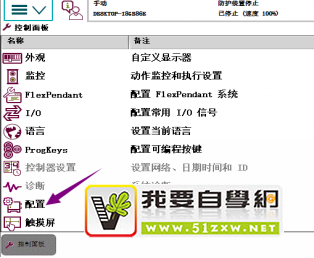
2. 进入控制面板之后选择配置
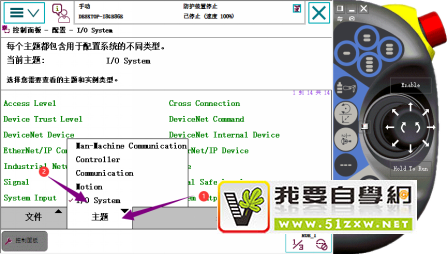
3. 在主题里面选择iO System.
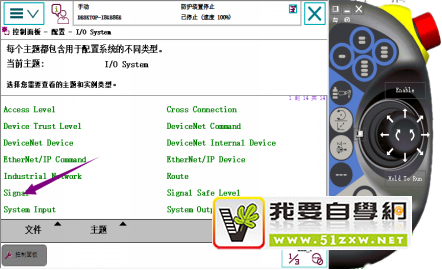
4. 点击signai
5. 选择添加
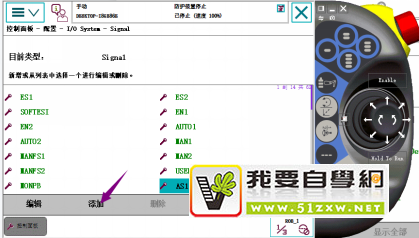
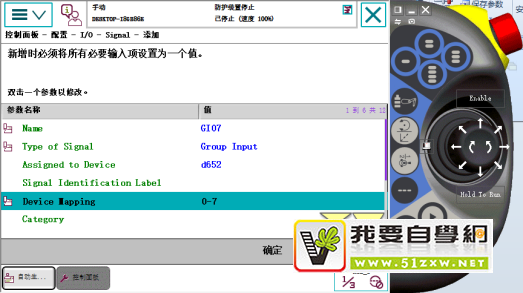
6. 填写您的组输入名称(这里我用的是GI07),并且设置为数字量输入模式,选择信号版是652信号版。选择您对应的组输入硬件的接线地址(例如0-7就是把0-7作为2进制位输入进入机器人)。
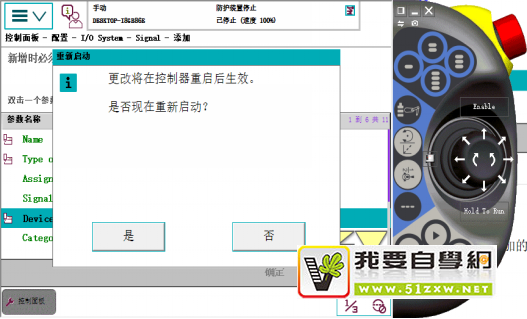
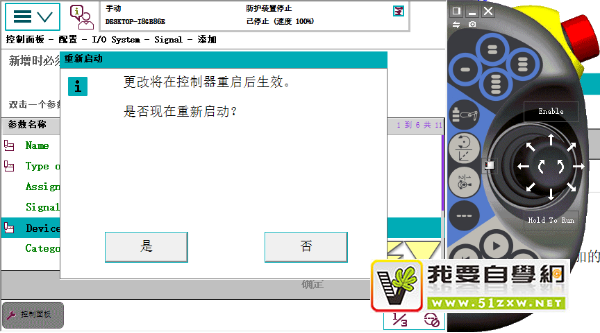
7. 点击确认之后会提示您,更改将会在重启后生效,是否现在更改?
这个时候可以根据您个人的情况进行,如果您需要配置其他的Io信号时,可以先否将所有配置完毕后集中重启应用(如果不这样处理的话,您的重启次数将会多相对来说耗费了不需要的时间),如果只需要修改一个或者是添加其中的一个直接重启即可。
三、 组输出
如何新增组输出信号呢?在前面的步骤与组输入信号一致,我们需要注意的是在选择时选择数字量输出信号。
8. 在我们添加输入的地方可以添加输出
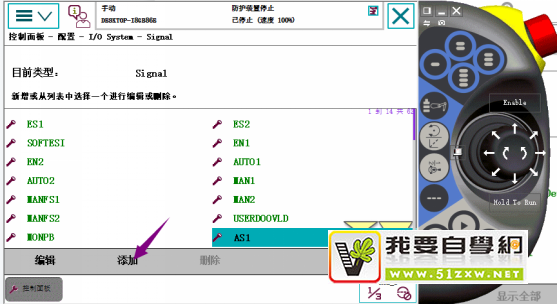
9. 可以参考下面的进行一个参考填写。我这边使用的是GO07,为名字选择数字量输出。信号板选择的是652信号板。组输出接线端口选择是0-7号端口。(例如0-7就是把0-7作为2进制位机器人输出)

10. 如果有其他需要配置的,Io可以先配置完之后再选择重启。需要重启了之后才能正常选择应用噢。
总结:
以上就是Dsqc62版的配置过程,配置这个板,是我们后面如Io信号的前提条件,因为我们Io信号是要通过通讯版中进行配置的,那我们可以通过这块板与外界的Io进行直接连接,是一个非常重要的配置步骤。当然这个只是单独的Io版,还需要再配置组io信号。这边给大家演示的是652的板,在实际中还会有其他类型的版,大家需要注意区分。如有文章错误,请联系客服。
注意:一定要注意选项的支持,如果你的选项是不支持的情况下是无法进行配置的,在选择配置的地方是没有进入板配置选项的。
需要注意一点,这边的组Io是一个演示的填写。组Io的具体填写的名称和对应的地址,需要与您的接线图一致,需要符合您现场的工程需要。
文章中虽然使用的是用虚拟示教器给大家截图的的步骤,真实设备中在也一样操作步骤。


承担因您的行为而导致的法律责任,
本站有权保留或删除有争议评论。
参与本评论即表明您已经阅读并接受
上述条款。