


一、 所需软件及硬件
STEP7 MircoWin smart2.7版、博途V17;CPU1214一台,固件版本为V4.5,ST30一台,固件版本为V2.6;网线两条。
二、 项目组态编程
1. 200SMART组态编程
200SMART编程软件自V2.4版本、CPU固件也是自2.4版本起起开始支持Profinet通信。200SMART即可以做IO控制器,也可以做IO设备。下面的例程以200SMART做IO设备举例。首先打开软件建立一个名为“设备IO”的项目,点击“系统块”,在弹出的对话框中设置IP地址,我这里设置的是192.168.0.101,与实物PLC一致。如下图1所示:
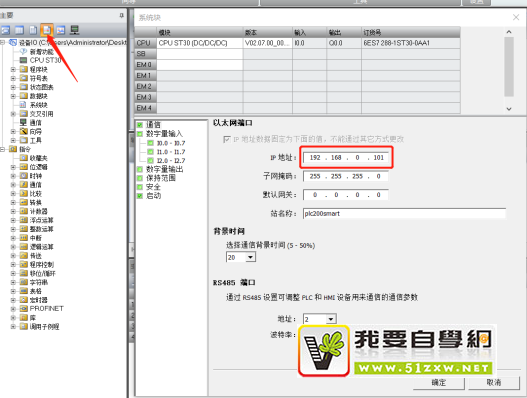
图1
点击菜单栏的工具-PROFINET选项,在弹出的画面中勾选智能设备,其余选项默认即可,然后点击下一步,如下图2所示:
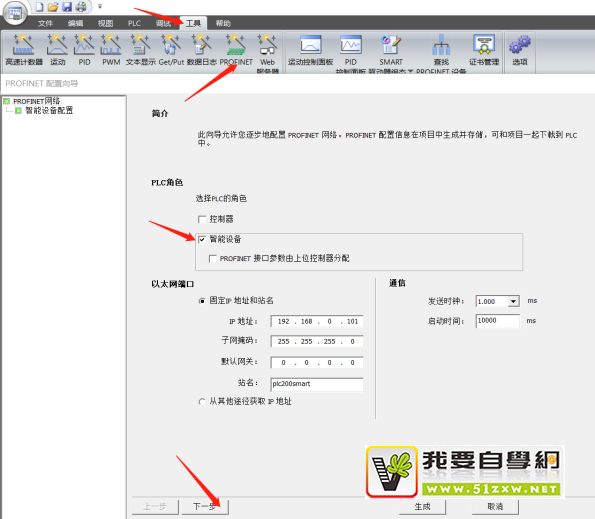
图2
将默认的SBR0子程序重命名为配方处理,建立一个带参数的子程序。在变量表中建立相应的接口参数,程序编辑区编写配方处理程序,在下一步的画面中配置传输区,即和1200PLC的数据交换区。可通过“添加”、“移除”按钮来增加或移除输入输出传送区。注意:这里的输入和输出起始地址IB1152、QB1152不能更改,且输入输出传送区最大长度为128个字节,地址和长度出错均会报错。为测试方便,我配置了5个字节,如下图3所示:
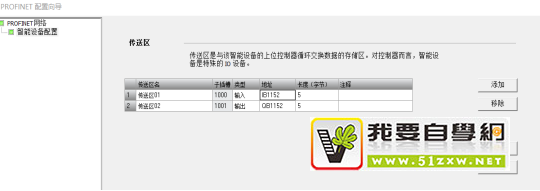
图3
下面的步骤是导出200SMART的GSD文件。首先点击浏览按钮,选择放置生成的GSD文件的文件夹,如下图4中选择的桌面的GSD文件夹;然后点击导出按钮,最后一定记得还要点击生成按钮。注意,当你在博图中做过多次配置200SMART做IO设备的项目时,切记要将本次生成的GSD文件名系住。因为200SMART的GSD文件名都很相似,在博途中选错了是没法建立通信的。本次的文件名如图中的红色方框内所示:
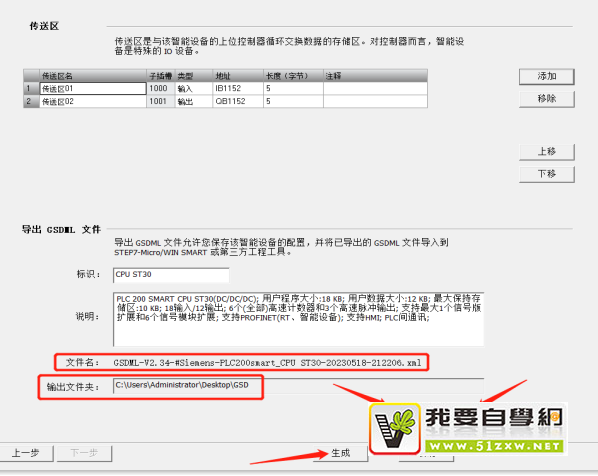
图4
至此,200SMART PLC作为PN通信的IO设备的组态步骤设置完毕。
2. 1200PLC组态设置
在博途建立一个名称为“PN控制器”的项目,添加一台1214CPU,固件版本为V4.5,设置IP地址为192.168.0.105,与实物PLC一致,且和200SMARTPLC处于同一网段,如下图5所示:
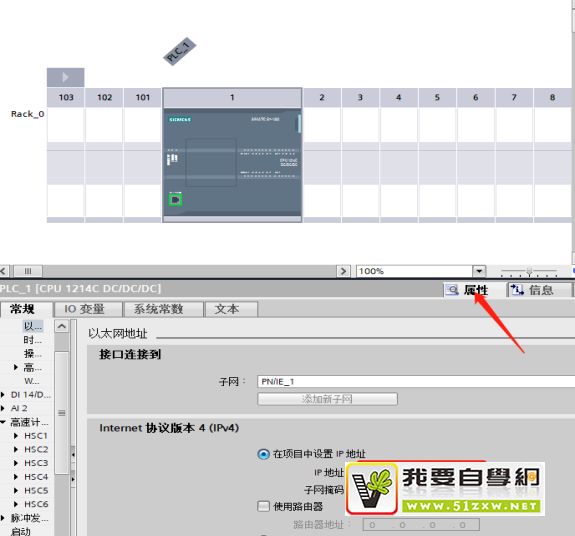
图5
安装GSD文件。点击菜单-选项-管理通用站描述文件(GSD),在弹出的对话框中按下图6中的1、2、3步骤操作,即可安装好GSD文件。注意:图中步骤1源路径选择放置GSD的文件夹。当选好后,相应的GSD文件会显示在“导入路径内容”的列表当中,勾选后点安装即可。如下图6所示:
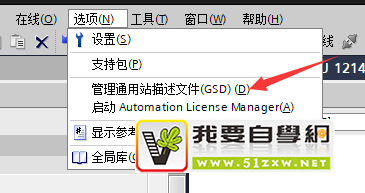
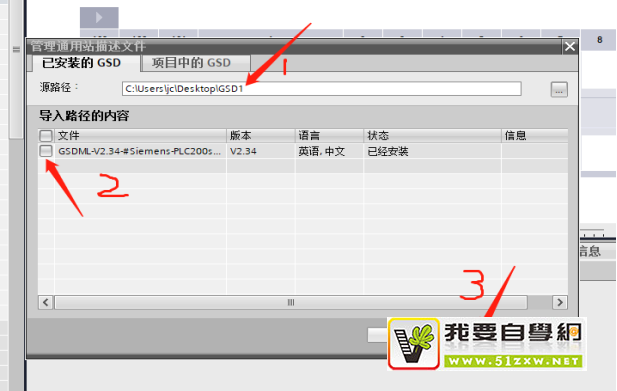
图6
点击网络视图,组态IO设备200SMART PLC。安装好200SMART PLC的GSD文件后,该设备的位置在硬件目录的Other field devices文件夹下,将其拖拽至网络视图中,为其分配IO控制器1214CPU。然后双击200SMART PLC,查看“设备概览”,可以看到已自动分配了IQ传输区域,这里的传输区域地址是指1200PLC的地址,而且与200SMART不同,地址可以更改。注意两者的地址对应,1200的Q区对应200SMART的I区,也就是1200将Q区数据传送至200SMART的I区;另一组对应地址则相反,1200的I区接收200SMART Q区发送过来的数据。示例中的地址对应为1200的QB68-72对应200SMART的IB1152-56;IB68-72对应200SMART的QB1152-56组态即传送区地址如下图7、8所示:
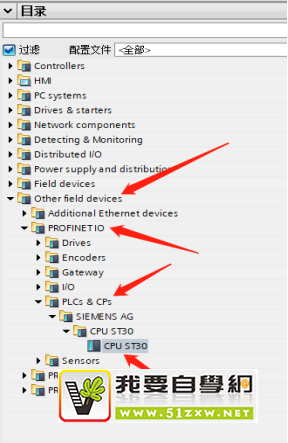
图7
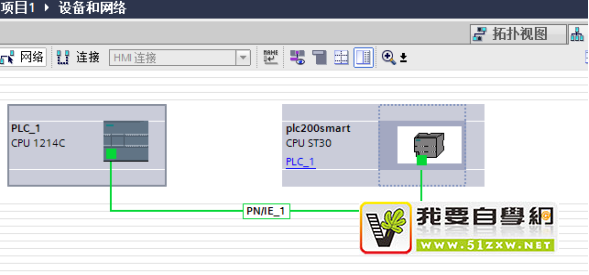
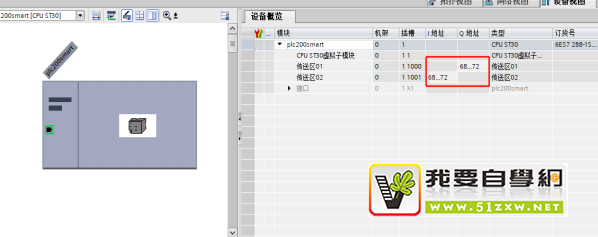
图8
三、 测试
分别将项目下载至对应的PLC,在博图里建一个监控表,输入传送区地址,并在Q区填写要发送的数据;在200SMART编程软件里打开状态监控表,输入传送区地址,并在Q区填写要发送的数据。观察下图9可见,数据都已成功传送、接收,说明两者已建立了正常的PN通信。

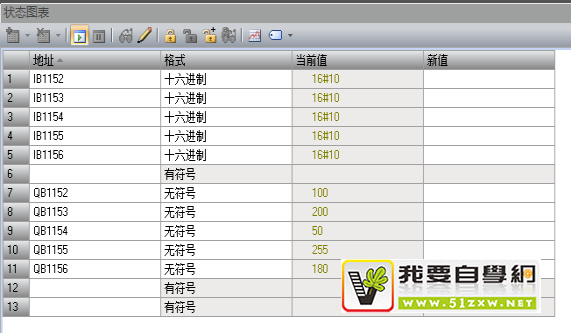
图9


承担因您的行为而导致的法律责任,
本站有权保留或删除有争议评论。
参与本评论即表明您已经阅读并接受
上述条款。