


Routing 应用程序是 SOLIDWORKS 软件自带的一个步路插件。 可以生成4种类型的线路,分别是:管道(pipe)、管筒、电线/电缆和电力导管。比如说油路中铜管线路可以用routing中的管道,编织管可以用routing中的管筒工具。但是对于Routing插件的电气布线方面的应用大家确实知之甚少,接下来我们就介绍一下Routing插件在电气布线方面的应用。
一、加载Routing插件的方法
在打开Solidworks软件时,点击选项右边的下拉符号>插件>勾选Solidworks Routing>确定,这样我们就能在打开Solidworks软件时同时加载Routing插件,当然我们也能在软件内直接点击Soldiworks插件>Routing,来启动Solidworks Routing插件。如下图所示:
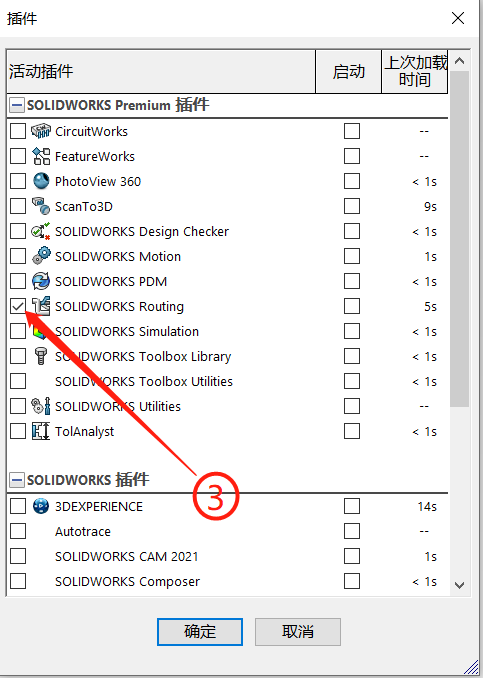

图1-1-1:Routing插件的加载方式
Routing插件加载完成后,我们的工具栏会增加电气、管道设计、管筒三个选项卡,今天我们主要讲一下Routing插件的电气选项卡。
二、Solidworks Routing的基本操作方法
打开我们的电气选项卡,会发现有三种开始步路的方式:
1、按“从/到”开始(F),这种是通过清单来插入零部件开始步路;
2、通过拖/放开始(D)。这种是咱们常用的一种开始步路的方式,通过使用鼠标拖动零部件的方式添加电气接头并开始步路;
3、起始于点(P),是在行程中开始步路。下面我们主要介绍一下前两种操作方式。
1、通过拖/放开始(D)
鼠标左键单击“通过拖/放开始(D)”Solidworks将会打开设计库,选择所需的电气元器件(接头、线夹等),将其拖放至需要的位置进行装配,装配完成后点击电气选项卡里面的自动步路就可以自动生成一条线束,如下图所示:
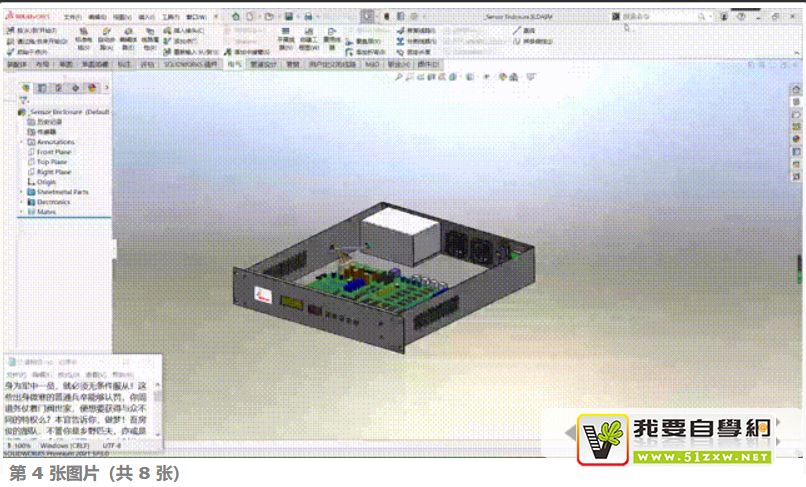
图2-1-2:利用线夹约束
通过拖/放开始的电气步路,我们需要给我们添加的电气接头进行手动添加电和管脚的分配。编辑电线>添加电线>在电力库中选择所需型号的电线>添加>分别分配管脚。具体操作方法如下:
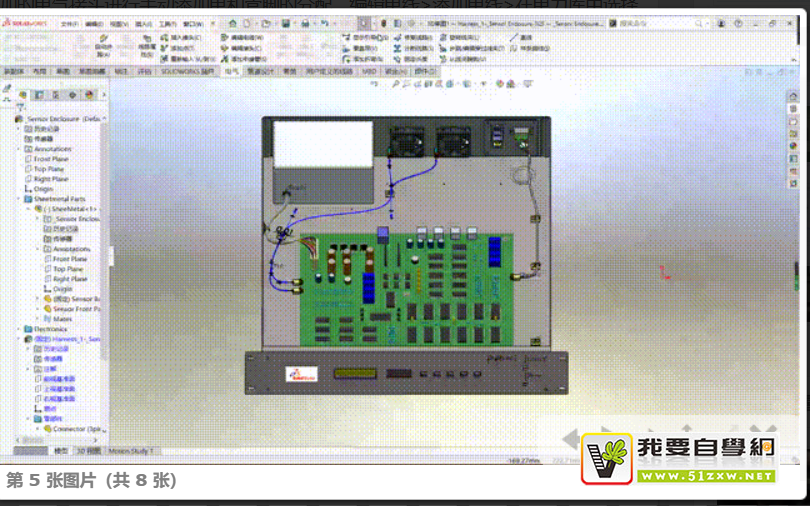
图2-1-3:手动添加电线和分配管脚
这样一条完整的线路我们就已经添加完成了,接下来我们讲一下第二种布线方法,也就是通过清单驱动的更加简单快捷的布线方式。
2、按‘从/到’开始(F)
想要使用此命令我们应该提前编辑清单,该清单是以excel表格的形式存在,其中包括电线规范、开始管脚、结束管脚、所需电气接头的零件号等信息。如下图所示:
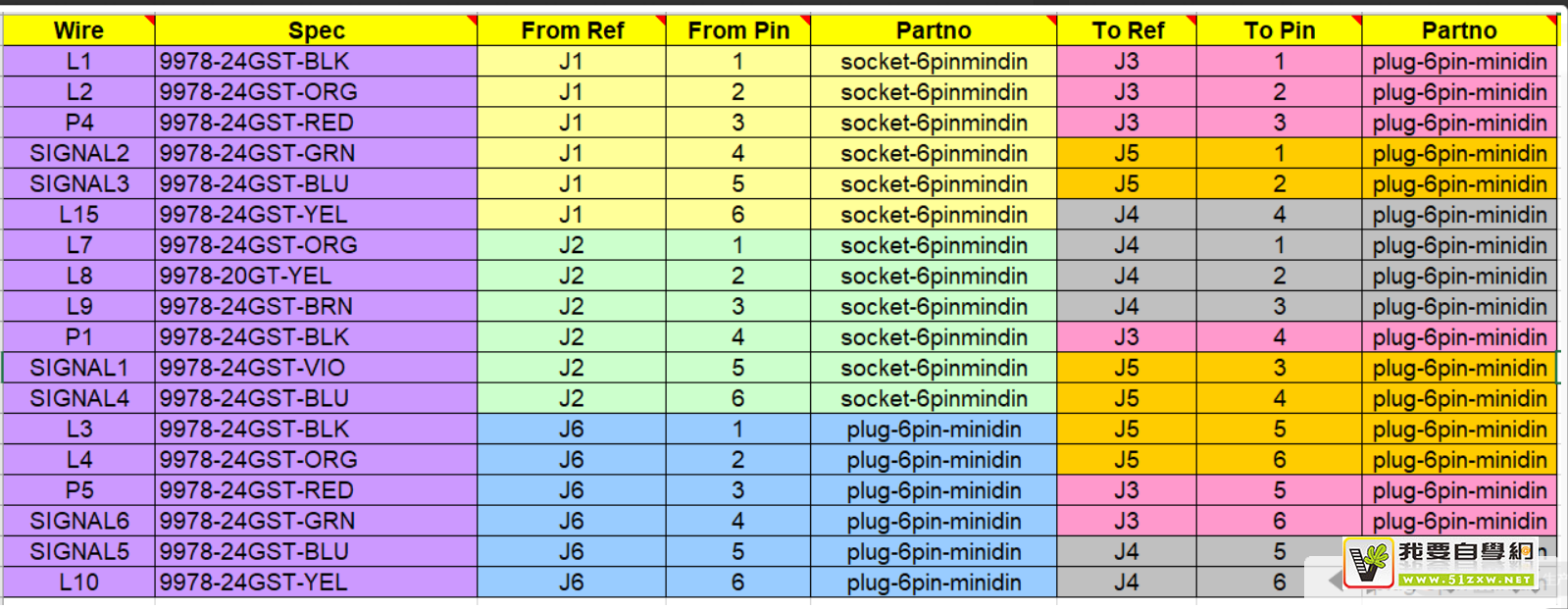
图2-2-1:从/到清单文件
然后安装下图所示点击“按‘从/到’开始(F)>输入‘从/到’清单>选择清单>点击确定”然后依次布置零部件即可。而通过清单文件分配线路,则不需要再手动添加电线和分配管脚。

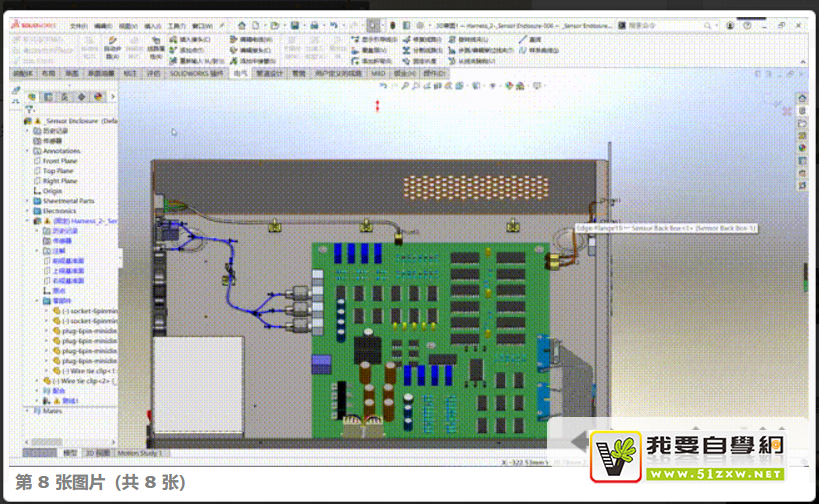
当然在安装过程中我们也可以利用自动步路让线路穿过特定的线夹。如下所示:


承担因您的行为而导致的法律责任,
本站有权保留或删除有争议评论。
参与本评论即表明您已经阅读并接受
上述条款。