


每次用Word排版时,大家总是习惯性的打开文档就开始输入内容,包括文本、图片、表格、图形等,然后再进行页面的设置。其实这样做是错误的。
在Word排版过程中,会遇到各种各样的文档。如,论文、公文、标书等等大型文档,不同类型的文档对页面也都有着不同要求。因此,我们要在开始编辑文档之前,应该先根据文档要求进行设置页面,这样更有利于掌握文档排版的全局性以及效率性。
所以,今天分享的这篇文章,给大家介绍3个页面设置小技巧,让你在文档排版过程中能更加顺畅,工作更加顺利。
/1/
设置页面大小
Word页面大小怎么设置?文档页面大小实际上就是纸张的大小。Word中默认的页面大小为A4纸(大小为210mm*297mm),这是办公常用的打印纸规格。
如果在编排某文档时,要求将页面大小更改为16开,应该如何设置呢?
方法:新建文档后,点击【布局】-【页面设置】-【纸张大小】按钮,在弹出的下拉列表中选择“16开(18.4*26厘米”选项即可。
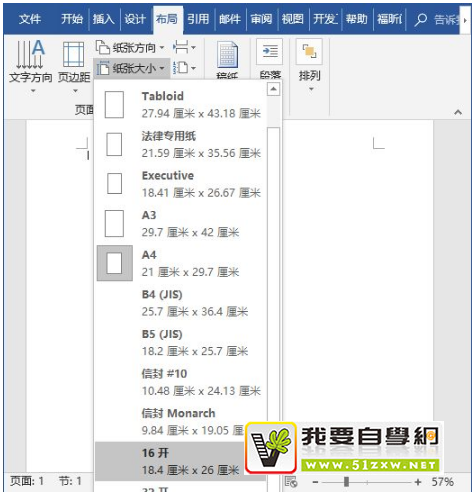
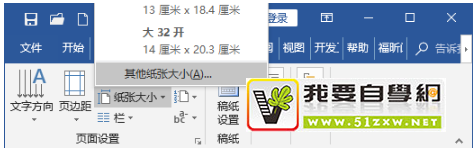
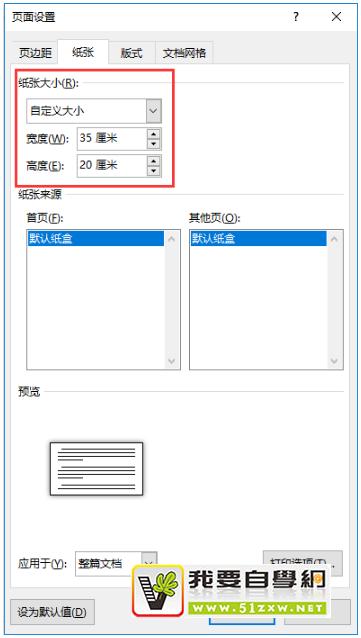
如果要设置特殊的页面大小,还可以选择下拉列表下方的“其他页面大小”命令,打开“页面设置”对话框,在“纸张”选项卡中自定义“宽度”和“高度”值即可。
/2/
设置版心大小
所谓版心大小是指输入正文内容的区域,也常被称为 “排版空间“。而版心之外的区域则称为 “页边距” 。一起看看Word设置版心的大小。
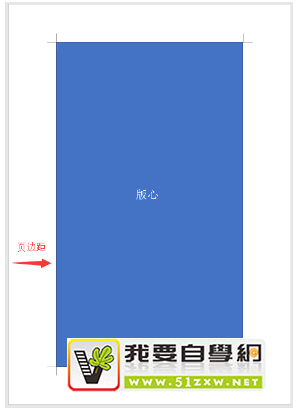
因此版心的大小与页边距有着直接的联系,当页边距越大,版心就越小。反之,页边距越小,版心越大。因此,Word中,我们通过设置页边距的大小即可得到版心大小。
方法:点击【布局】-【页面设置】右下角的对话框启动按钮,打开“页面设置对话框,选择“页边距”选项卡,在“页边距”栏中设置上、下、左、右值即可。如,这里设置上边距:1.5cm,下边距:2.0cm,左边距:2.5cm,右边距:1.5cm。
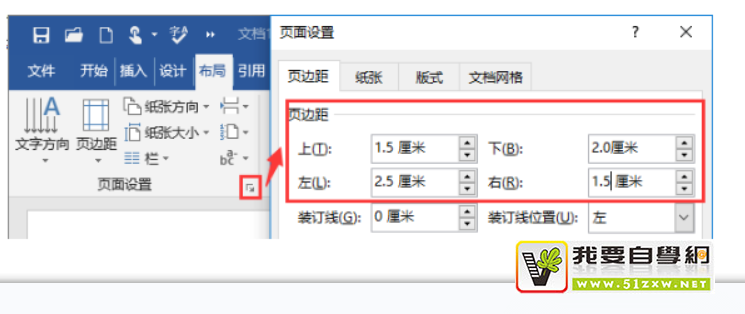
点击“确定”按钮,查看效果。

技巧提示:如果是单个页面,可以根据内容的多少设置页边距定版心。如果是书籍类的页面,正16开页面尺寸为185*260mm,版心即为:140mm*225mm(包括页码),所以奇数页的上边距:1.5cm,下边距:2.0cm,左边距:2.5cm,右边距:1.5cm,页脚:1.5cm,钉装线:1.0cm,钉装线位置:左;而偶数页:上边距:1.5cm,下边距:2.0cm,左边距:1.5cm,右边距:2.5cm,页脚:1.5cm,钉装线:1.0cm,钉装线位置:右(注:仅作参考)。
/3/
设置页眉页脚大小
确定页面大小及版心大小之后,我们还可以进行Word文档页眉页脚设计大小。
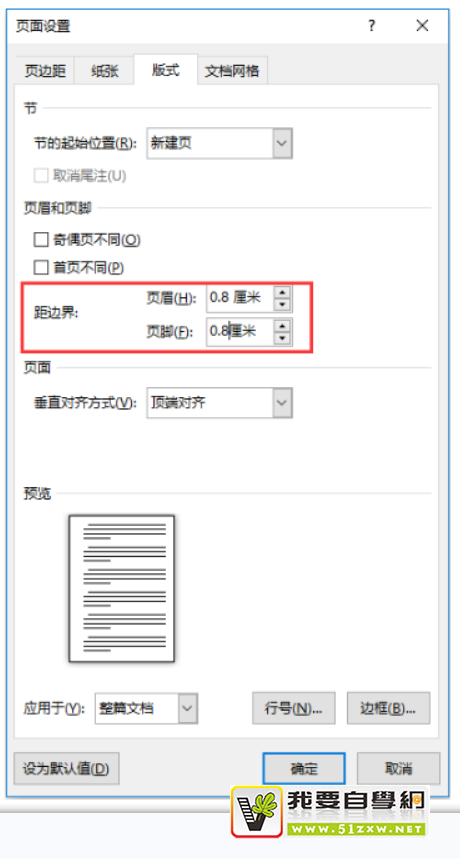
设置方法非常简单:同样打开”页面设置“对话框,选择”版式“选项卡,在”页眉页脚“栏中设置”页眉“和”页脚“距边界的值,然后“确定”即可。


承担因您的行为而导致的法律责任,
本站有权保留或删除有争议评论。
参与本评论即表明您已经阅读并接受
上述条款。