


Word 批注是审阅文档的功能之一,其作用是注释、评论文档内容。它不会影响或修改文档原本的内容,在审阅文档时非常实用。
今天为大家介绍几个Word批注的相关操作技巧,以帮助大家更透彻的掌握批注功能,实现便捷办公。
一、Word更改批注者的姓名
在文档中插入批注后,该批注框内会显示出审阅者名字为“xbany”,如下图所示。
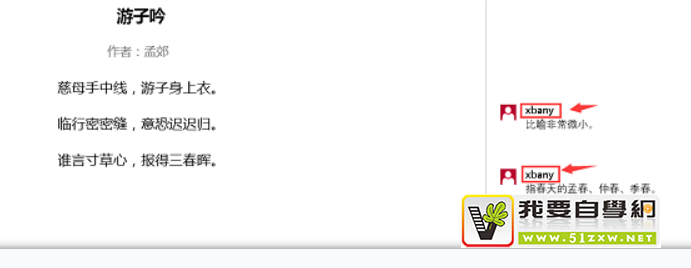
当多人同时在文档中进行批注时,为便于区分和记忆,我们可以更改批注者的姓名,操作方法为:
(1)点击【审阅】-【修订】组右下角的“对话框启动器”按钮。
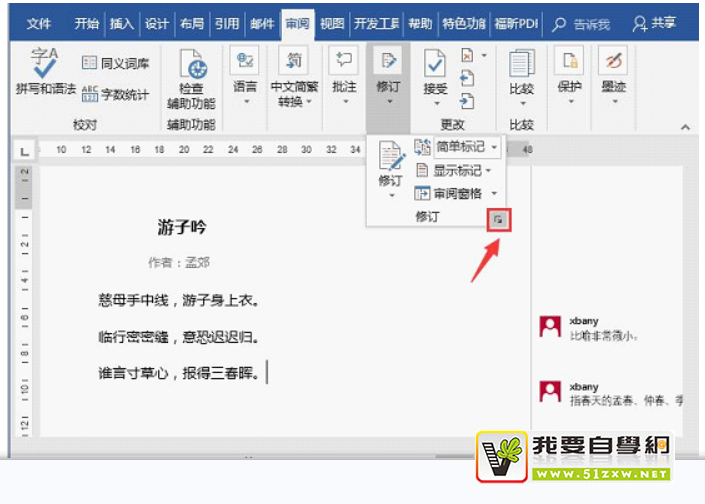
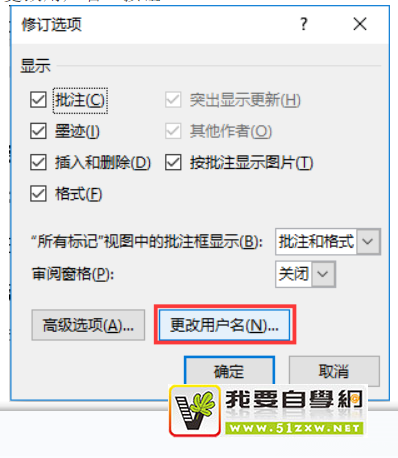
(2)打开“修订选项”对话框,单击“更改用户名”按钮。
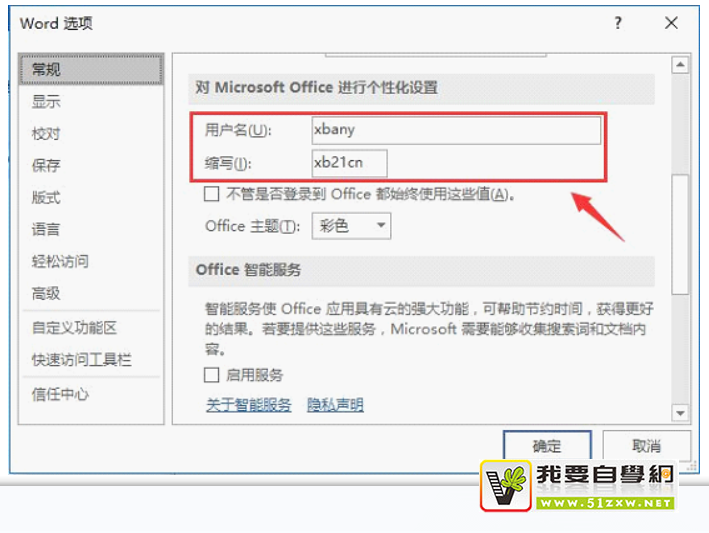
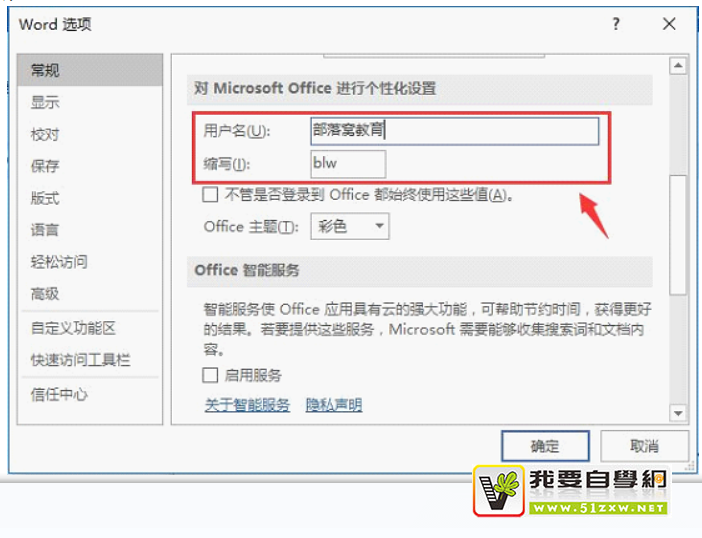
(3)打开“Word选项”对话框,选择“常规”选项卡,在“对 Office 副本进行个性化设置”栏下,更改您要在自己的批注中使用的姓名或缩写。
更改后的效果如下所示:
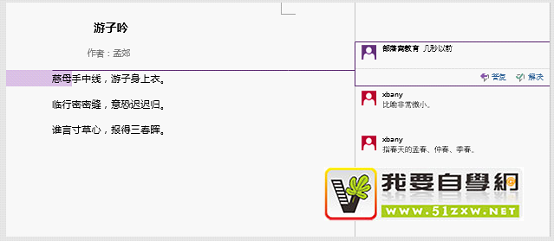
提示:对批注的姓名或缩写进行更改时,仅会对更改之后的批注产生影响,不会对在更改姓名或缩写之前文档中已存在的批注进行更新,如图所示。
二、匿名显示批注
在Word中插入批注时,审阅者名称就会显示在批注中,如果不想泄露或显示审阅者的信息,我们可以将其设置为匿名,如何设置呢?请看具体操作方法:
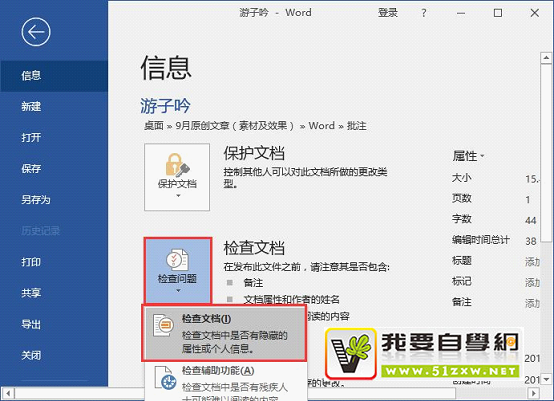
(1)点击【文件】-【信息】命令,在右侧的”信息“界面中点击”检查问题“按钮,在弹出的菜单中选择”检查文档“选项。
(2)在打开的”文档检查器“对话框中单击”检查“按钮。
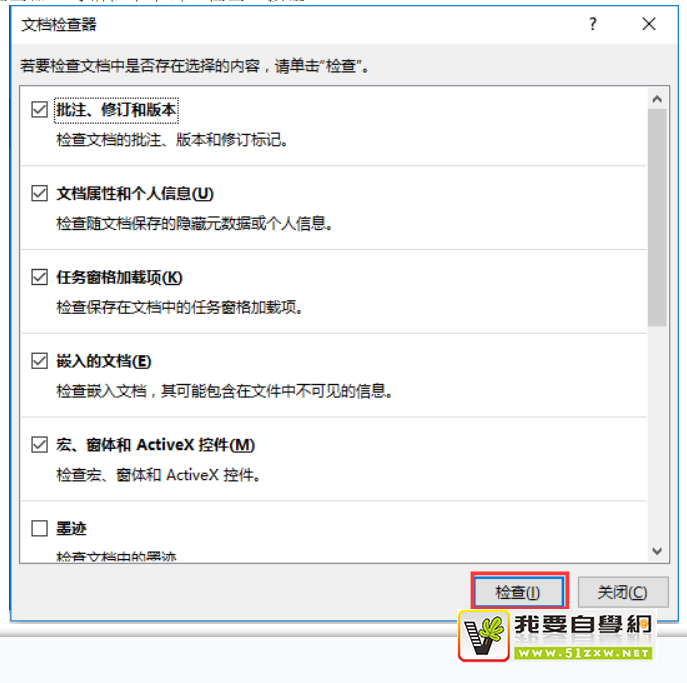
(3)此时,即开始对文档进行检查。检查完毕后,单击”文档属性和个人信息“右侧的”全部删除”按钮。
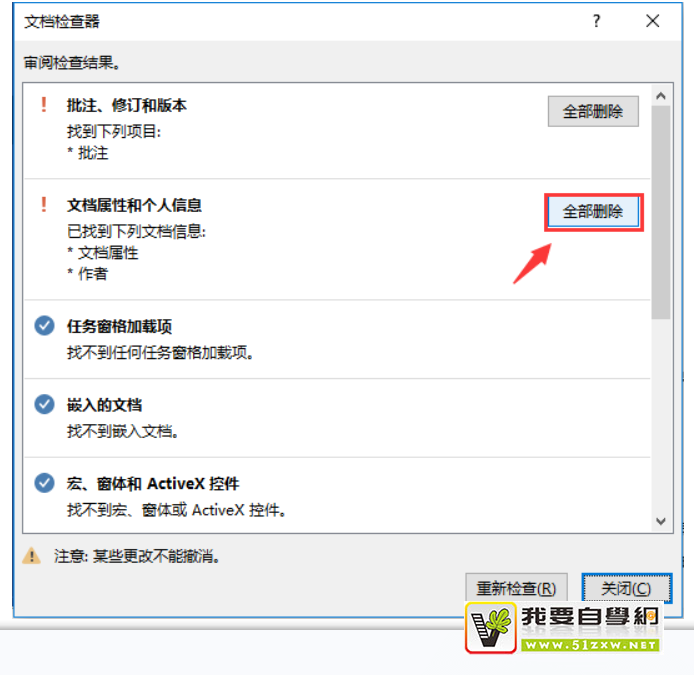
(4)重新打开文档,文档中的所有批注都不会出现审阅者的名称了。
三、隐藏批注
如果一篇文档中的批注过多,有时会影响文档阅读和整体美观性,我们可以将其隐藏起来。
点击【审阅】-【修订】-【所有标记】按钮,在弹出的下拉列表中选择“无标记”或“原始版本“选项,即可将文档中的所有批注隐藏。
提示:如果想要将所有隐藏的批注显示出来,则可以选择“简单标记”或“所有标记“选项。


承担因您的行为而导致的法律责任,
本站有权保留或删除有争议评论。
参与本评论即表明您已经阅读并接受
上述条款。