


今天咱们说说Excel中的多窗口操作。
如下图所示,有两个月的销售数据,分别放在不同的工作表里。

如果希望同时查看两个月的销售数据,该怎么办呢?
第一步:
在【视图】选项卡下单击【新建窗口】命令。
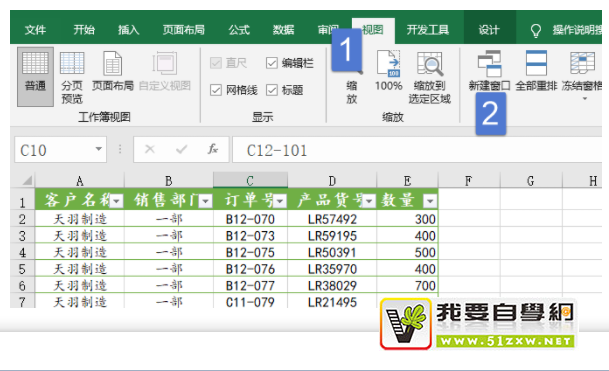
此时Excel会多出一个完全一样的Excel界面,并且在文件名字后面自动加上了序号:

第二步:
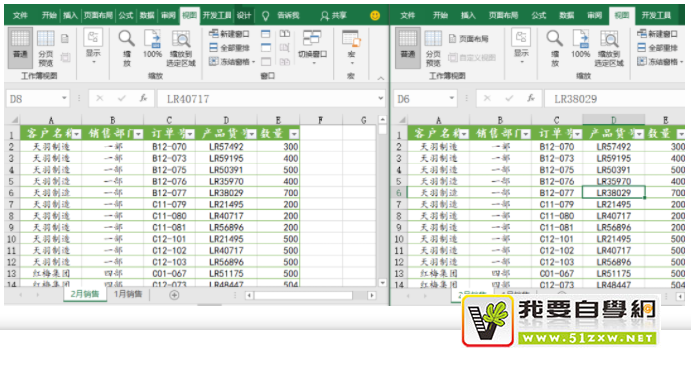
依次单击【视图】→【全部重排】命令,在对话框中选择一种排列方式,比如垂直并排:

这样就会显示左右两个Excel窗口了:
第三步:
在【视图】选项卡下单击【并排查看】。

第四步:
在其中一个Excel窗口中切换到另外的工作表,滚动鼠标滑轮,看效果:

如果同时打开了两个工作薄,直接单击【并排查看】,两个工作薄马上就会左右显示,而且也是可以并排查看的,操作一下试试看。
对于同一个工作表中的数据,咱们也可以分段查看。先单击要分段的单元格,在【视图】选项卡下单击【拆分】:
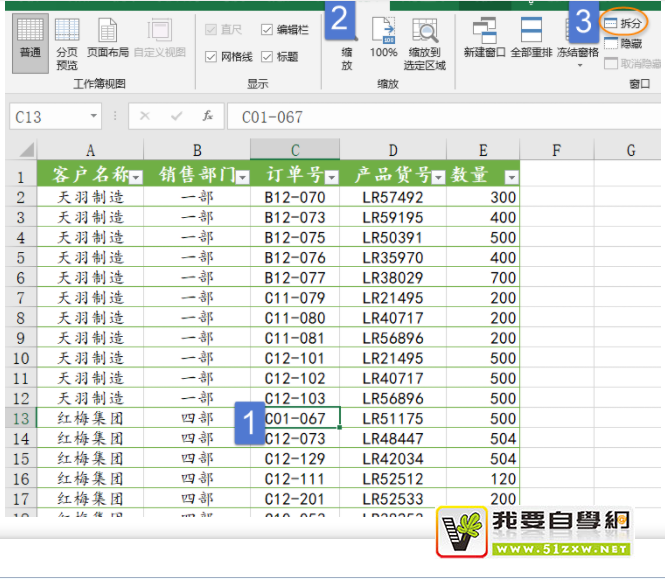
Excel会自动在所选单元格的上方和左侧添加间隔线条,把窗口拆分开。每个窗口可以单独滚动查看,是不是特别好玩儿?

再次单击一下【拆分】按钮,窗口就可以恢复到正常状态啦。


承担因您的行为而导致的法律责任,
本站有权保留或删除有争议评论。
参与本评论即表明您已经阅读并接受
上述条款。