

16.在右侧库中纹理找到纹理贴图perforatednormal连接到凹凸上,纹理贴图perforatedalpha连接到不透明度。
perforatednormal——场景单位宽度高度:80.8毫米,映射类型:框,凹凸高度:-1。perforatedalpha——场景单位宽度高度:80.8毫米,映射类型:框,凹凸高度:1。


17.然后选择车轮,准备给予材质。
粗糙度:0.3,折射指数:1.5.
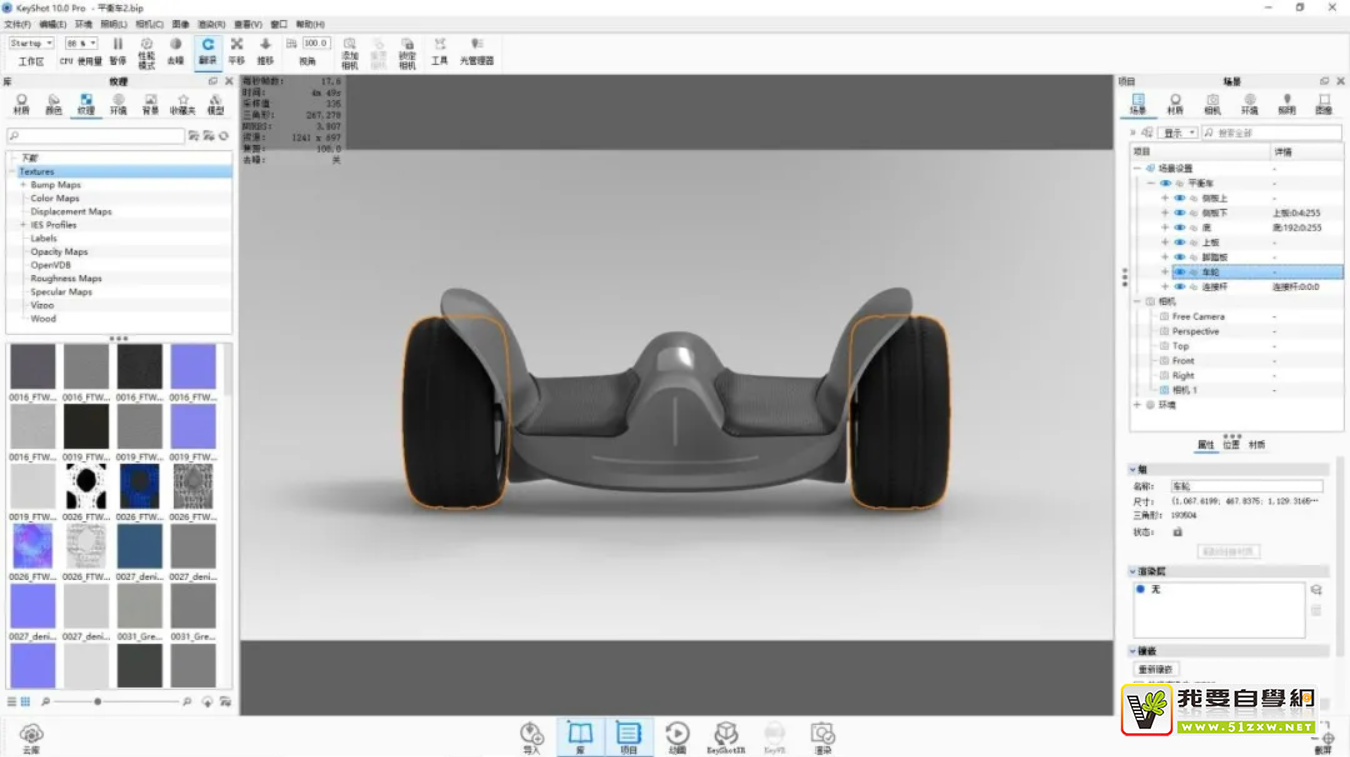
18.同理,右击添加色彩复合,遮挡以及颜色渐变。
色彩复合——混合模式:正常
遮挡——半径:282.5毫米,衰减:2.19
颜色渐变——位置:1.424°,渐变类型:查看方向


19.右击在实用工具中选择凹凸添加连接到凹凸。

20.在纹理中添加噪点(碎形)和噪点(纹理)连接到凹凸添加上
噪点(碎形)——缩放:5.12毫米,衰减:1.2,凹凸高度:0.2,级别:5.
噪点(纹理)——缩放:5.74毫米,凹凸高度:0.2,大小:1.


21.选择上板上的显示屏,选择材质。
类型:实心玻璃。


22.选择平衡车上的显示灯部件,双击打开材质图给予自发光的材质,调整颜色。
强度:3.


23.在右侧库中的环境中选择City-alley-old的环境拖入。

24.在左侧项目环境中选择HDRI编辑器。
亮度:1.21,饱和度:0%。

25.在设置中将背景照明环境改为颜色,并调节适当颜色。

26.在右侧项目照明中选择产品。
阴影质量:3,射线反弹:14。

27.在图像中调节分辨率。
宽:1036像素,高:582像素。

28.打开摄影,调整曲线以及颜色数值。
曲线——阴影:-0.352,中间色调:-0.01,灯光:-0.032,白色:0.112,高亮:0.
颜色——饱和度:0.13,振动:0.


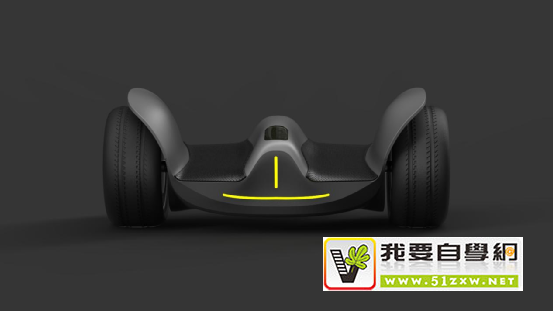
29.调整完成,渲染出图即可。


承担因您的行为而导致的法律责任,
本站有权保留或删除有争议评论。
参与本评论即表明您已经阅读并接受
上述条款。