


首先准备一份贴图.

打开C4D新建圆锥,把高度和底部半径的参数调大一点:

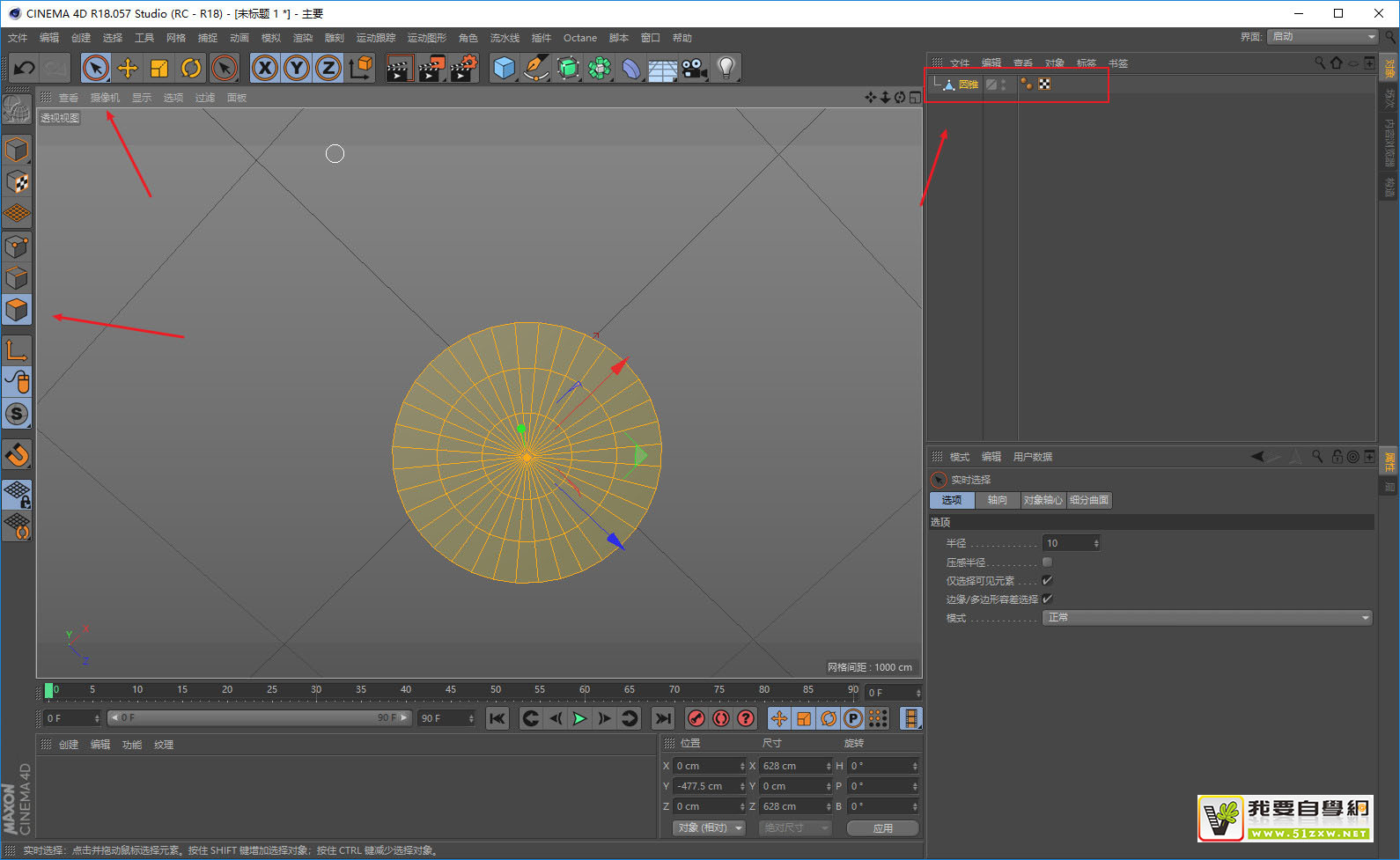
将圆锥C掉以后,切换到面层级,选中底部的面删掉:
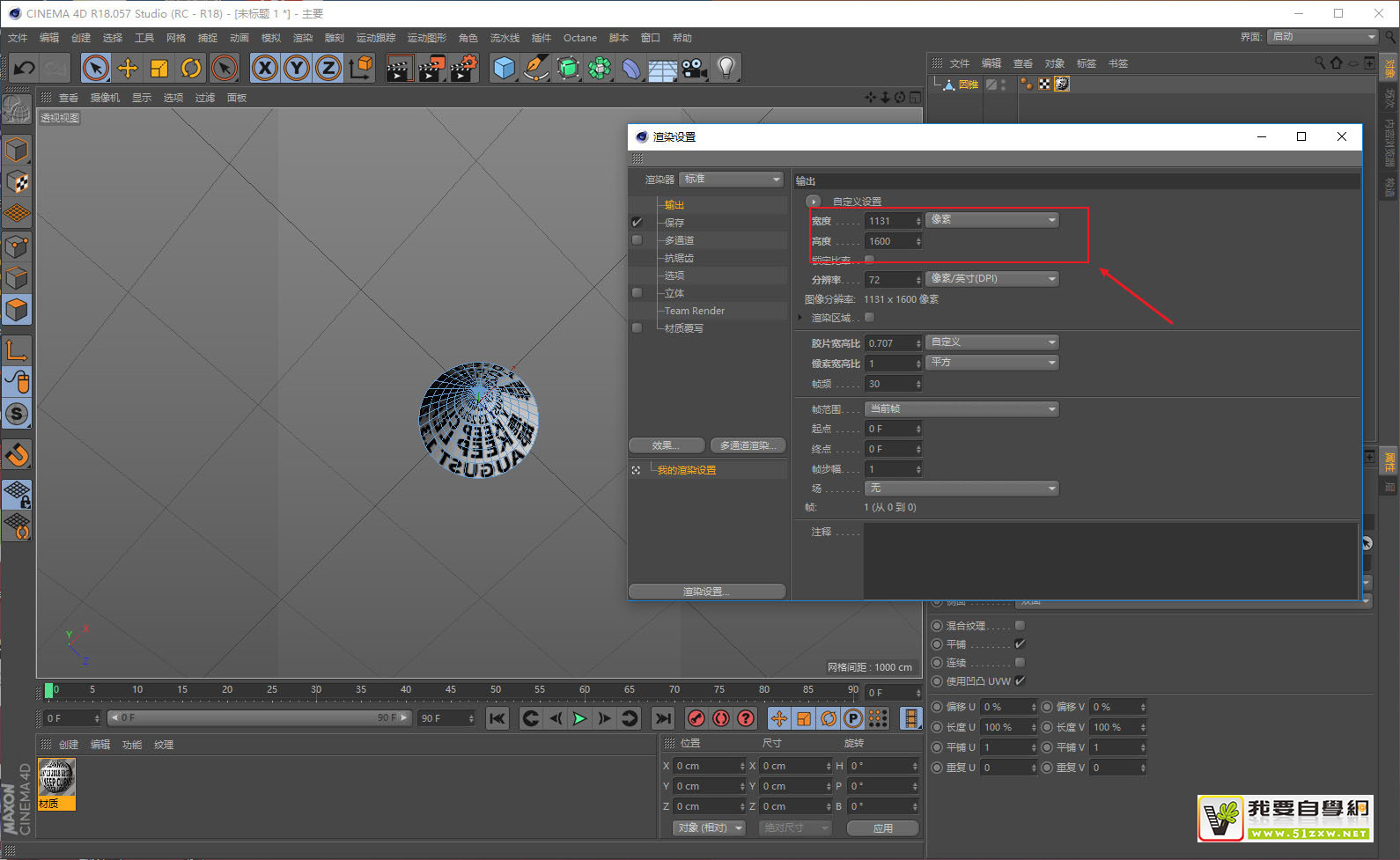
为了方便观察,可以先新建一个材质球,只勾选颜色通道,然后载入之前准备的贴图,将它赋予对象

我觉得事先设置好导出图片的尺寸会比较好一点:
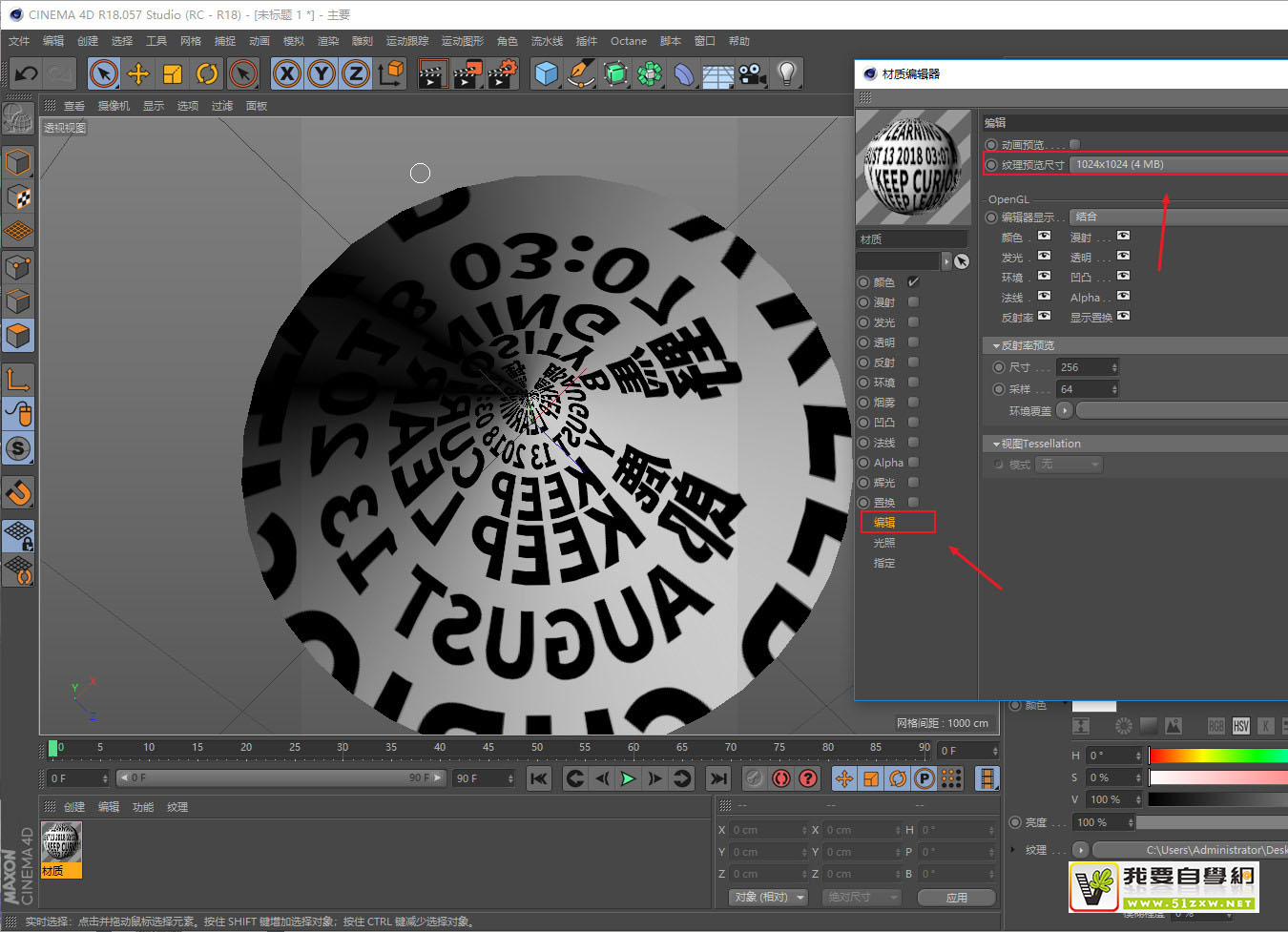
材质球的编辑面板里可以调整一下纹理显示的尺寸,这样看得更清楚一点:
点击纹理标签,调整它的UV长度,我觉得U20%、V-20%的话,贴图的拼接算是比较完整的。这个参数大家可以去试试,比Ai贴图要容易:

给对象添加扭曲效果器,匹配到父级,强度和角度可以先给一个参数,让它有一点扭曲的效果:

再添加一个螺旋效果器,同样匹配到父级,角度弄成180度吧。
这是我们可以看到对象上一段一段的不够平滑,这是由于圆锥的分段不够导致的:

没关系,给一个细分曲面就可以了:

接下来就是调整视角了,这个过程中你可以去修改扭曲的强度以及角度,也可以旋转一下圆锥对象,以达到你自己想要的效果:

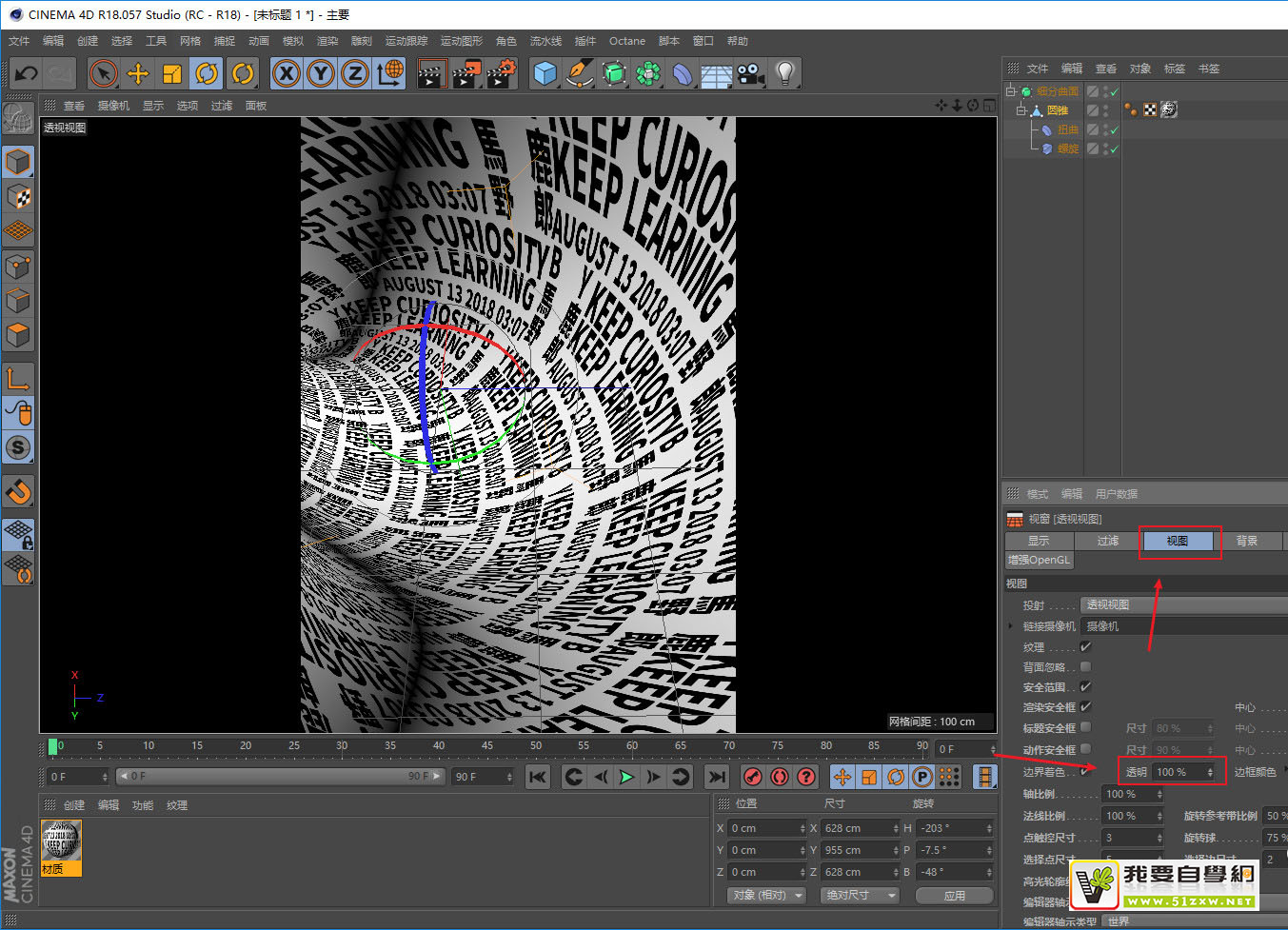
为了更清楚的看见到时候渲染出图的图像范围,可以Shift+V以后,在视图面板,把边框透明度改为100%:
视角调整得差不多了就可以给个摄像机,加个保护标签:

给个泛光灯,把衰减打开,调整衰减半径:

到这里我觉得静态的图就差不多了,该做动画了。
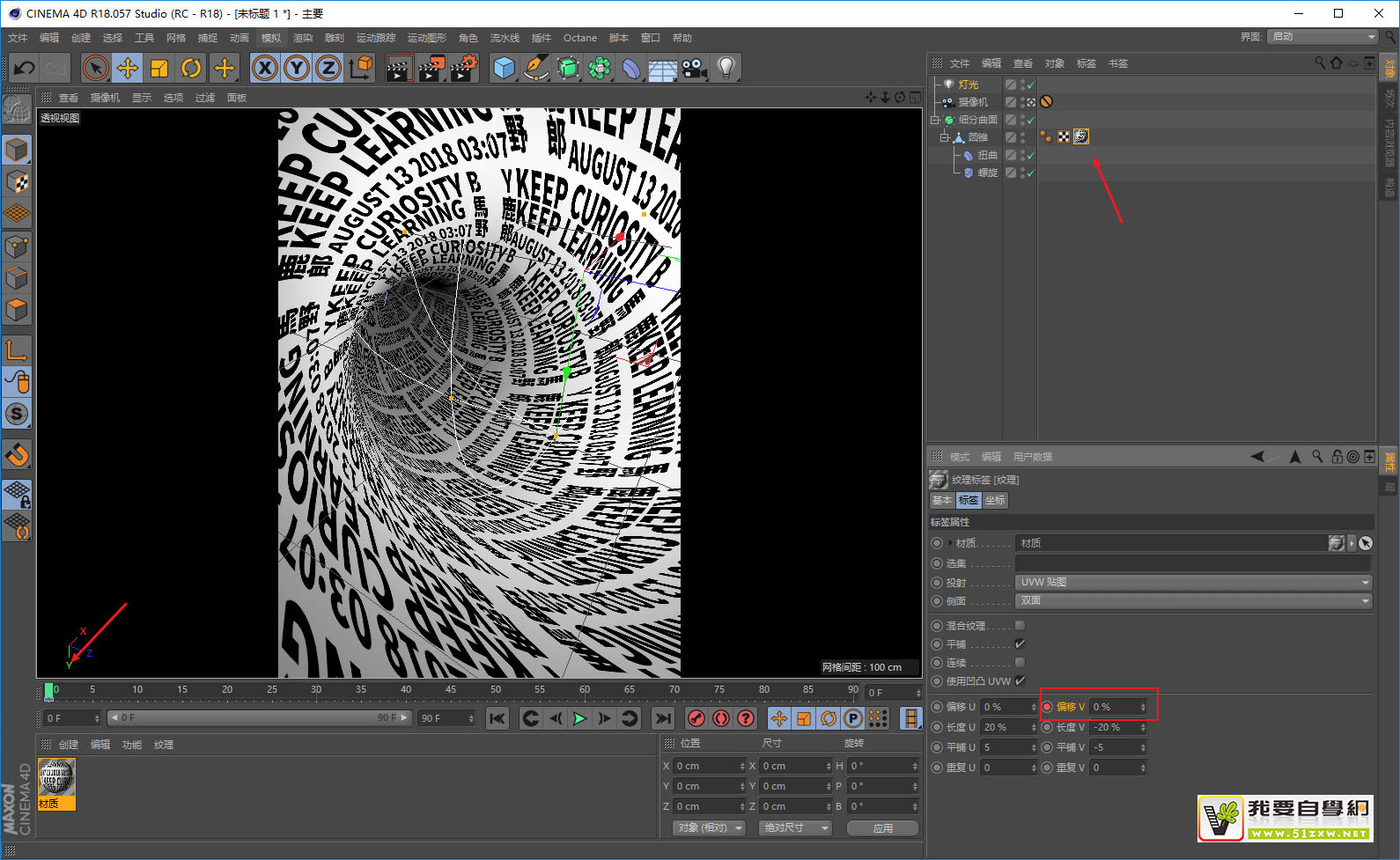
选中纹理标签,在第一帧的时候偏移V数值为0%打上关键帧:
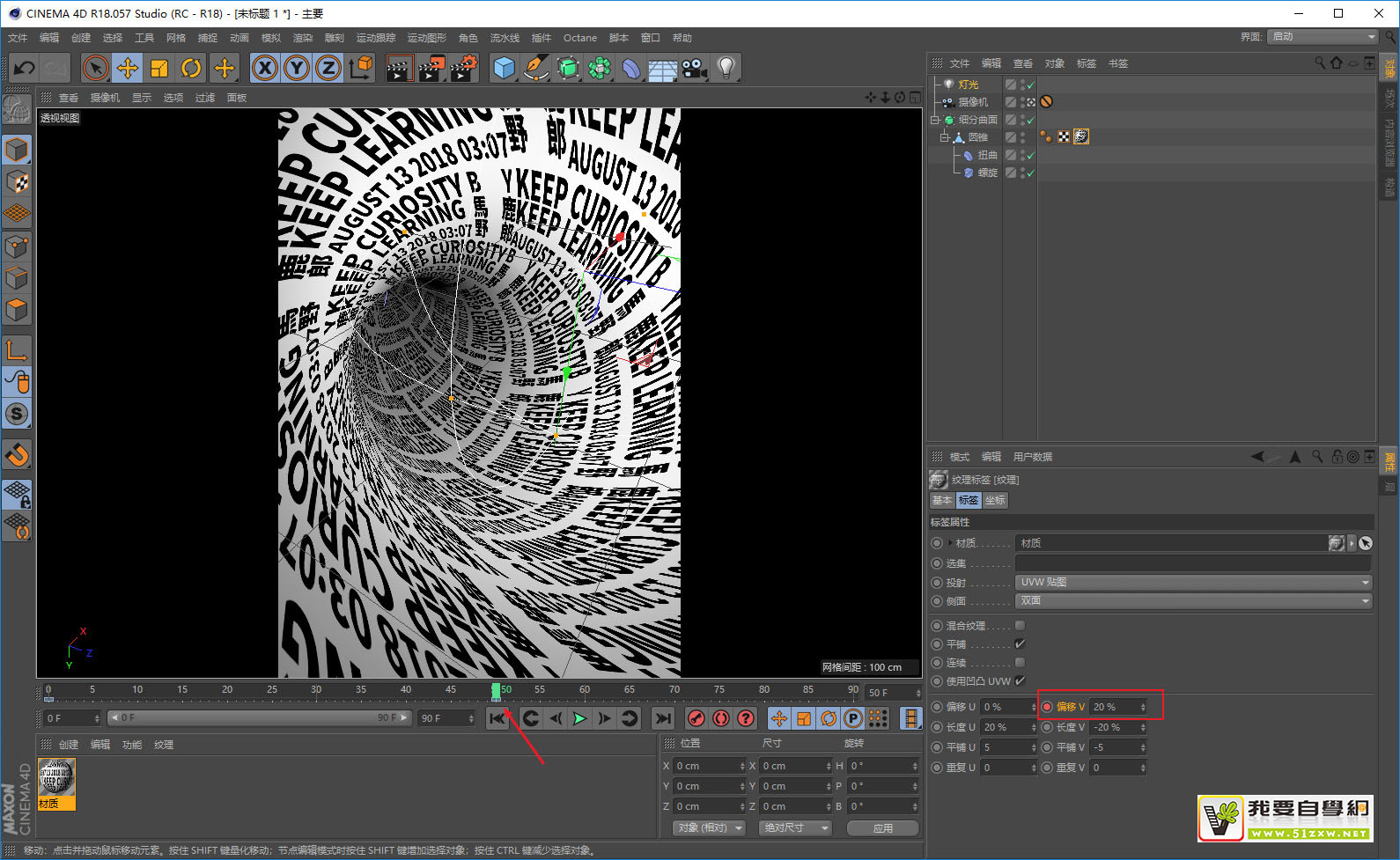
把动画做50帧吧,在第50帧的时候把偏移V数值改为20%打上关键帧:

数值为20%的原因是这个数值的图像和0%是一样的,这样动画看起来不会有断的效果,然后先播放看看吧:

你会发现动画还是有停顿,这是由于关键帧不是线性的原因导致的,所以在偏移的位置上鼠标右键选择动画-显示函数曲线:

框选首尾的节点:

按快捷键L,将曲线变为线性的:
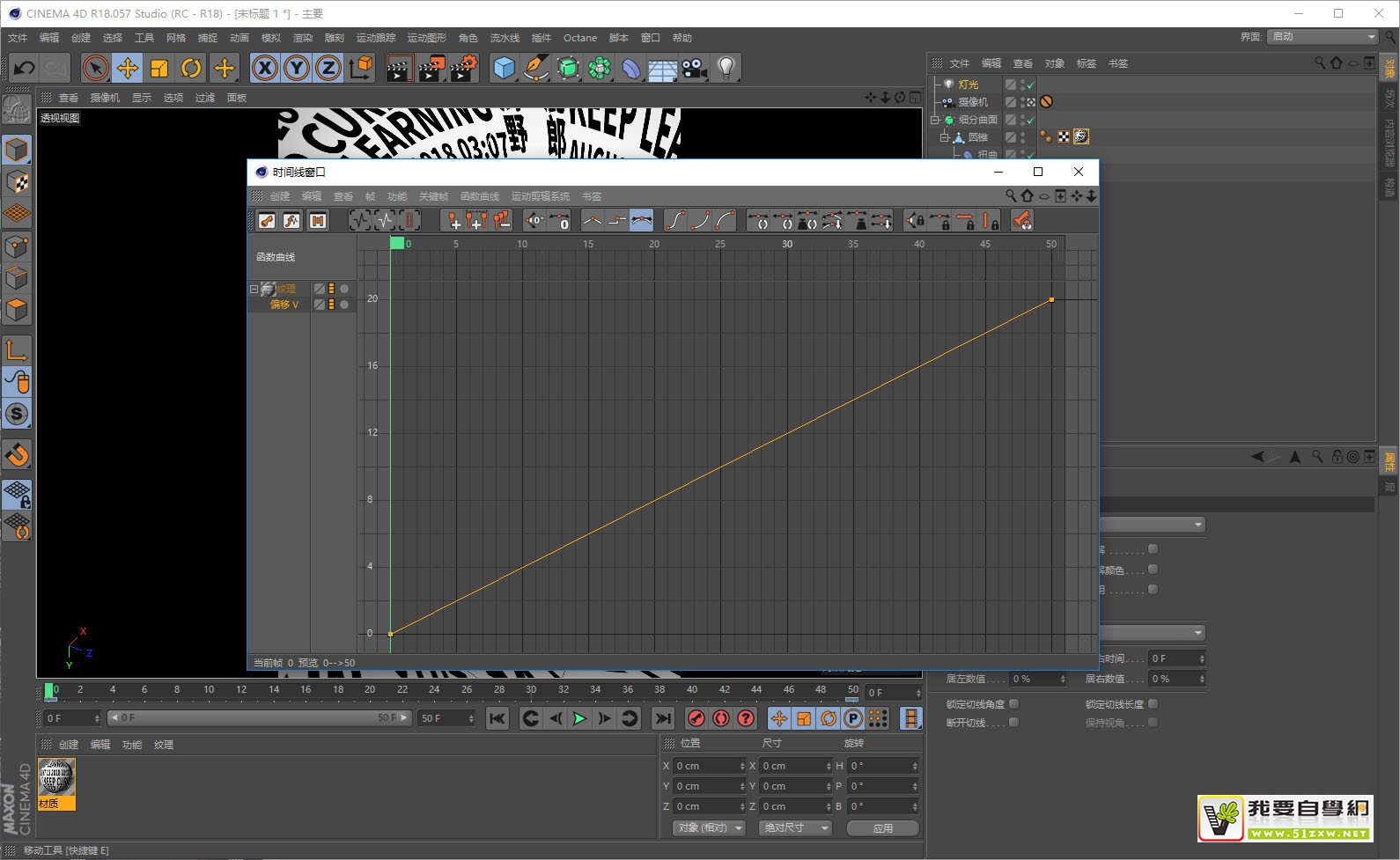
这样播放起来就会顺畅一点,接下来差不多就可以做做渲染设置了,把全局光照打开,预设选为室内小型光源:

环境吸收也可以打开,然后把对比度调高一点,这样隧道里的暗部就会更加明显一点:

抗锯齿也可以打开:
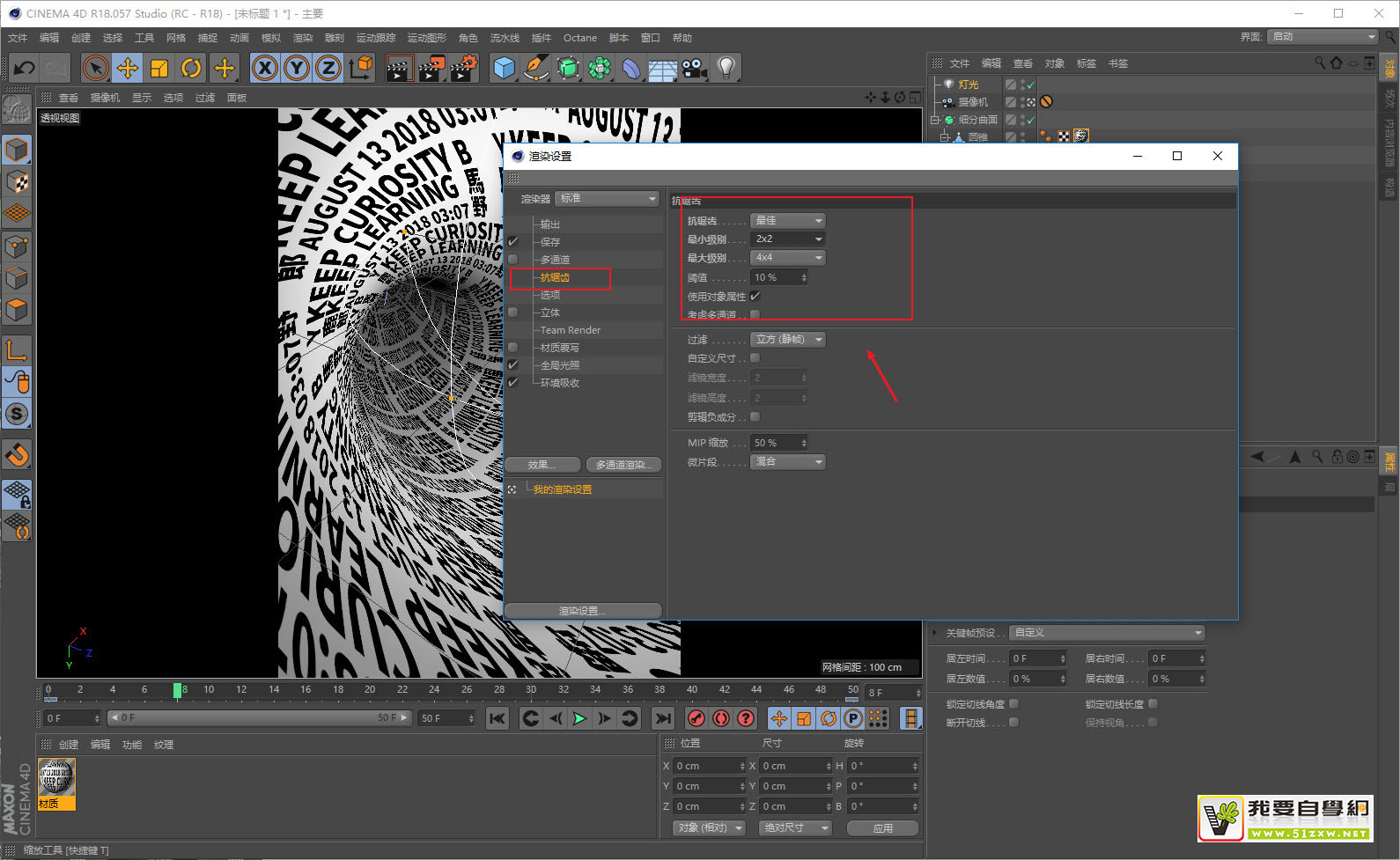
保存里帧范围选择为全部帧:

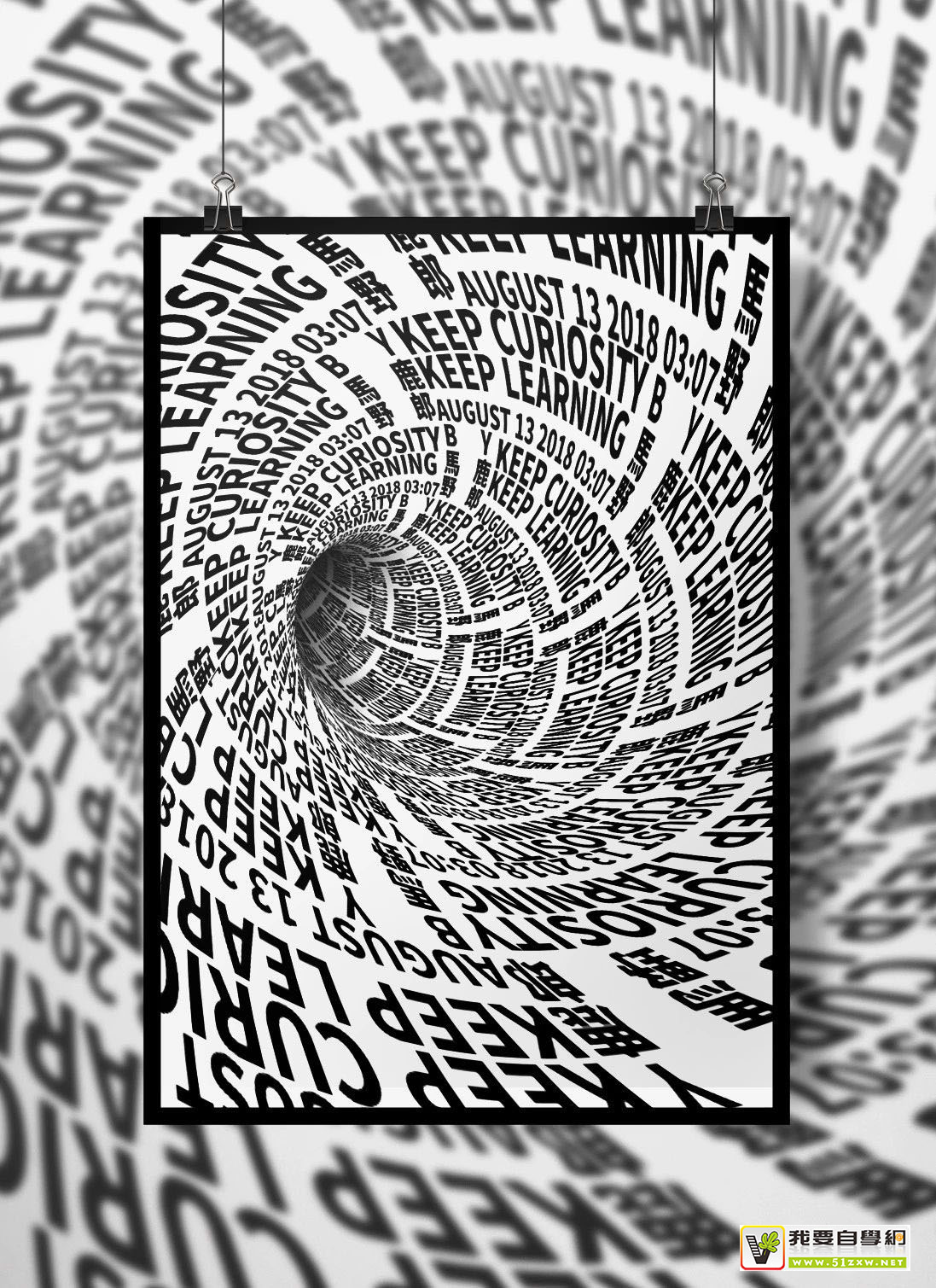
最后图片渲染出来以后先看看静帧的效果吧:


承担因您的行为而导致的法律责任,
本站有权保留或删除有争议评论。
参与本评论即表明您已经阅读并接受
上述条款。