


我们在使用Revit的时候,如果我们要去选择一个图元,当选中它的时候,或者当鼠标靠近它的时候,图元将会以蓝色高亮显示,如下图所示:
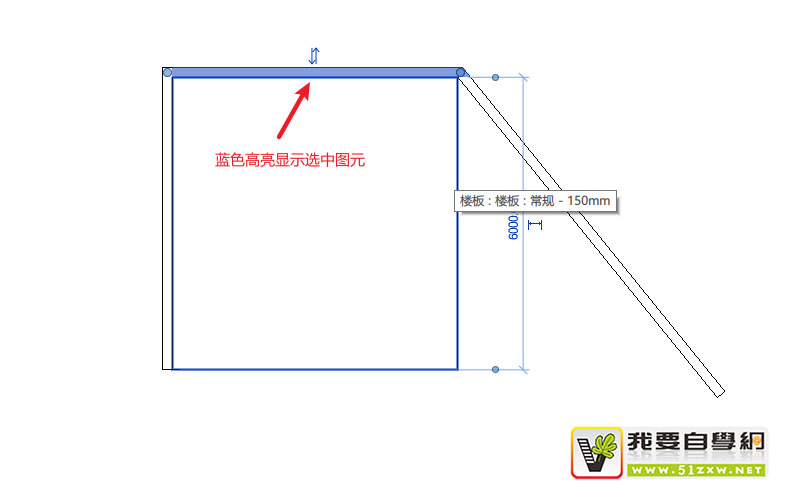
图元高亮显示有助于我们查看自己选中的是哪一个图元。但是,大家有没有好奇过,为什么是以蓝色高亮显示,而不是以其他的颜色高亮显示。
我们有没有办法修改高亮显示的颜色呢?特别是当我们的图元如果设置成了与蓝色接近的颜色时,如果能以红色高亮显示选中的图元,颜色的强烈对比可以更方便我们看出选中的是哪个图元。
其实想要修改选中图元的颜色是非常简单的,我们只需要在设置中进行修改就可以。如下图所示,在文件选项卡中选择“选项”,如何选择“图形”,在“颜色”一栏中修改“选择”这个选项的颜色。

比如我们这里修改为洋红色,然后再在项目中选择图元,这个时候图元就会以洋红色高亮显示了。





承担因您的行为而导致的法律责任,
本站有权保留或删除有争议评论。
参与本评论即表明您已经阅读并接受
上述条款。