如何用3Ds Max快速制作床头柜
发布时间:2021-12-08 09:52 [ 我要自学网原创 ] 发布人: 小刘2175 阅读: 5614

相信大家在学习装潢设计时,要经常快速的制作家具的小模型,但是如果缺少一些技巧的话可能制作起来比较费时间,下面我就给大家分享一个使用Autodesk 3Ds Max如何快速制作床头柜的方法,希望能帮助到大家,感兴趣的小伙伴可以关注了解一下。
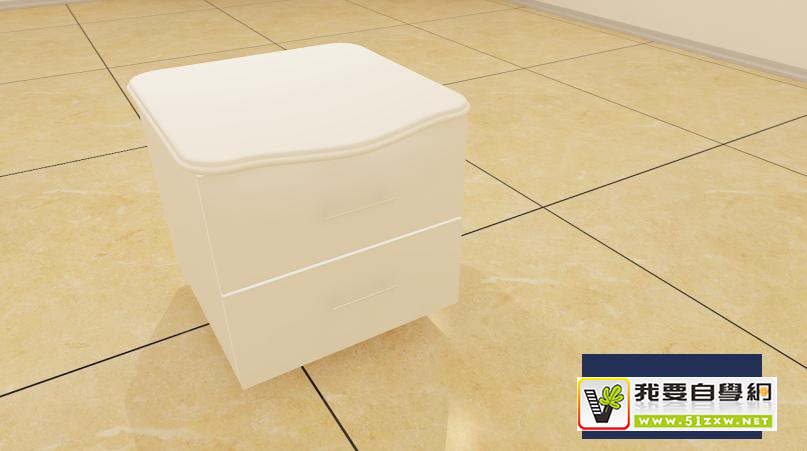
使用Autodesk 3Ds Max如何快速制作床头柜?

方法/步骤

第1步

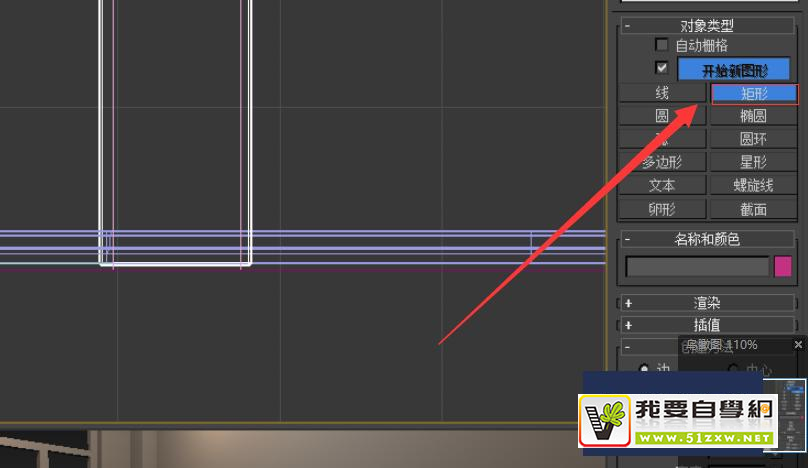
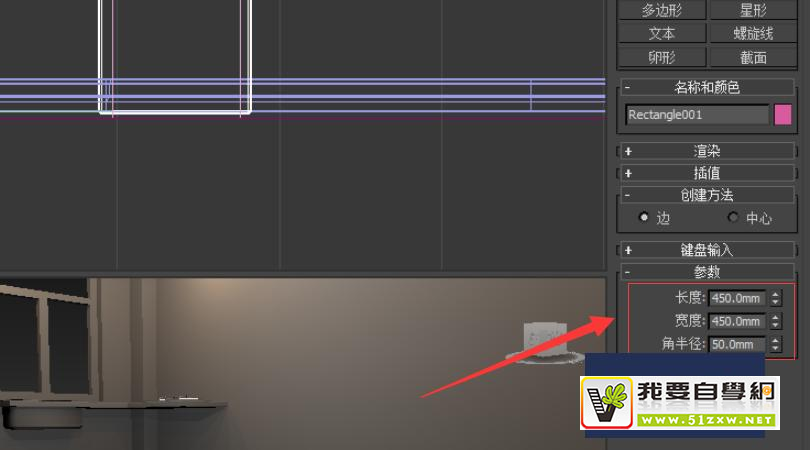
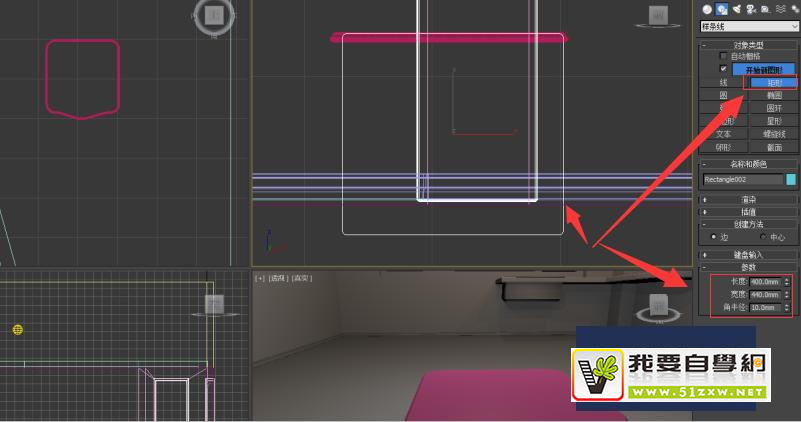
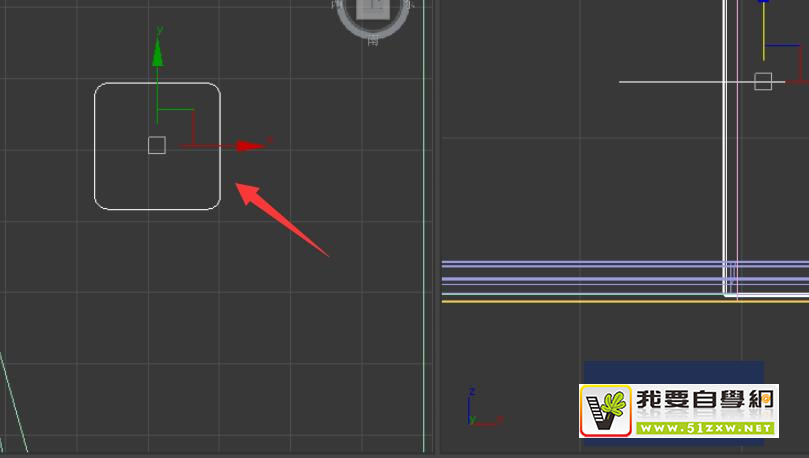
运行软件,使用矩形工具在顶视图绘制矩形,并调整参数;
使用Autodesk 3Ds Max如何快速制作床头柜?

使用Autodesk 3Ds Max如何快速制作床头柜?

使用Autodesk 3Ds Max如何快速制作床头柜?

第2步

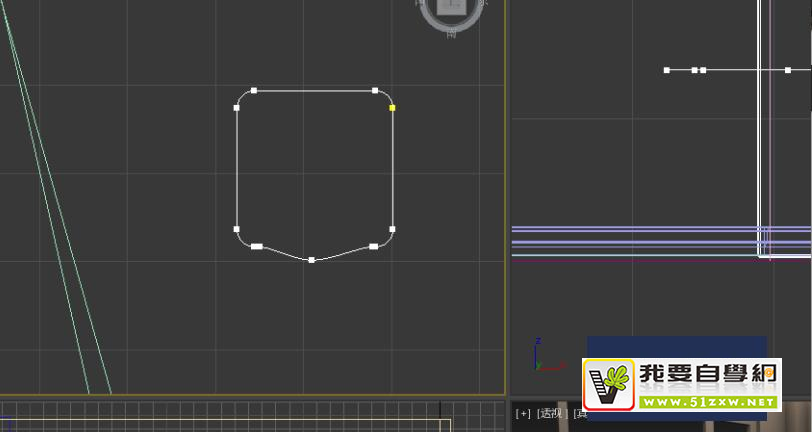
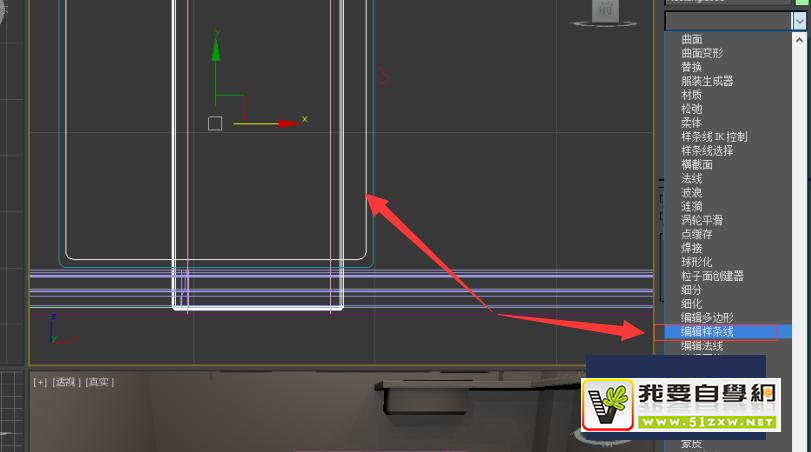
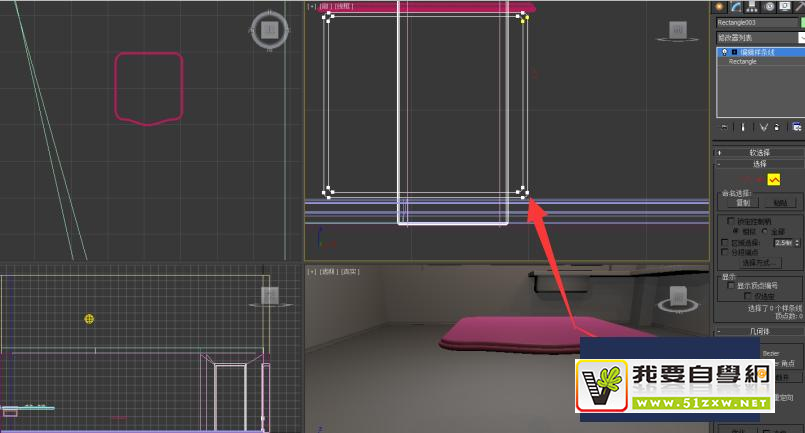
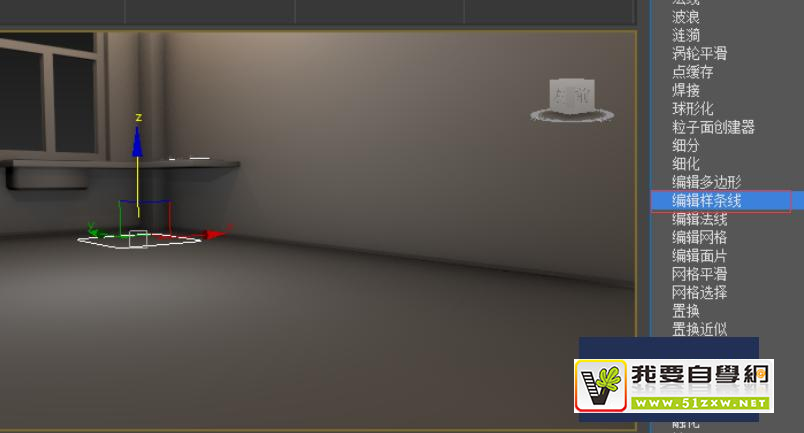
选中刚绘制的矩形,在修改编辑器卷栏下选择编辑样条线,对所绘制矩形进行优化;
使用Autodesk 3Ds Max如何快速制作床头柜?

使用Autodesk 3Ds Max如何快速制作床头柜?

第3步

使用样条线的“线”工具,在前视图绘制床头柜的边缘截面形状;

使用Autodesk 3Ds Max如何快速制作床头柜?

第4步

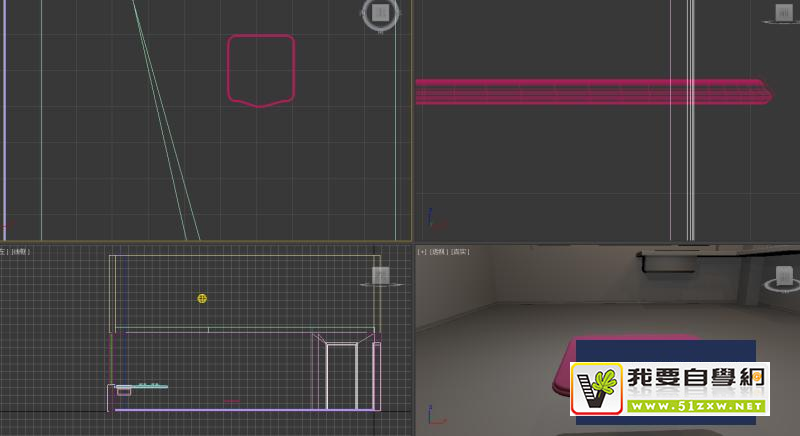
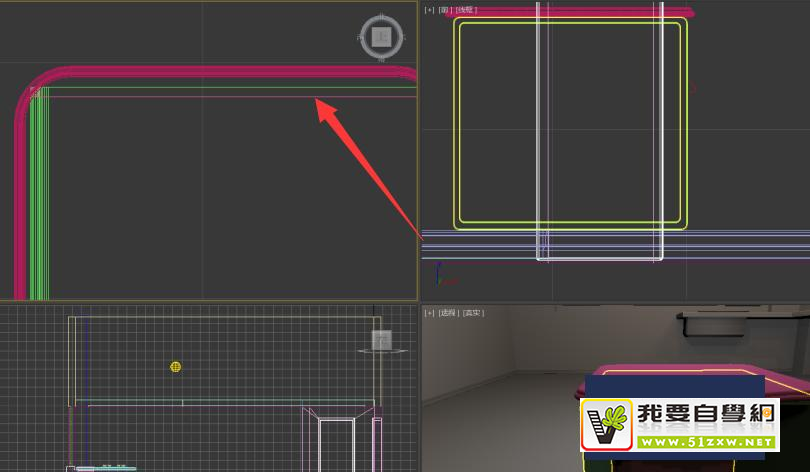
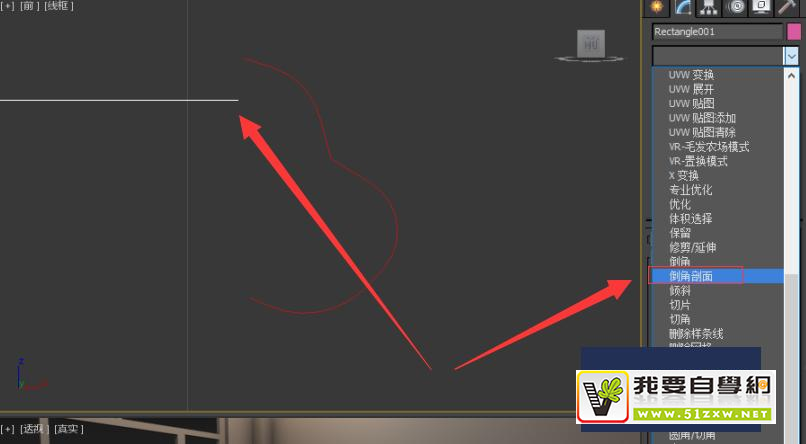
选中修改后的矩形,在编辑修改器卷栏下选择“倒角剖面”修改器,并拾取所绘制的截面,完成床头柜的顶盖绘制;
使用Autodesk 3Ds Max如何快速制作床头柜?

使用Autodesk 3Ds Max如何快速制作床头柜?

第5步

选择矩形工具,在前视图中绘制2个矩形,并调整参数及位置;

使用Autodesk 3Ds Max如何快速制作床头柜?

第6步

使用编辑修改器卷栏下的编辑样条线命令,将两个矩形附加到一起;

使用Autodesk 3Ds Max如何快速制作床头柜?

使用Autodesk 3Ds Max如何快速制作床头柜?

第7步

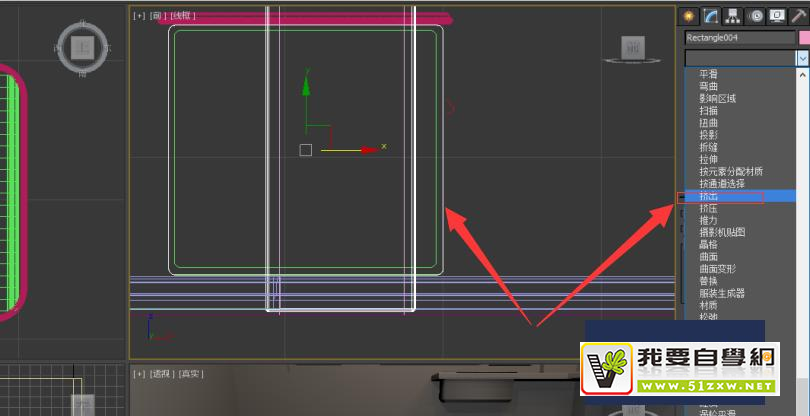
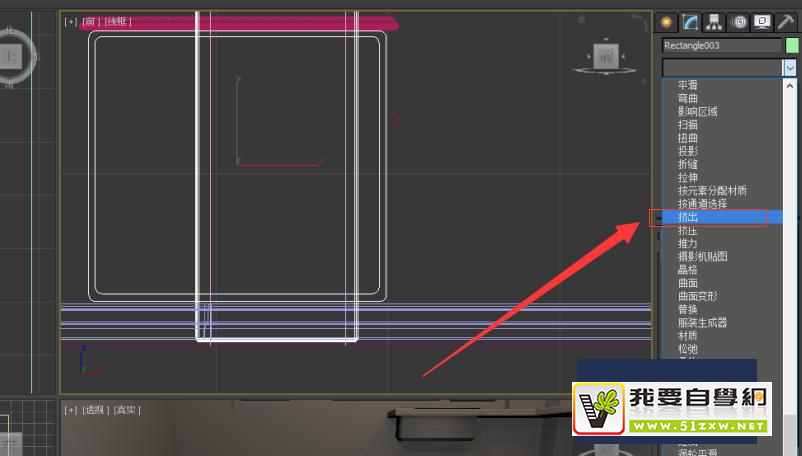
在选中矩形后,选择“挤出”修改器,对其进行挤出操作,生成床头柜的侧壁;
使用Autodesk 3Ds Max如何快速制作床头柜?

第8步

再绘制一个矩形,调整参数如上并使用“挤出”修改器,生成床头柜的后壁;

使用Autodesk 3Ds Max如何快速制作床头柜?

使用Autodesk 3Ds Max如何快速制作床头柜?

使用Autodesk 3Ds Max如何快速制作床头柜?

第9步

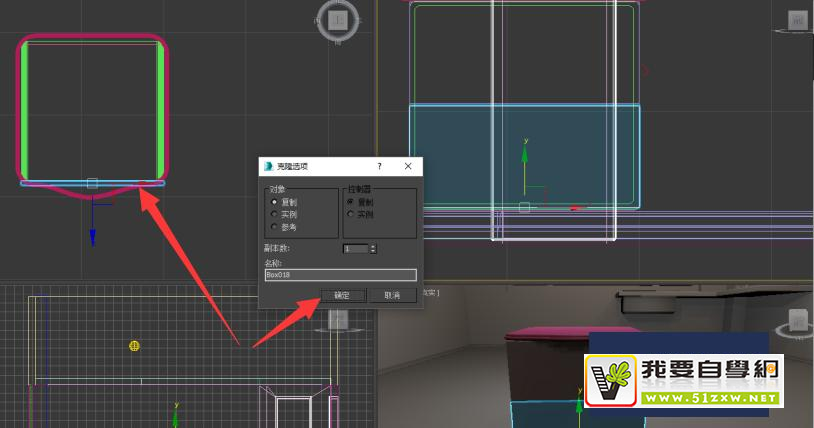
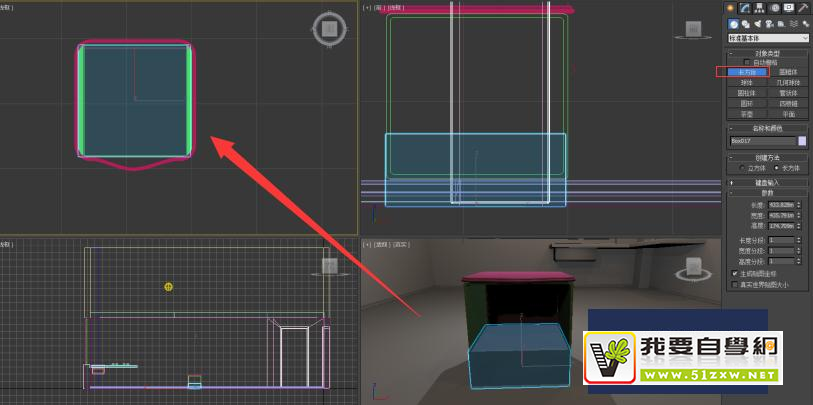
使用长方体工具,在前视图绘制长方体,修改参数,完成床头柜的抽屉制作,复制生成上下两个抽屉;
使用Autodesk 3Ds Max如何快速制作床头柜?

使用Autodesk 3Ds Max如何快速制作床头柜?

第10步

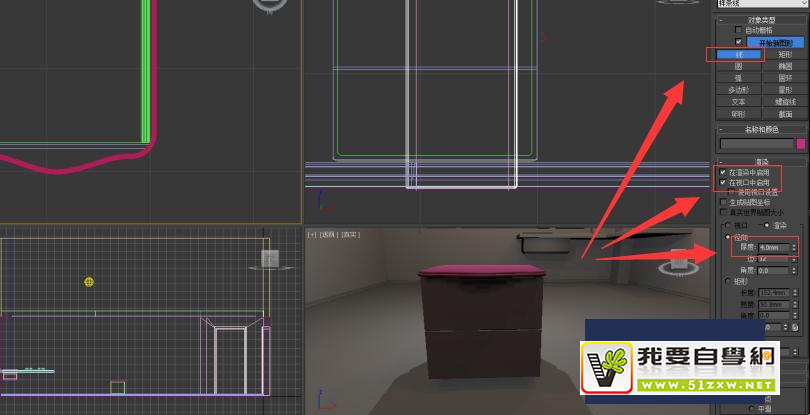
使用线工具,设置其渲染模式,绘制生成床头柜的抽屉把手;

使用Autodesk 3Ds Max如何快速制作床头柜?

第11步

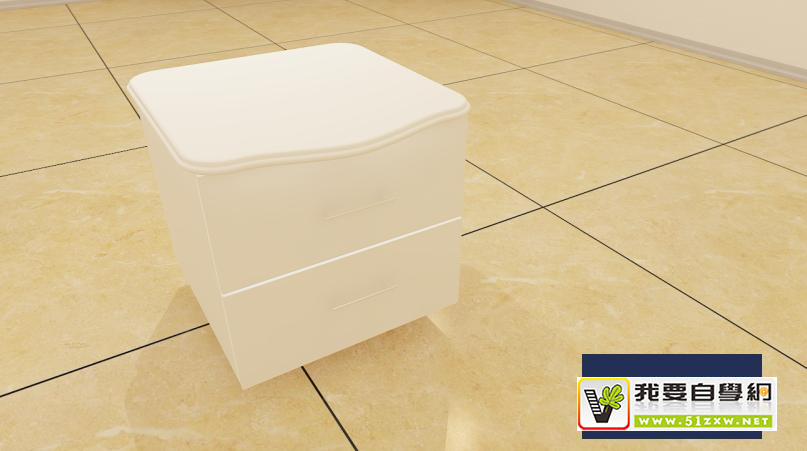
设置材质,并渲染出图;

使用Autodesk 3Ds Max如何快速制作床头柜?


温馨提示

以上就是关于“使用Autodesk 3Ds Max如何快速制作床头柜?”全部内容了,小编已经全部分享给大家了,还不会的小伙伴们可要用心学习哦!虽然刚开始接触3Ds Max软件的时候会遇到很多不懂以及棘手的问题,但只要沉下心来先把基础打好,后续的学习过程就会顺利很多了。想要熟练的掌握现在赶紧打开自己的电脑进行实操吧!最后,希望以上的操作步骤对大家有所帮助。

3DS 2020入门到应用教程
我要自学网商城 ¥80 元
进入购买
文章评论
0 条评论 按热度排序 按时间排序 /350
遵守中华人民共和国的各项道德法规,
承担因您的行为而导致的法律责任,
本站有权保留或删除有争议评论。
参与本评论即表明您已经阅读并接受
上述条款。
V
特惠充值
联系客服
APP下载
官方微信
返回顶部
分类选择:
电脑办公 平面设计 室内设计 室外设计 机械设计 工业自动化 影视动画 程序开发 网页设计 会计课程 兴趣成长 AIGC