


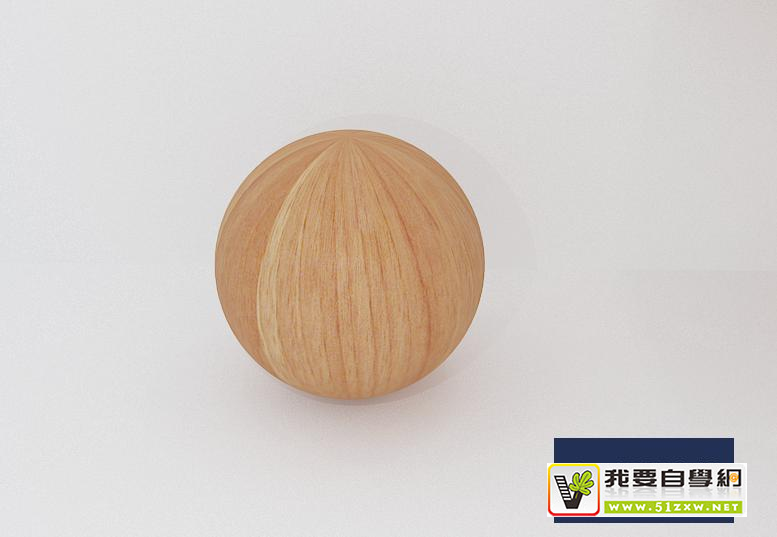
在3DMax中材质的制作是3DsMax模型制作的基础,一个好的材质效果可以使模型提升好几个档次。那么下面我就带大家一起了解一下,3DsMax如何制作亮木材质。希望能帮助到大家,感兴趣的小伙伴可以关注了解下。
方法/步骤
第1步
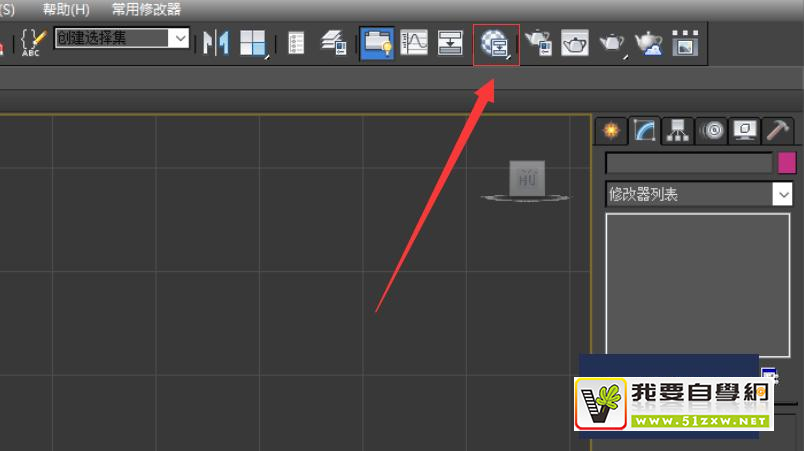
运行软件,选择材质编辑器图标;
第2步
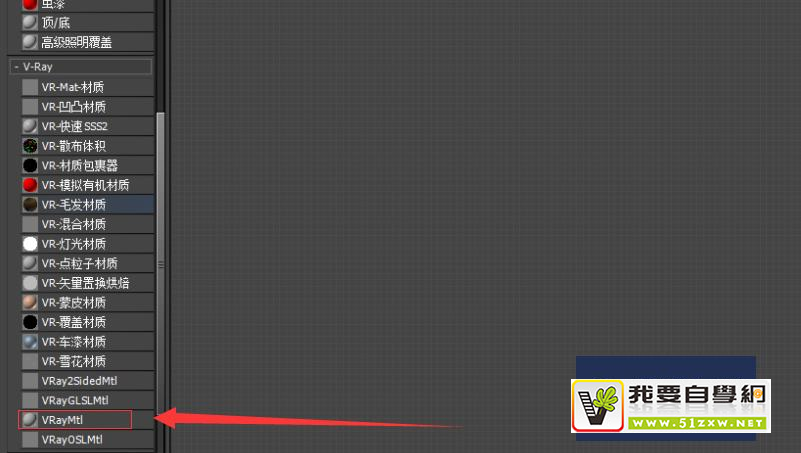
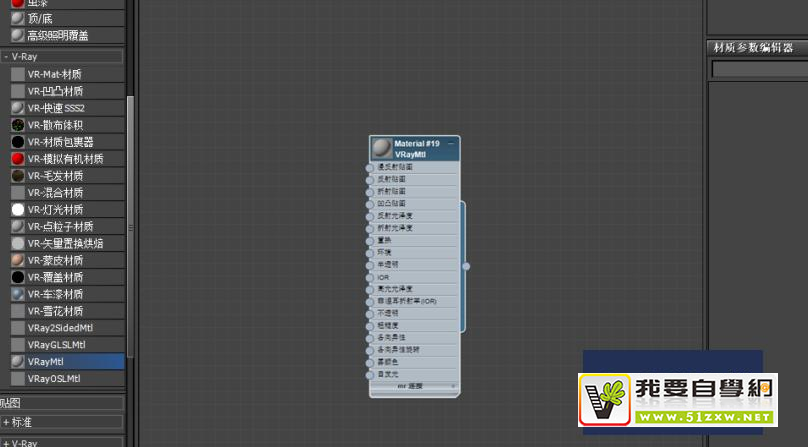
在左侧v-ray材质中选择“VRaymtl”(VRay材质),将其拖拽之材质编辑器中间位置;
第3步
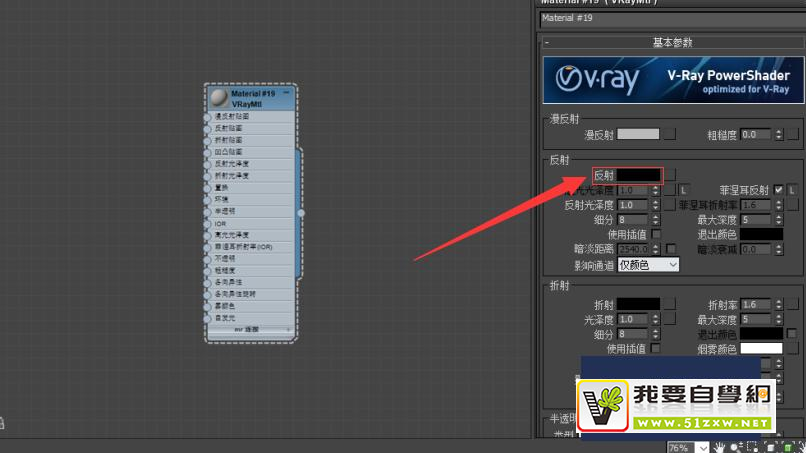
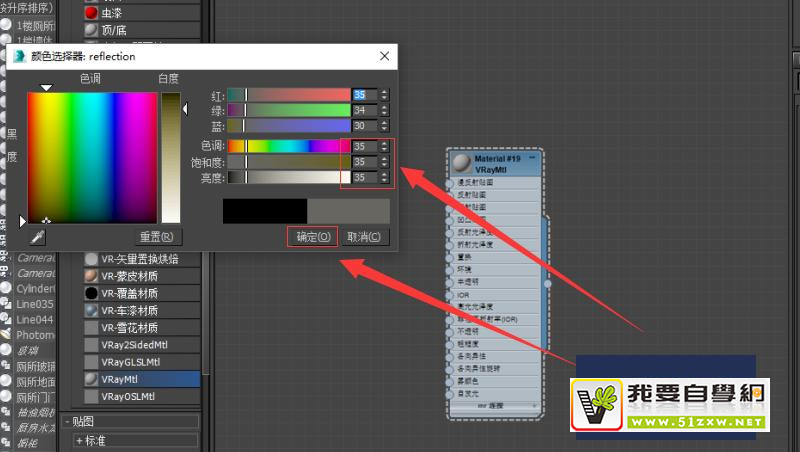
双击拖拽出的材质,进入材质编辑面板,单击反射菜单后的颜色块,调整色调、饱和度、亮度分别为“35,35,35”,单击确定按钮;
第4步
单击高光光泽度后的“l”按钮,使高光光泽度可用,调整参数为0.8;

第5步
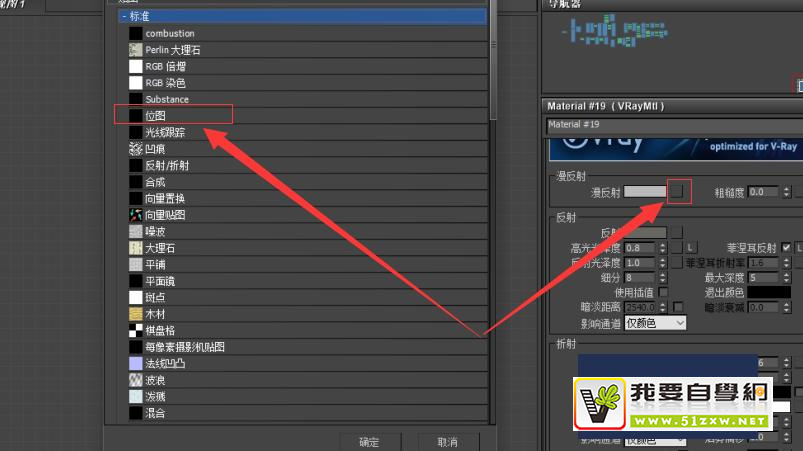
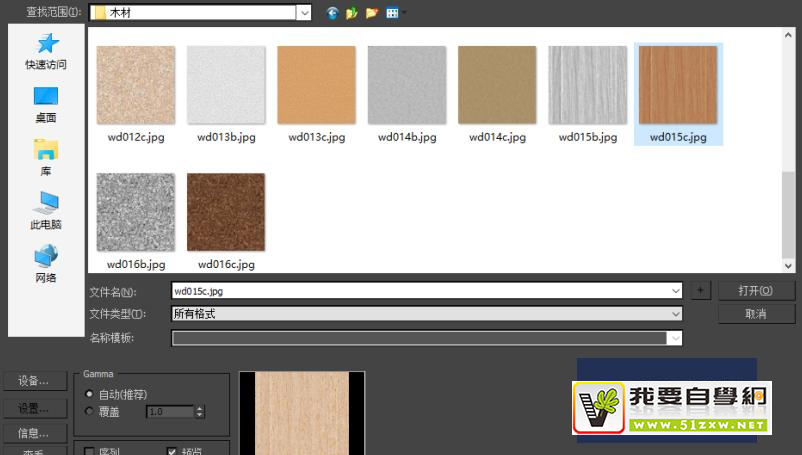
单击漫反射后的灰色块进入“材质/贴图浏览器”选择标准栏中的“位图”,选择一张木制纹理的贴图;
第6步
选中场景中需要赋予材质的物体,选中材质,单击“将材质赋予物体”图标,便完成的为物体赋予材质的工作;
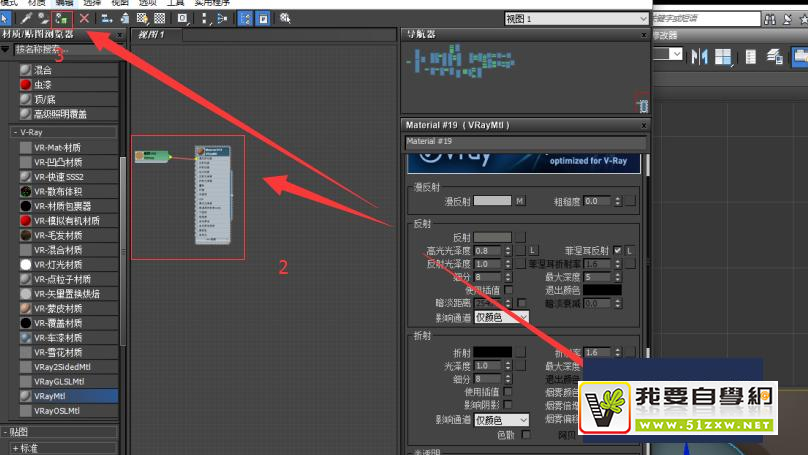
第7步
渲染成图;
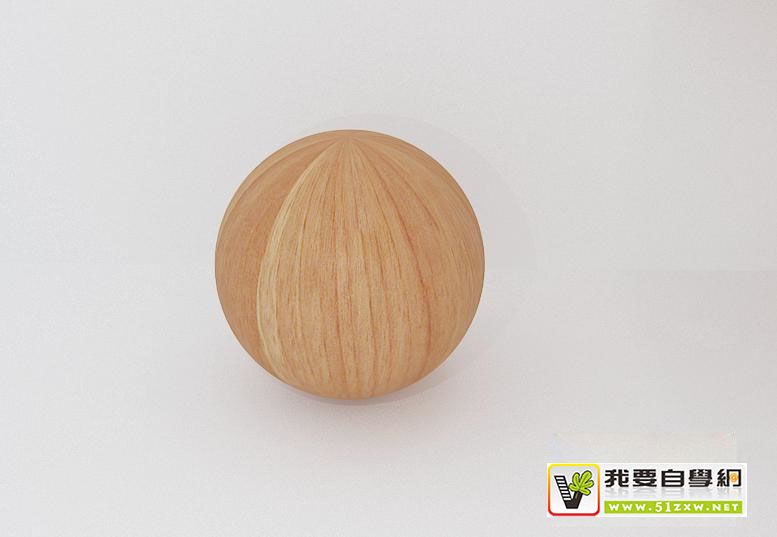
温馨提示
以上就是关于“3DsMax如何制作亮木材质?”全部内容了,小编已经全部分享给大家了,还不会的小伙伴们可要用心学习哦!虽然刚开始接触3Ds Max软件的时候会遇到很多不懂以及棘手的问题,但只要沉下心来先把基础打好,后续的学习过程就会顺利很多了。想要熟练的掌握现在赶紧打开自己的电脑进行实操吧!最后,希望以上的操作步骤对大家有所帮助。


承担因您的行为而导致的法律责任,
本站有权保留或删除有争议评论。
参与本评论即表明您已经阅读并接受
上述条款。