


在刚开始学习3Ds Max软件的使用时,我们都是从一些简单的基本体开始学习与制作。但后期要想有进步,或者工作需要的话,就经常会需要制作更复杂或者创意的模型了。那么3Ds Max怎样快速绘制创意立体呢?建模非常好费时间,所以我们需要灵活的使用功能,让自己能够快速的制作好模型,下面是本次的教程。
方法/步骤
第1步
运行软件,单击右侧“样条线”卷栏下的“圆”工具;
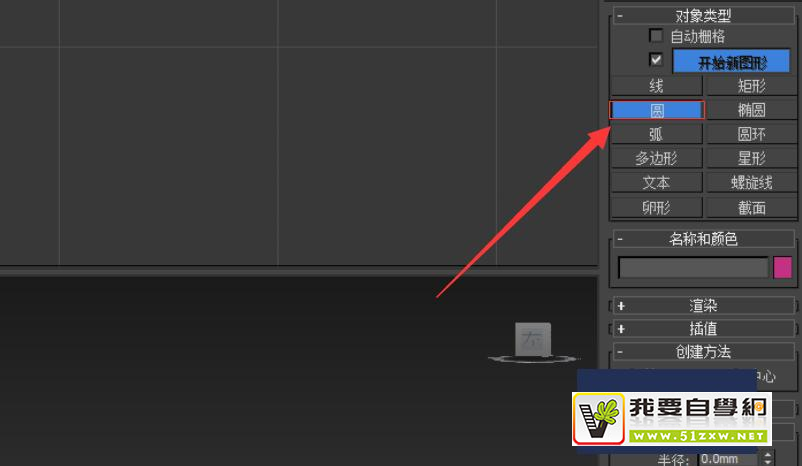
第2步
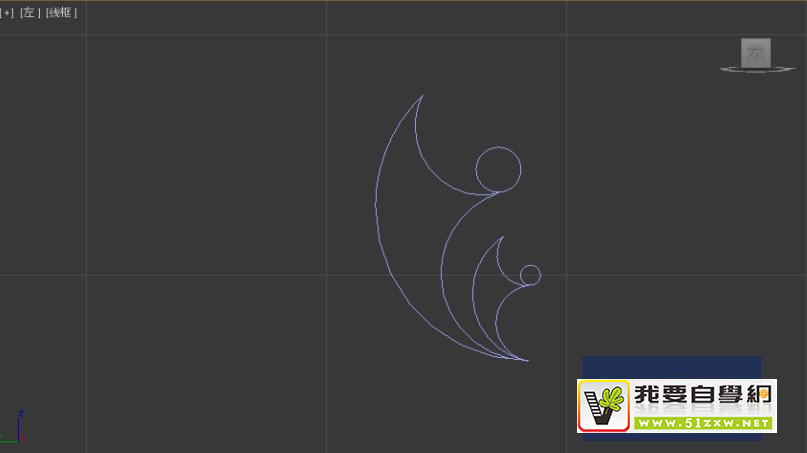
在左视图中绘制线型;
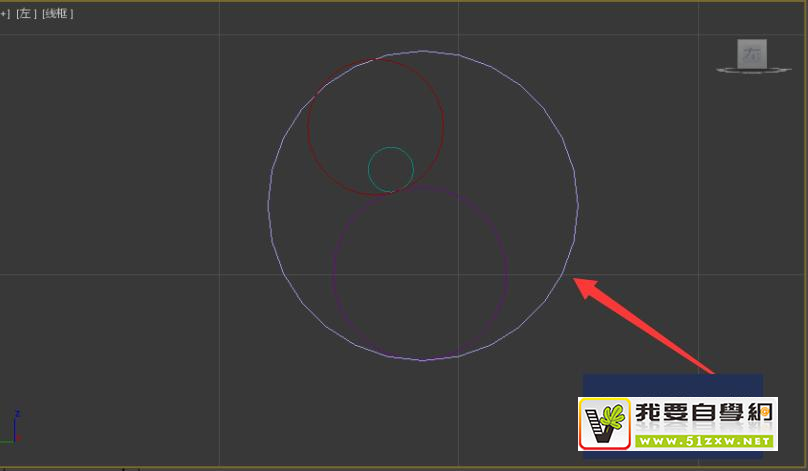
第3步
选中一个圆,在右侧修改器列表下选择“编辑样条线”修改器,选择“附加”工具,将其他几个圆附加到一起;
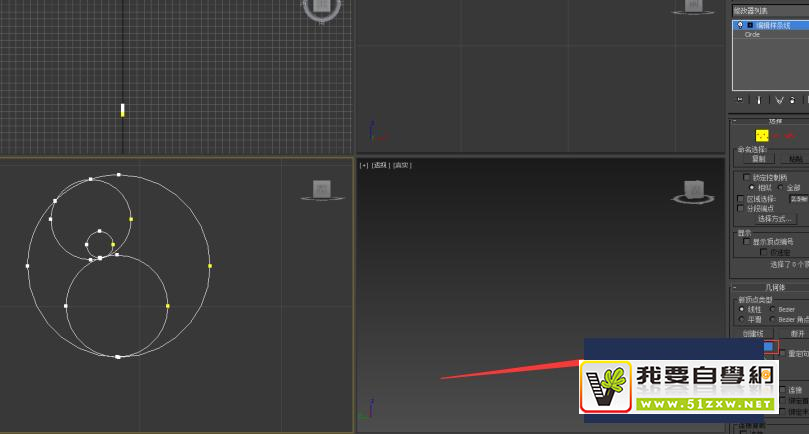
第4步
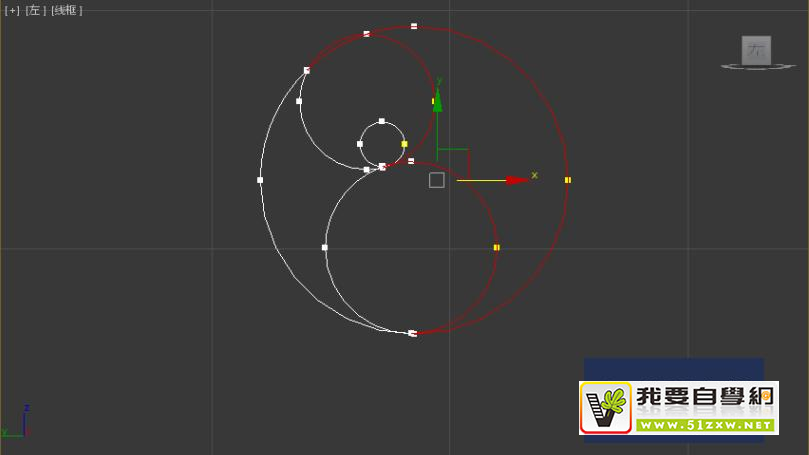
进入点物体级别,选择优化工具,并在图示出添加点,进入线物体级别,删除多余线条;
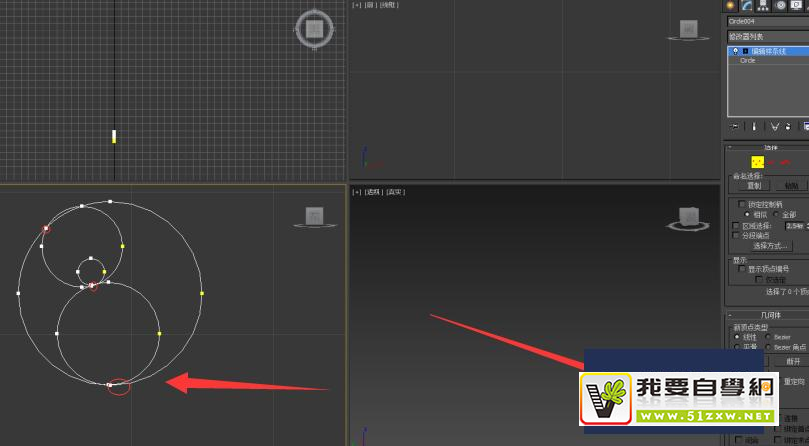
第5步
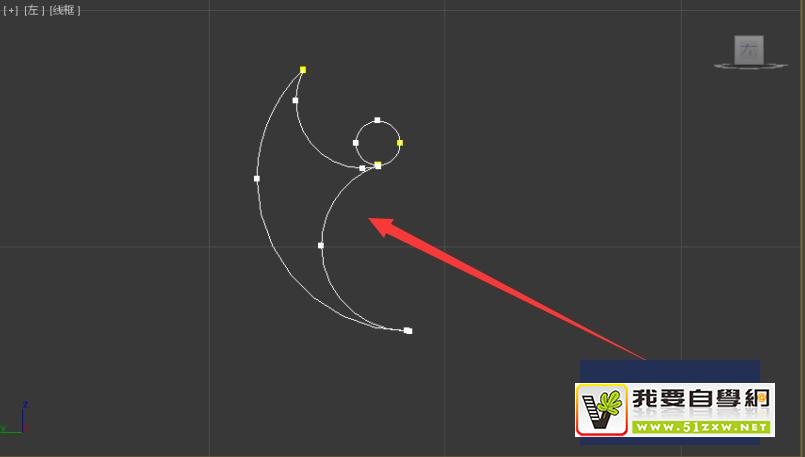
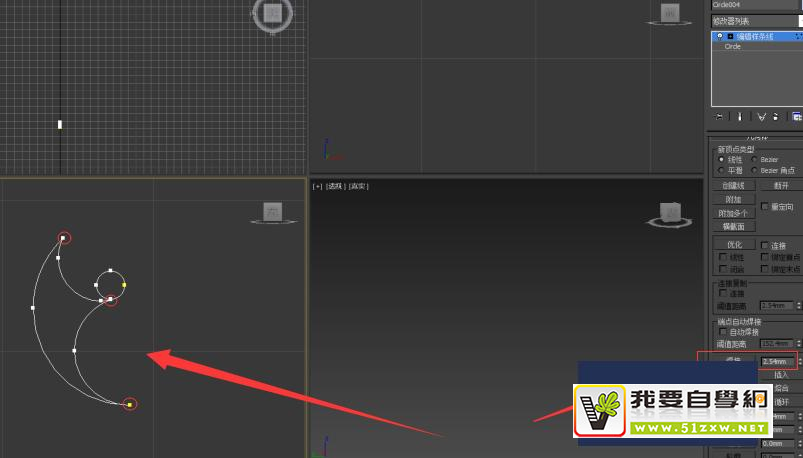
进入点物体级别,选择“焊接”工具,对如图所示的点进行焊接;
第6步
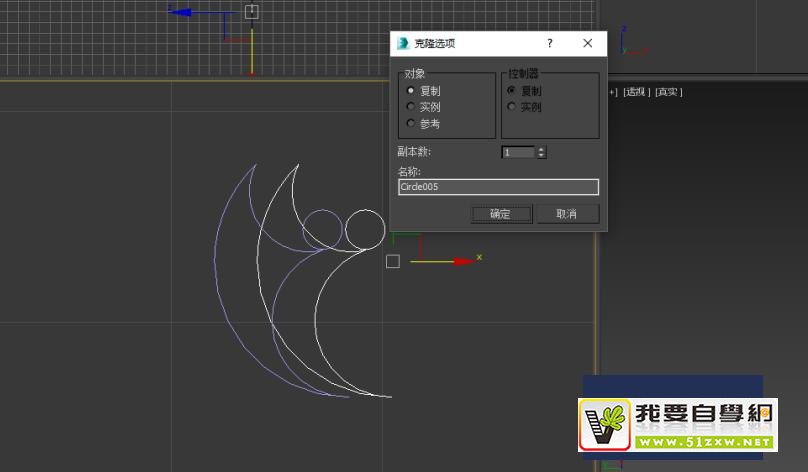
复制一个新线型,并调整位置及尺寸;
第7步
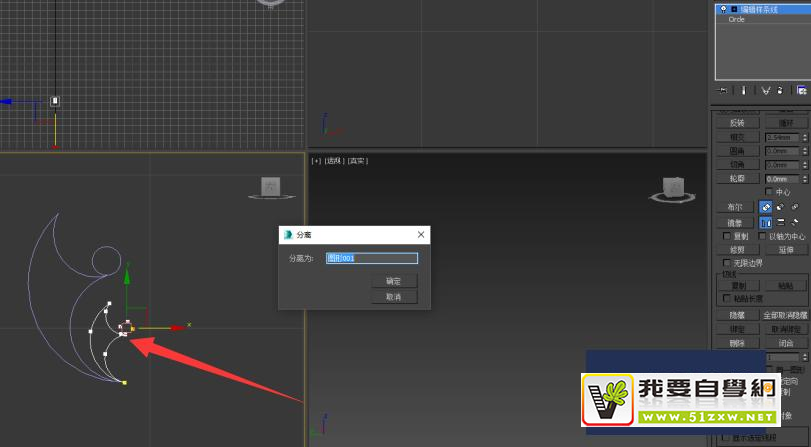
进入编辑样条线修改器,使用“分离”工具将圆与其他线型分离(目的是便于后期材质制作使用);
第8步
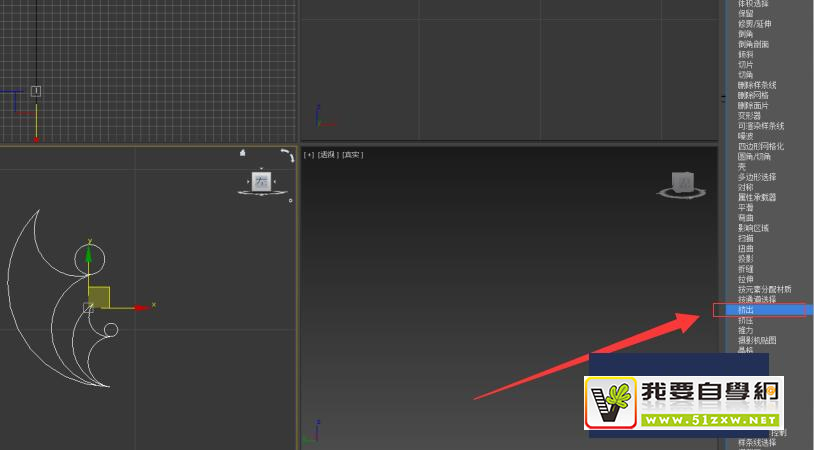
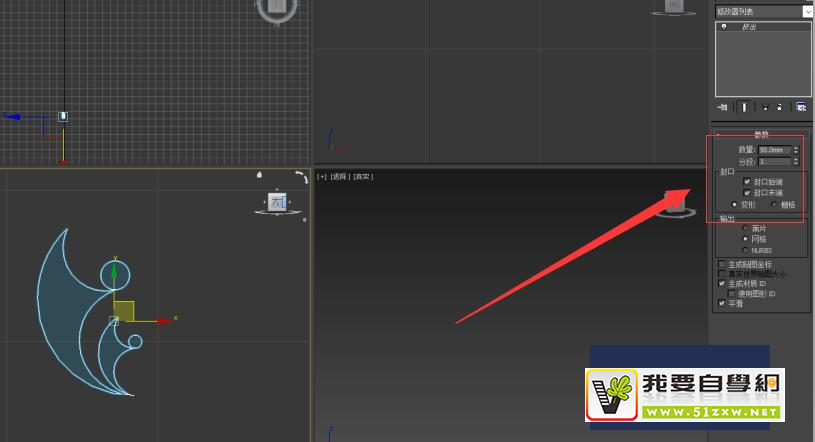
选择修改器卷栏下的“挤出”修改器,设置挤出的相关参数;
第9步
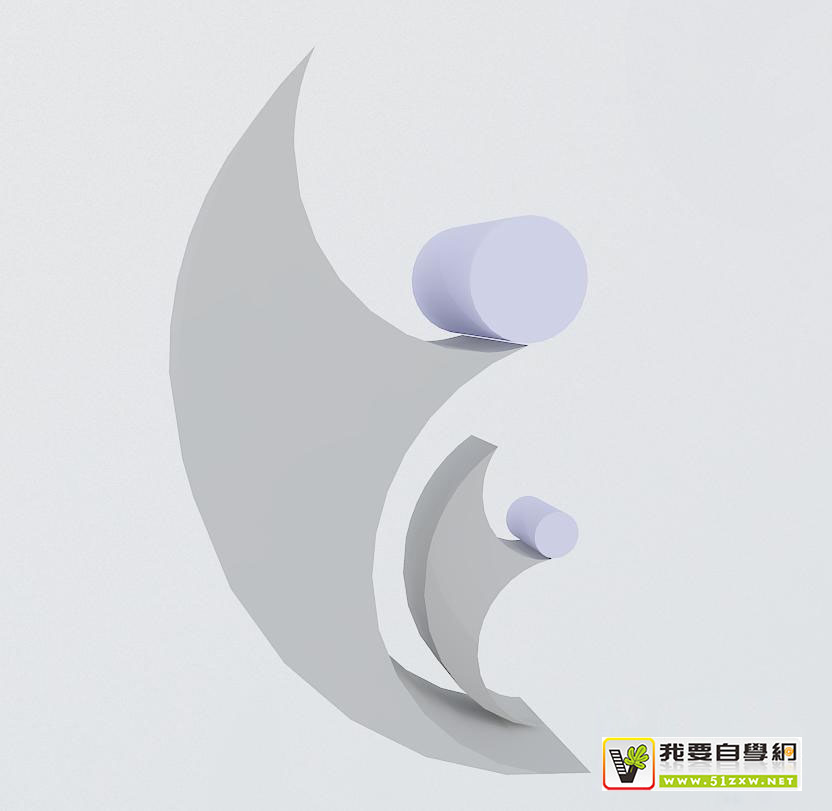
赋予材质,并进行初步渲染。


承担因您的行为而导致的法律责任,
本站有权保留或删除有争议评论。
参与本评论即表明您已经阅读并接受
上述条款。