如何用3DsMax制作抽油烟机
发布时间:2021-12-08 09:22 [ 我要自学网原创 ] 发布人: 小刘2175 阅读: 4880

相信有很多小伙伴在使用3DMax的时候会遇到很多还未尝试制作过的模型,比如3DsMax如何制作抽油烟机?那么今天本文内容主要以3DSMax2018版本为例,给大家演示3DsMax制作抽油烟机模型的方法步骤,希望本文对大家有帮助,感兴趣的小伙伴可以关注了解下。
使用Autodesk 3Ds Max如何制作抽油烟机?

方法/步骤

第1步

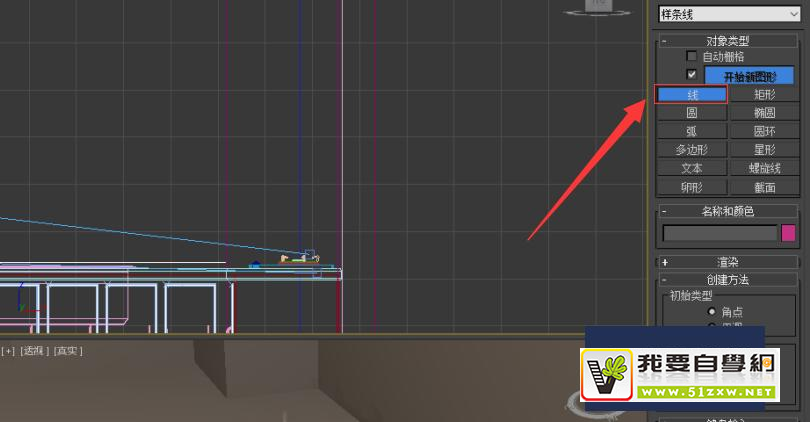
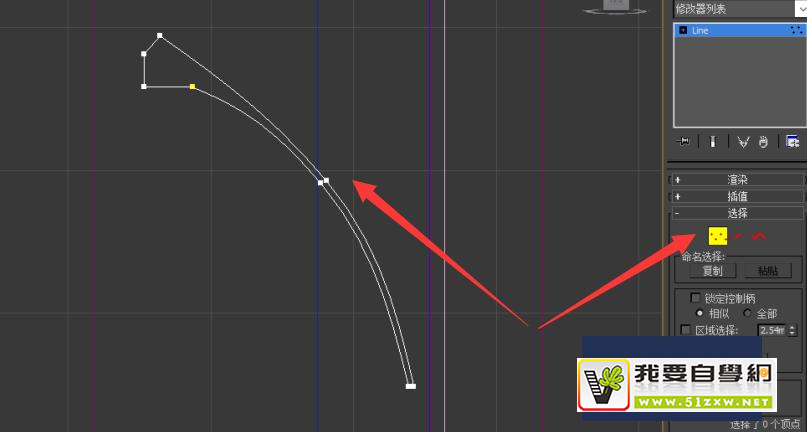
运行Autodesk 3Ds Max软件,在右侧样条线卷栏下单击“线”工具,在前视图中绘制抽油烟机的侧横截面,并进行相应点调整

使用Autodesk 3Ds Max如何制作抽油烟机?

使用Autodesk 3Ds Max如何制作抽油烟机?

第2步

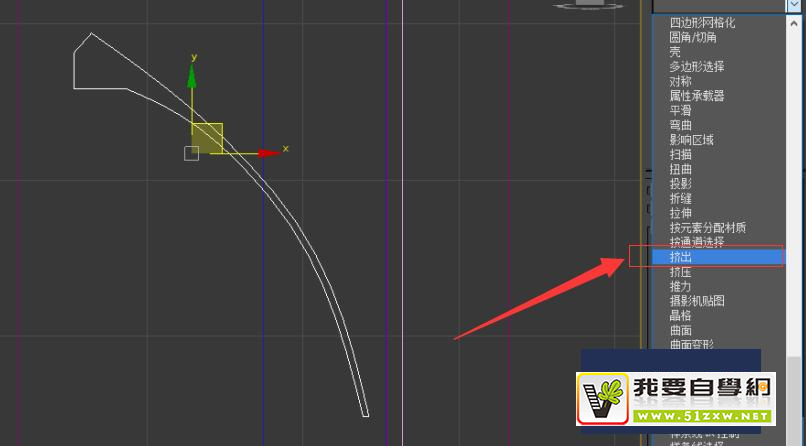
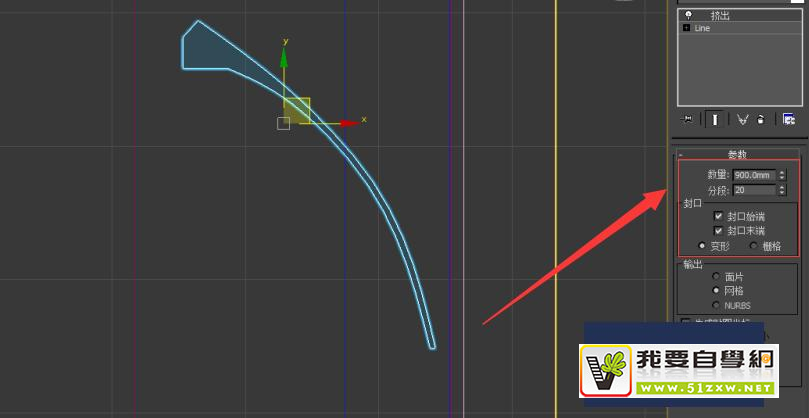
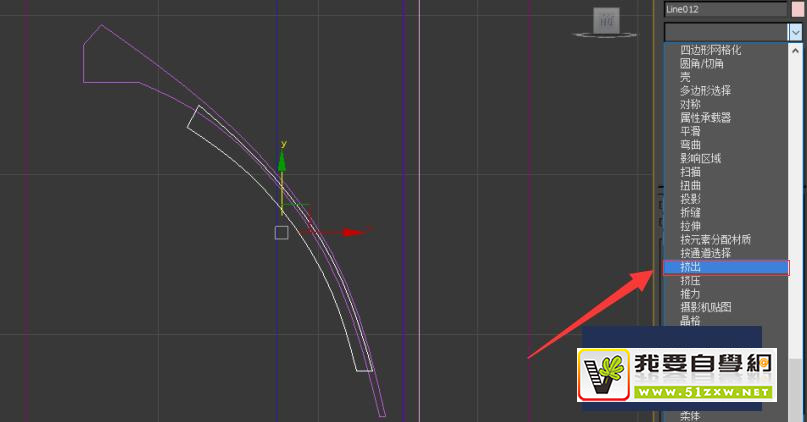
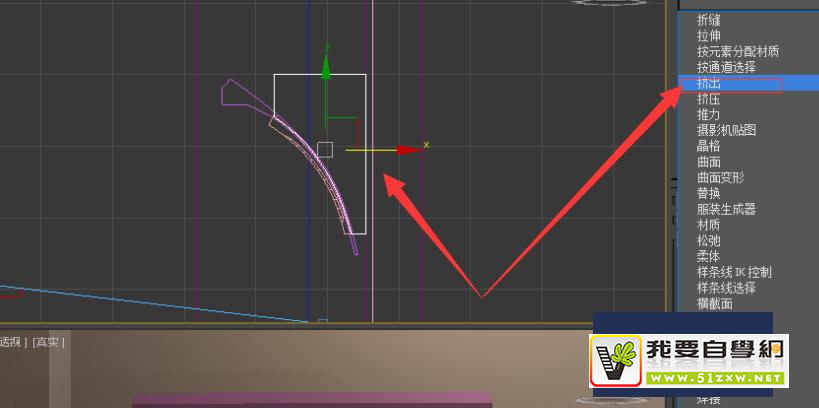
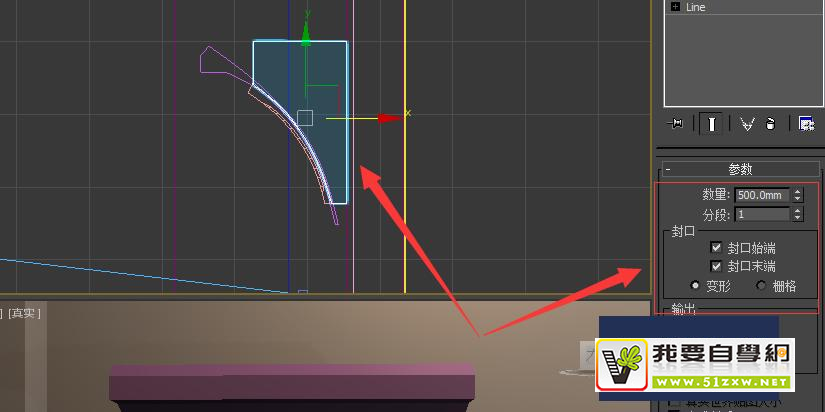
选择修改器列表下的“挤出”修改器,调整参数及位置;

使用Autodesk 3Ds Max如何制作抽油烟机?

使用Autodesk 3Ds Max如何制作抽油烟机?

第3步

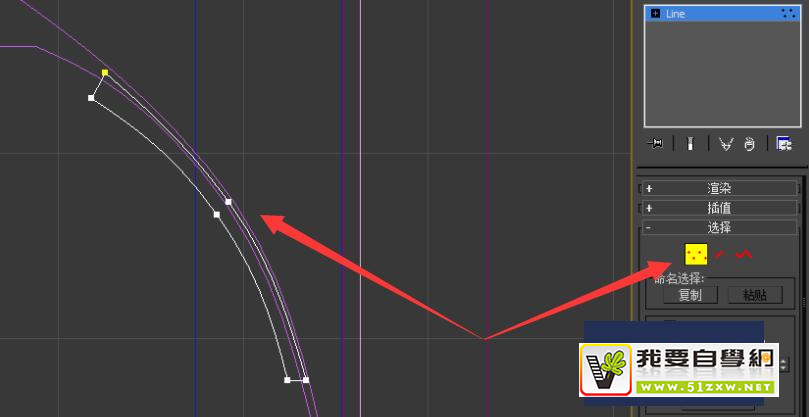
再次使用“线“工具在抽油烟机位置绘制出进风口的侧横截面,并进行调整;
使用Autodesk 3Ds Max如何制作抽油烟机?

第4步

再次选择修改器列表下的“挤出”修改器,调整参数及位置;

使用Autodesk 3Ds Max如何制作抽油烟机?

第5步

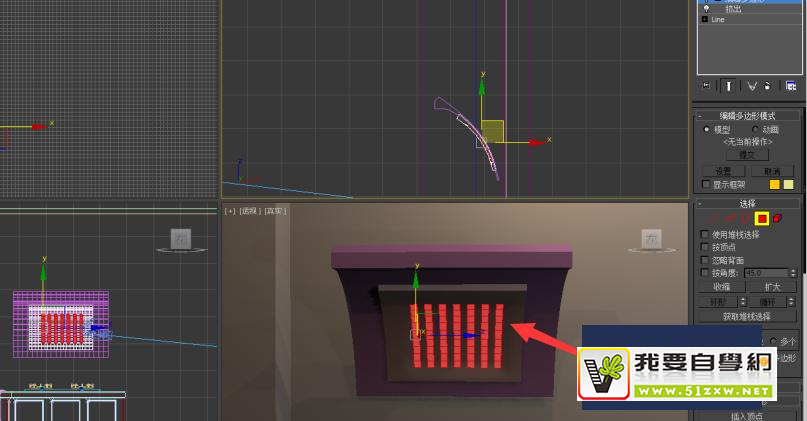
选择修改器列表下的“编辑多边形”修改器,将进风口的面向后移动并删除;
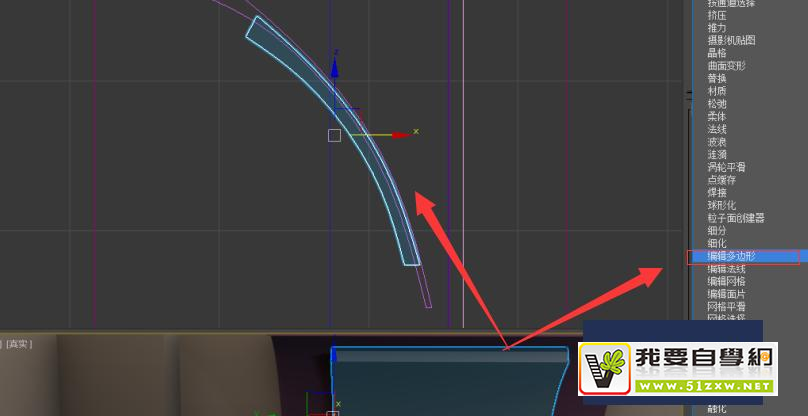
使用Autodesk 3Ds Max如何制作抽油烟机?

使用Autodesk 3Ds Max如何制作抽油烟机?

第6步

再次使用“线”工具,绘制风道横截面图,使用挤出修改器,并调整参数及位置;
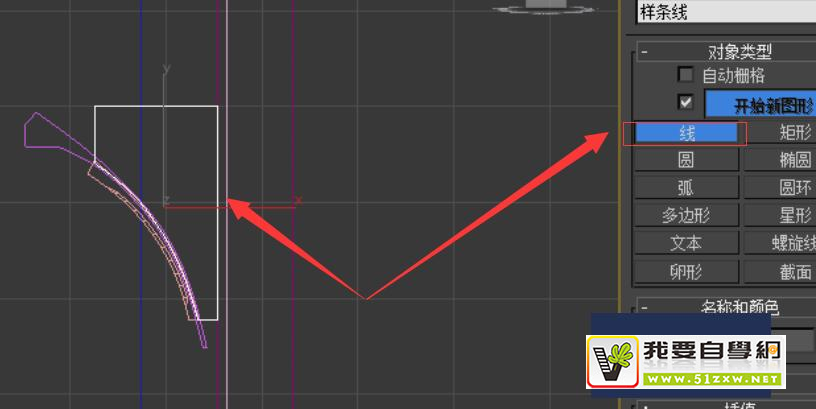
使用Autodesk 3Ds Max如何制作抽油烟机?

使用Autodesk 3Ds Max如何制作抽油烟机?

使用Autodesk 3Ds Max如何制作抽油烟机?

第7步

绘制烟管使其与房屋的烟道相连接(使用“线”工具,“挤出”修改器,移动并调整参数及位置);
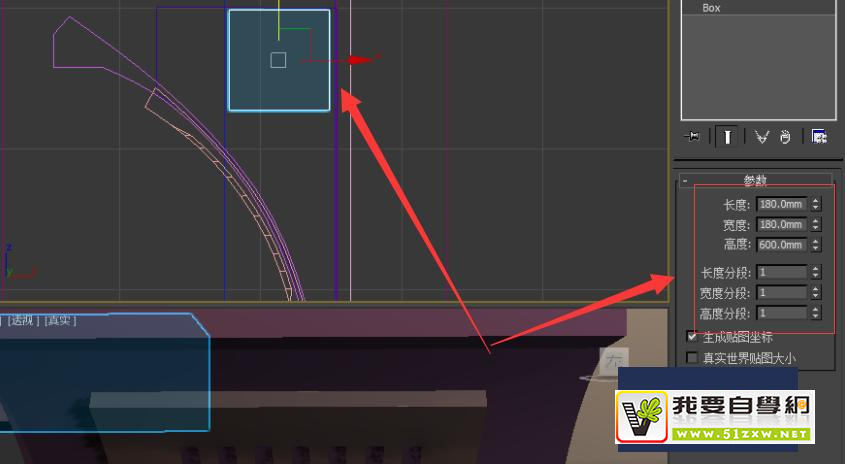
使用Autodesk 3Ds Max如何制作抽油烟机?

第8步

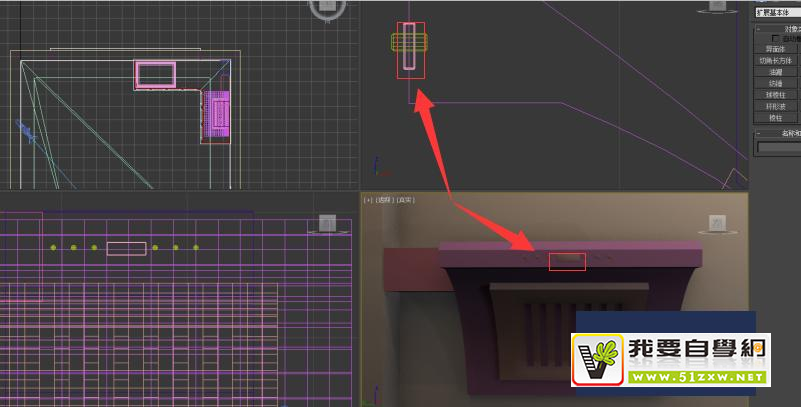
使用扩展几何体中的“切角圆柱体”绘制抽油烟机控制按钮,使用“切角长方体”绘制抽油烟机控制演示器;
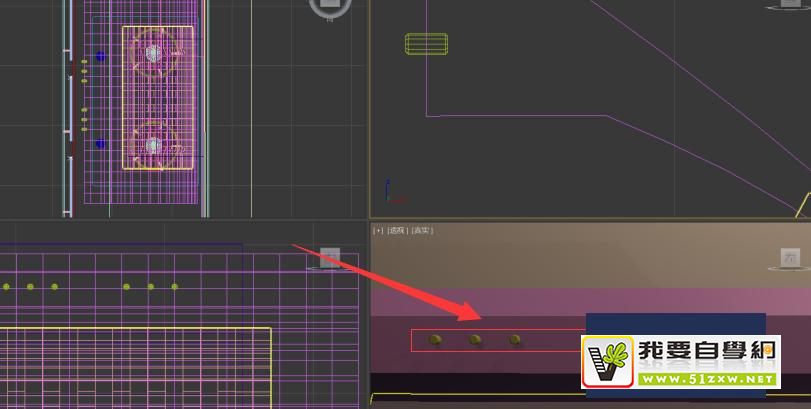
使用Autodesk 3Ds Max如何制作抽油烟机?

使用Autodesk 3Ds Max如何制作抽油烟机?

第9步

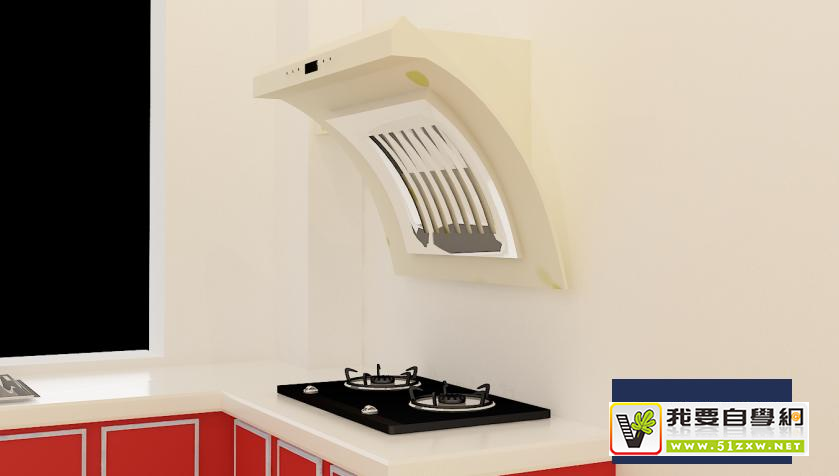
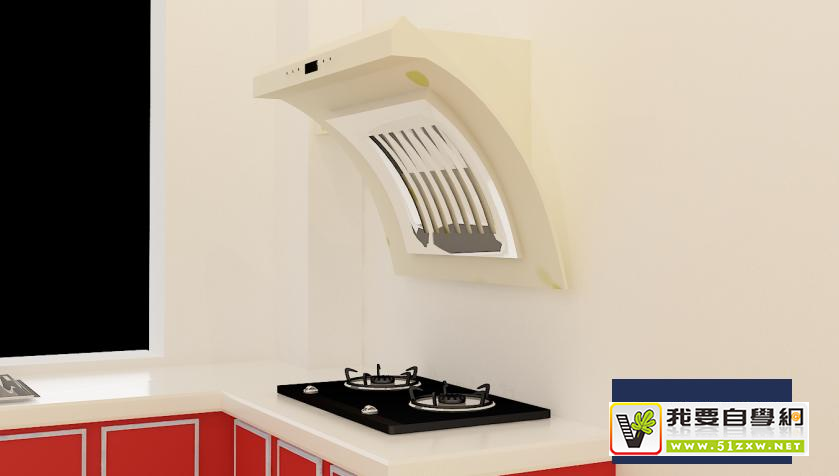
简单赋予材质,并进行渲染出图。

使用Autodesk 3Ds Max如何制作抽油烟机?

3DS 2020入门到应用教程
我要自学网商城 ¥80 元
进入购买
文章评论
0 条评论 按热度排序 按时间排序 /350
遵守中华人民共和国的各项道德法规,
承担因您的行为而导致的法律责任,
本站有权保留或删除有争议评论。
参与本评论即表明您已经阅读并接受
上述条款。
V
特惠充值
联系客服
APP下载
官方微信
返回顶部
分类选择:
电脑办公 平面设计 室内设计 室外设计 机械设计 工业自动化 影视动画 程序开发 网页设计 会计课程 兴趣成长 AIGC