

步骤 1
从元件库拖一个文本域元件到画布上,就是输入段落那个元件(汉化后翻译是文本域,比较专业,可能正常人回不太能理解。但是翻译是死的,人是活的是不是)。然后单击元件,在右侧样式下面给这个元件命名一下,我命名的叫“输入框”,大家看心情吧,反正不协作的话怎么命名没人管得着你。接下来,双击输入框,输入提示文字,文字样式调整一下,颜色设置成999999。

步骤 2
现在,拖一个矩形元件,放到输入框的左下角。把矩形狂的边框线宽度设置为0,背景也设置为空白就行。然后按照步骤1的方法给矩形命名,我管他叫计数,因为这个矩形起到了显示输入框最大输入限制和统计当前输入的字数的作用。

步骤 3
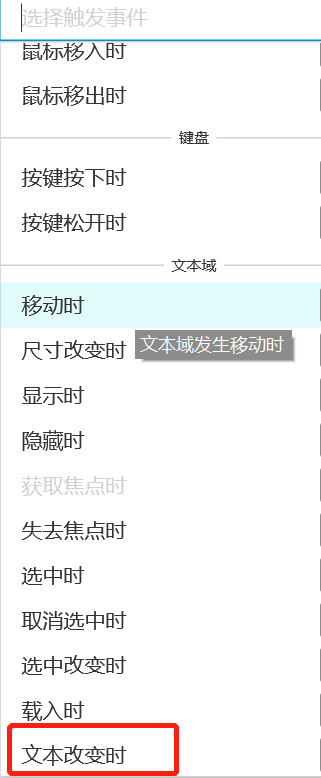
接下来,双击输入框,给输入框添加事件。一共添加两个事件。事件1是文本改变时框输入时限制文本框的输入为500字,并统计当前输入的文字个数。事件2是获取文本框焦点时,清空当前的提示文字。由于当前文本框没有提示语的属性,因此只能用这种方式做成输入时清空提示语的交互。


然后按照图示为当前的元件也就是文本框,添加一个局部变量。
添加完成后,点击添加函数或变量,选择刚才添加的局部变量,然后再选择字符串函数length。
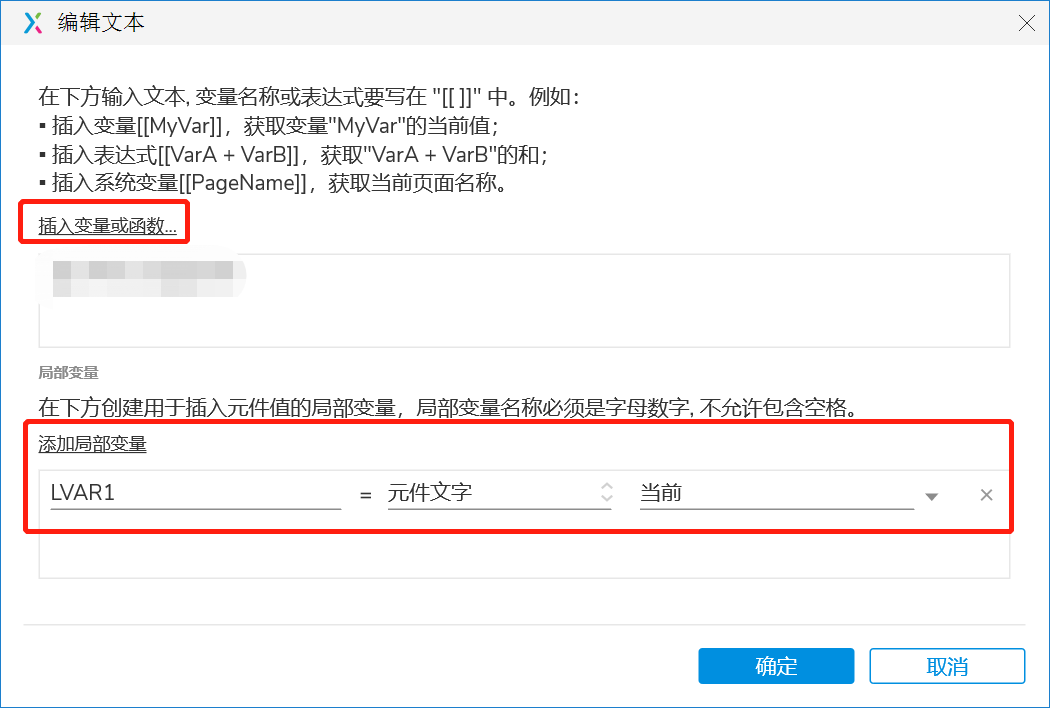
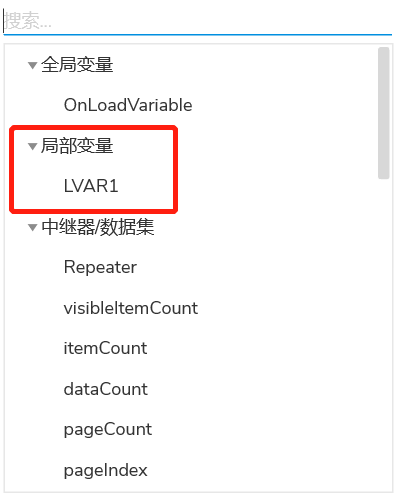
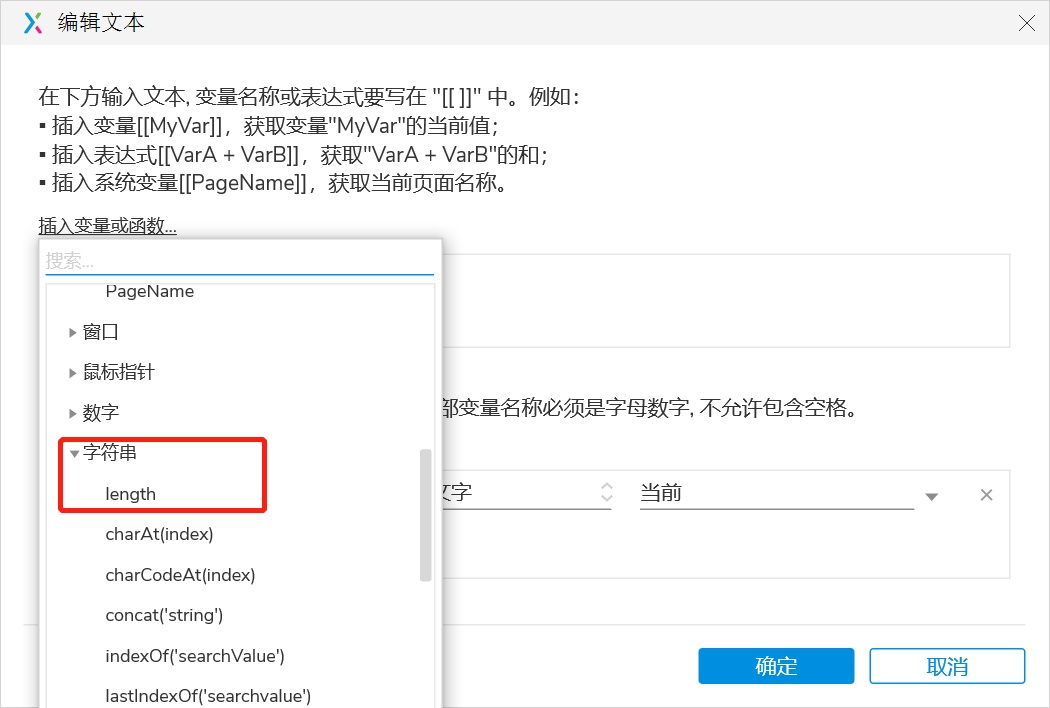
然后,选择完函数后,在函数后面加上/500。下图是设置完成后的样子。这个函数设置的,就是下方右侧图示展示的内容。这个函数设置的含义是,获取当前的元件,也就是输入框文本的字符长度,也就是获取你在输入框里输入了多少个字。然后/500是限制输入长度是500字的意思。所以结合下来就是下方右侧图示的文字输入字数限制提示的样式。
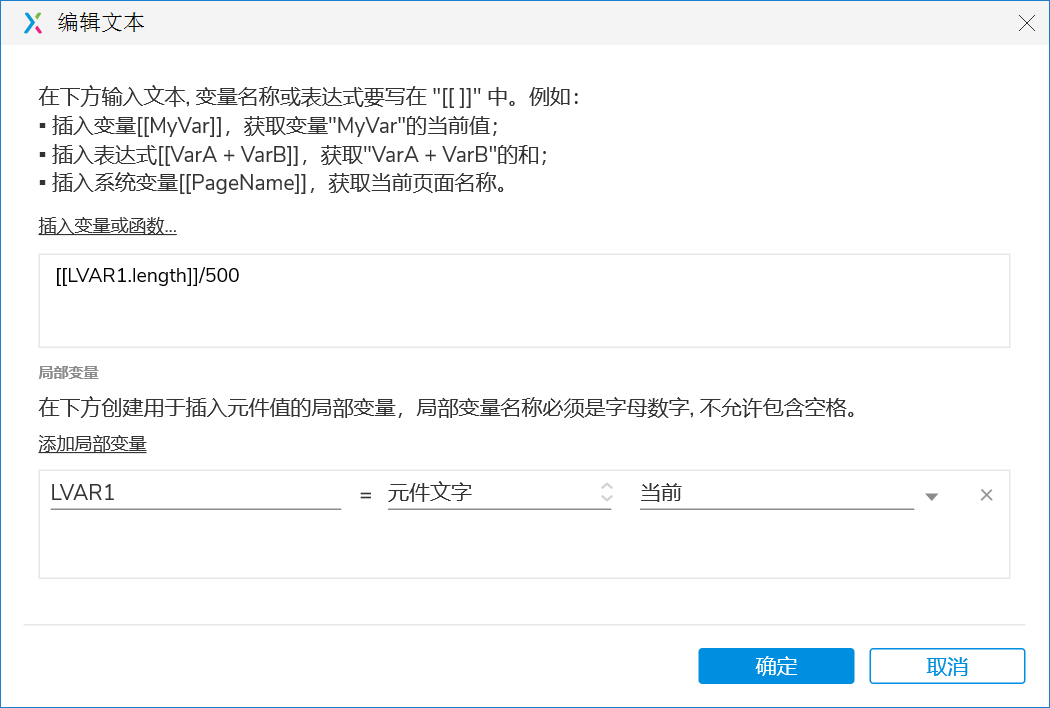
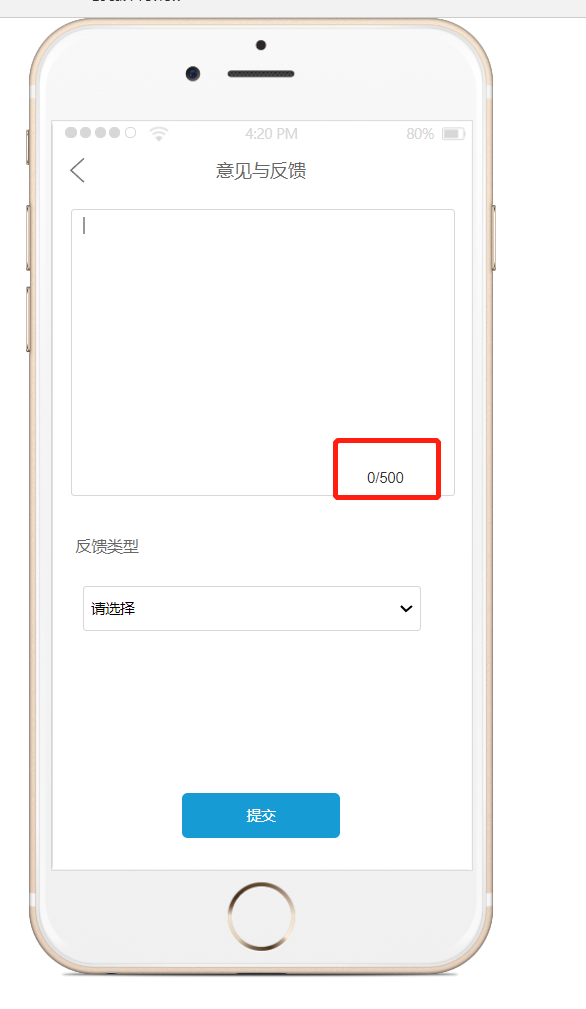
现在能获取你当前输入的字数了,也显示了当前可输入的字数是500字。接下来,就要设置如何限制你的输入不超过500字了。还说选择输入框,然后添加动作,选择设置文本,然后元件,选择输入框。上一次选择的是计数,这一次选择输入框。上一次是因为要设置显示当前输入字数和最大输入字数,这一次设置是要限制你在文本框里输入的字符数,所以要选择文本框,千万不要搞错!!!

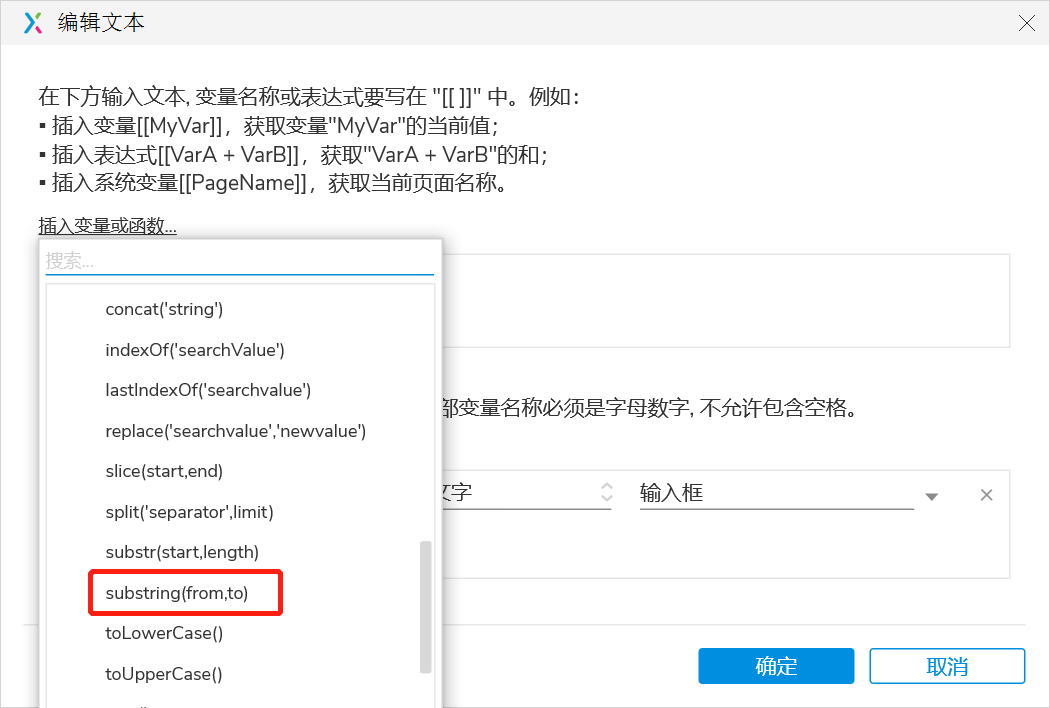
跟之前一样,设置函数,点击fx去设置函数。然后与下方中间的图所示一样,先添加局部变量。然后选择插入函数或变量,添加刚才添加的局部变量,上面有教怎么添加,不在赘述了。这次添加完局部变量后,再添加一个字符串函数:substring。见下方最右边的图。是substring不是substr,别搞错了。我看的教程就用的substr,结果有bug,没法输入文字,会自动清空输入框。。。后来我去找的函数,换成了substring就好了。教程诚是坑我,所以我才写教程。。。废话少说,添加完函数后。如图,把函数里()里的from和to改成你要截取的字符串的范围。我改成了(0,500),意思是,不管文本框里输入多少字,我只显示从第一个到第500个字。从而达到限制输入的效果。到此,字数限制的交互就结束了
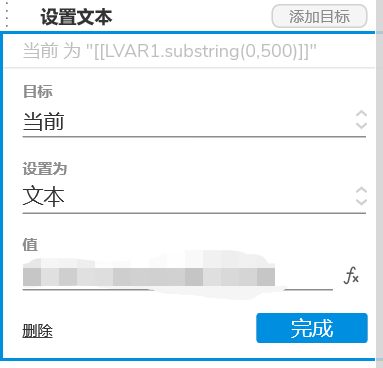
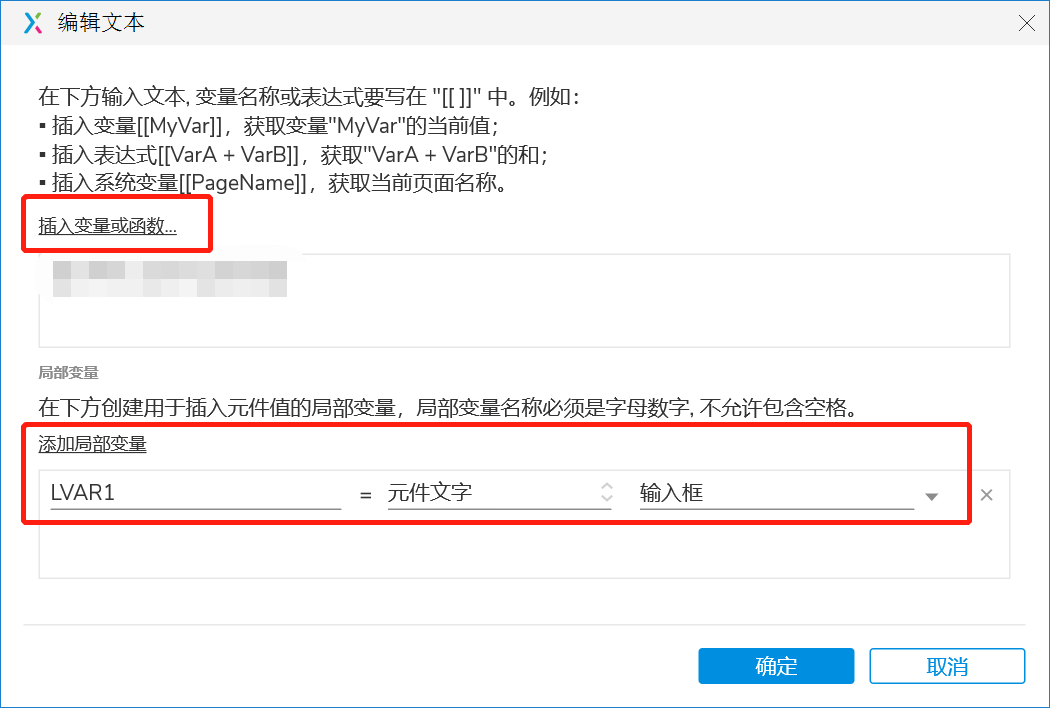
然后刚才不是有个事件2吗,事件2是一个获取焦点时的事件。获取焦点时,设置文本框的文本,这个文本设置上面都有教,大家复习一下。然后值呢,空着就行。原本咱们文本是写了提示文案吗,你再浏览器单击时获取了焦点,就会执行这个获取焦点时的事件,然后把文本设置为空,就达到了咱们的交互目的。


承担因您的行为而导致的法律责任,
本站有权保留或删除有争议评论。
参与本评论即表明您已经阅读并接受
上述条款。