


在我们绘制CAD图形的时候,一般都会使用填充图形来填充我们绘制的图形,来区分不同位置和区域的显示。那么软件自带的图案不好看或者表达不清楚,我们怎么自己添加喜欢的图形到填充呢?下面小溜就给大家分享一下,CAD怎么添加填充图案的方法,希望能帮助到大家,感兴趣的小伙伴可以关注了解一下。
工具/软件
电脑型号:联想(lenovo)天逸510s; 系统版本:Windows10; 软件版本:CAD2018
方法/步骤
第1步
我们在添加之前,需要在网上下载个填充文件,我们在百度直接搜索CAD填充文件即可,会有很多的资源,我们选择合适的下载就行。

第2步
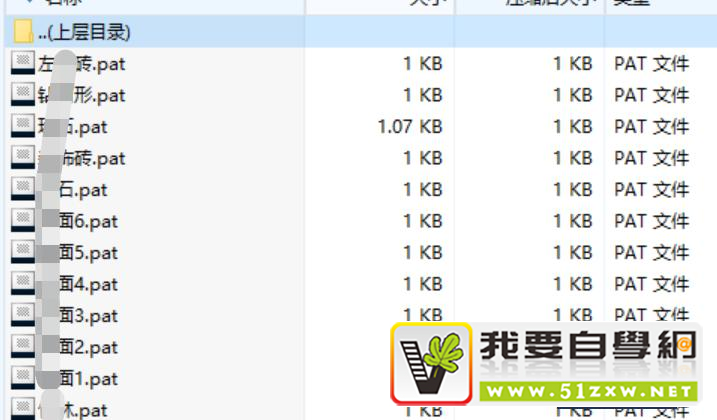
下载后,文件一般是一个压缩包,我们点击压缩包,会看到里面的填充文件,一般一个填充的图案是一个文件,如图演示的那样。
第3步
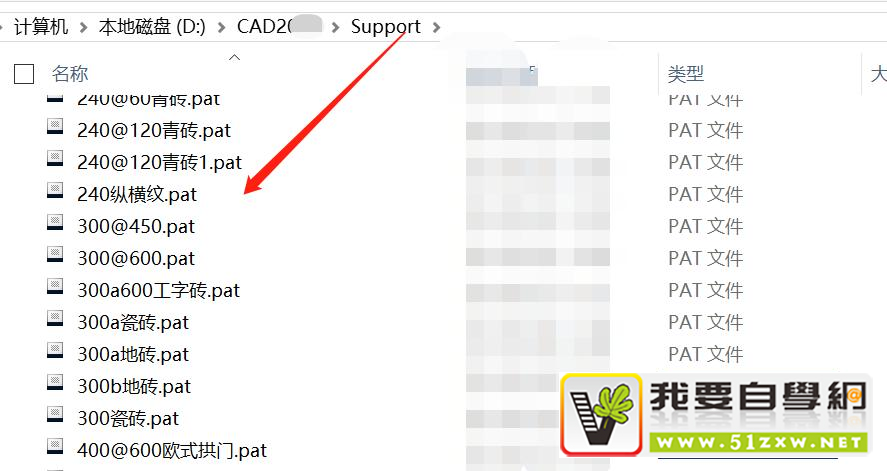
然后我们找到CAD的安装目录,忘记了安装在什么位置的话在桌面上的CAD快捷方式右键,就有安装位置的选择,我们点击打开安装的位置即可。

第4步
在安装的位置,我们找到名字为“SUpport”的文件夹,把刚才下载的填充图案解压到这个文件夹里面即可,不清楚位置的可以看图片里的显示。
第5步
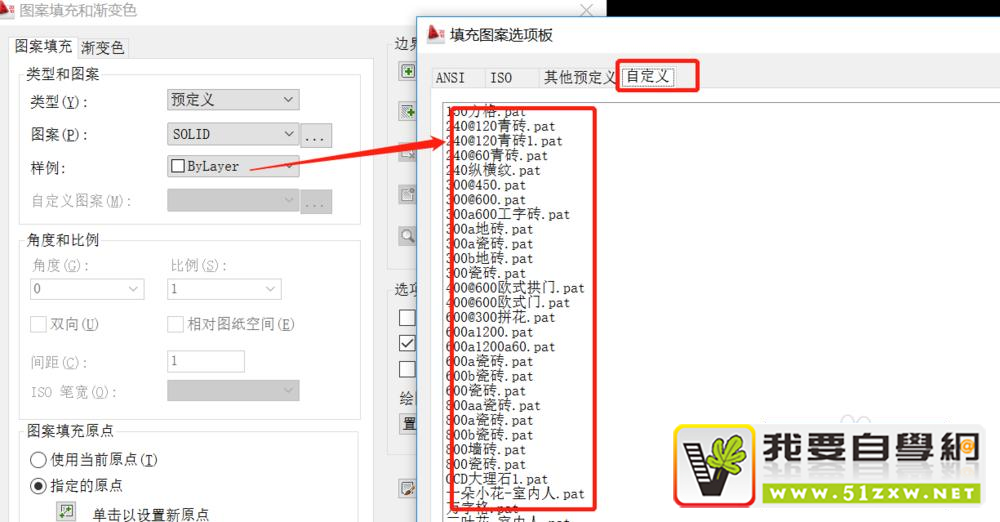
我们打开CAD软件,然后执行“h”填充命令,在填充界面我们点击样例,然后找到自定义图案即可选择我们自己添加的图案。
温馨提示
以上就是关于“CAD怎么添加填充图案?”全部内容了,小编已经全部分享给大家了,还不会的小伙伴们可要用心学习哦!虽然刚开始接触CAD软件的时候会遇到很多不懂以及棘手的问题,但只要沉下心来先把基础打好,后续的学习过程就会顺利很多了。想要熟练的掌握现在赶紧打开自己的电脑进行实操吧!最后,希望以上的操作步骤对大家有所帮助。


承担因您的行为而导致的法律责任,
本站有权保留或删除有争议评论。
参与本评论即表明您已经阅读并接受
上述条款。